
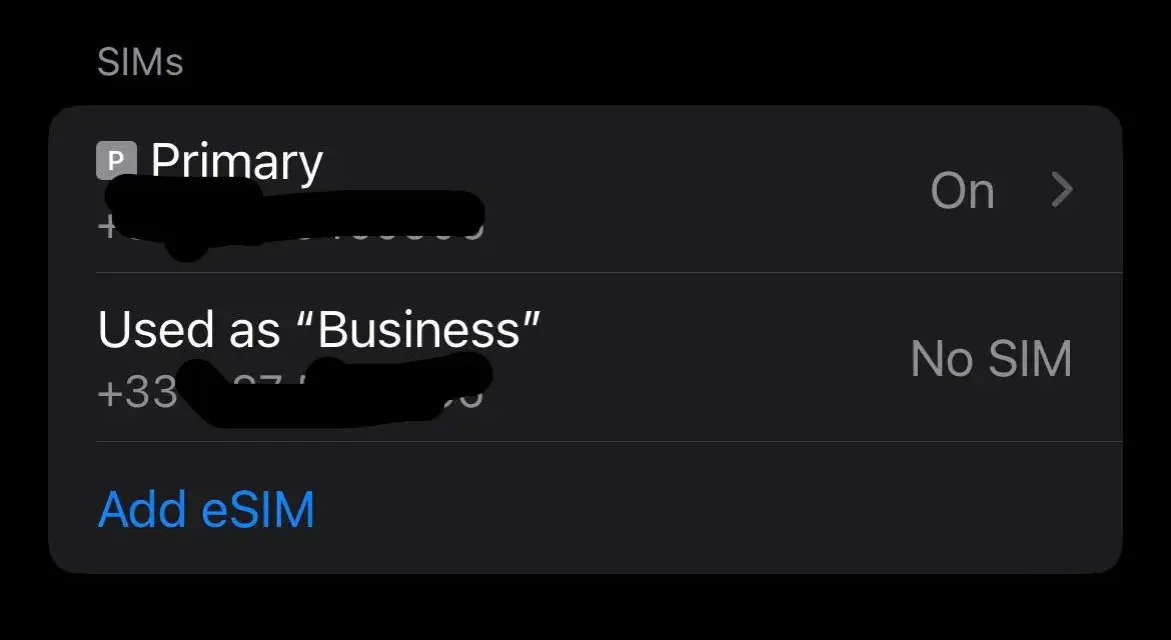
Witaj! Rozumiem, że szukasz informacji na temat tego, jak usunąć "kartę" z iPhone'a. To zapytanie może być nieco mylące, ponieważ w kontekście iPhone'a termin "karta" może odnosić się do kilku zupełnie różnych rzeczy. W tym artykule przeprowadzę Cię przez wszystkie trzy najczęstsze scenariusze, abyś mógł szybko znaleźć rozwiązanie swojego problemu: od fizycznej karty SIM, przez karty płatnicze w cyfrowym portfelu, aż po nowoczesną kartę eSIM.
Usuwanie karty z iPhone'a kompleksowy przewodnik po SIM, eSIM i kartach płatniczych
- Fizyczną kartę SIM wyjmiesz za pomocą specjalnego kluczyka lub spinacza, delikatnie naciskając otwór tacki, uważając, by nie pomylić go z mikrofonem.
- Karty płatnicze z Apple Pay usuniesz szybko przez aplikację Portfel lub Ustawienia iPhone'a, wybierając opcję "Usuń tę kartę".
- Dezaktywacja eSIM odbywa się w Ustawienia > Sieć komórkowa i jest nieodwracalna z poziomu telefonu, wymagając kontaktu z operatorem w celu ponownej aktywacji numeru.
- Popularność eSIM rośnie, a nowe modele iPhone'ów na niektórych rynkach nie posiadają już fizycznego slotu SIM, co czyni wiedzę o eSIM coraz ważniejszą.
- Po usunięciu karty płatniczej z iPhone'a pamiętaj, aby sprawdzić i ewentualnie usunąć ją także z powiązanego Apple Watcha.
Zanim zagłębimy się w szczegóły, wyjaśnijmy sobie, o jakie "karty" możemy chodzić. Po pierwsze, jest to tradycyjna, fizyczna karta SIM, która pozwala na połączenie z siecią komórkową. Po drugie, mówimy o kartach płatniczych (kredytowych lub debetowych) dodanych do aplikacji Portfel, które służą do płatności zbliżeniowych za pomocą Apple Pay. Wreszcie, coraz popularniejsza jest karta eSIM, czyli cyfrowy odpowiednik fizycznej karty SIM, który jest wgrywany bezpośrednio do urządzenia. Każdy z tych przypadków wymaga innego podejścia, a ja jestem tu, aby Ci to wszystko wyjaśnić.
Pierwszy scenariusz dotyczy sytuacji, gdy chcesz fizycznie wyjąć kartę SIM z Twojego iPhone'a. Może to być potrzebne na przykład przy zmianie telefonu lub gdy chcesz przenieść swój numer do innego urządzenia.
Drugi przypadek to sytuacja, gdy chcesz usunąć dane swojej karty płatniczej z iPhone'a, na przykład gdy karta wygasa, została zgubiona lub po prostu nie chcesz już jej używać do płatności przez Apple Pay.
Trzeci scenariusz to usunięcie cyfrowego profilu karty eSIM. Jest to coraz częstsza potrzeba, zwłaszcza że technologia eSIM zyskuje na popularności, a niektóre nowe modele iPhone'ów są już jej pozbawione fizycznego slotu na kartę SIM.
Wyjmowanie fizycznej karty SIM: Prosty poradnik

Wyjęcie fizycznej karty SIM z iPhone'a to czynność, która może wydawać się skomplikowana, jeśli robisz to po raz pierwszy. Jednak zapewniam Cię, że przy odpowiednich narzędziach i wskazówkach jest to proces prosty i szybki. Kluczem jest cierpliwość i precyzja.
Aby bezpiecznie wyjąć tackę z kartą SIM, będziesz potrzebować odpowiedniego narzędzia. Najlepiej sprawdzi się oryginalny kluczyk dołączony do pudełka z Twoim iPhonem. Jeśli jednak go zgubiłeś, nie martw się zazwyczaj równie dobrze poradzi sobie z tym rozgięty spinacz biurowy lub inne cienkie, tępe narzędzie. Pamiętaj, aby nie używać ostrych przedmiotów, które mogłyby uszkodzić urządzenie.
- Oryginalny kluczyk do tacki SIM (dołączony do pudełka iPhone'a)
- Rozgięty spinacz biurowy lub podobne cienkie, tępe narzędzie
Tacka na kartę SIM w większości modeli iPhone'a znajduje się na jednej z bocznych krawędzi urządzenia. Zazwyczaj jest to mała, prostokątna szczelina z niewielkim otworem obok. Bardzo ważne jest, aby odróżnić ten otwór od otworu mikrofonu, który jest zazwyczaj mniejszy i często znajduje się w innym miejscu. Włożenie narzędzia w niewłaściwy otwór może doprowadzić do uszkodzenia telefonu, dlatego bądź bardzo uważny.
Oto jak krok po kroku wyjąć fizyczną kartę SIM:
- Zlokalizuj mały otwór obok tacki SIM na bocznej krawędzi iPhone'a.
- Włóż kluczyk (lub spinacz) do otworu i delikatnie, ale zdecydowanie naciśnij. Powinieneś poczuć lekki opór, a następnie tacka powinna delikatnie wysunąć się z obudowy.
- Gdy tacka jest już wysunięta, ostrożnie wyjmij ją z telefonu, a następnie delikatnie wyjmij z niej kartę nano-SIM.
Jeśli tacka SIM nie chce się wysunąć, nie używaj nadmiernej siły. Sprawdź najpierw, czy na pewno wkładasz narzędzie we właściwy otwór. Czasami wystarczy lekko zmienić kąt nachylenia narzędzia. Jeśli nadal masz problem, upewnij się, że używasz odpowiedniego narzędzia zbyt grube może nie pasować do otworu.
Jak już wspomniałem, rozgięty spinacz biurowy jest doskonałą i powszechnie stosowaną alternatywą dla oryginalnego kluczyka. Upewnij się tylko, że jego końcówka jest na tyle cienka, aby zmieścić się w otworze, ale jednocześnie na tyle solidna, by móc nacisnąć. Pamiętaj o delikatności nie chcemy niczego uszkodzić.
Karty płatnicze w Portfelu: Jak je usunąć z iPhone'a?

Jeśli chcesz usunąć dane karty płatniczej z iPhone'a, na przykład z powodu jej wygaśnięcia, zmiany numeru lub po prostu chęci zwiększenia bezpieczeństwa, mam dla Ciebie dobre wieści: proces ten jest niezwykle prosty i można go wykonać na dwa intuicyjne sposoby. Zarówno aplikacja Portfel, jak i Ustawienia iPhone'a oferują szybki dostęp do tej funkcji.
Oto jak możesz usunąć kartę płatniczą bezpośrednio z aplikacji Portfel:
- Otwórz aplikację „Portfel” na swoim iPhonie.
- Znajdź i wybierz kartę płatniczą, którą chcesz usunąć.
- Stuknij ikonę z trzema kropkami (oznaczającą „Więcej” lub „Opcje”) w prawym górnym rogu ekranu.
- Wybierz opcję „Szczegóły karty”.
- Przewiń ekran na sam dół i stuknij przycisk „Usuń tę kartę”. Następnie potwierdź swoją decyzję, gdy system poprosi o potwierdzenie.
Alternatywnie, możesz usunąć kartę płatniczą poprzez Ustawienia iPhone'a. Ta metoda jest równie prosta:
- Przejdź do aplikacji „Ustawienia” na swoim iPhonie.
- Przewiń listę opcji w dół i wybierz „Portfel i Apple Pay”.
- W sekcji „Karty płatnicze” zobaczysz listę dodanych kart. Wybierz tę, którą chcesz usunąć.
- Ponownie przewiń na dół ekranu i stuknij „Usuń tę kartę”. Potwierdź swój wybór w wyświetlonym komunikacie.
Warto wiedzieć, co dzieje się z kartami dodanymi do Apple Watcha. Po usunięciu karty z iPhone'a, zazwyczaj jest ona również usuwana z powiązanego zegarka Apple Watch. Jednak dla pewności, zawsze warto sprawdzić aplikację Watch na iPhonie lub bezpośrednio na zegarku, czy karta została faktycznie usunięta z obu urządzeń. Czasami może być konieczne ręczne usunięcie jej z zegarka.
Muszę też wyjaśnić jedną ważną kwestię: usunięcie karty płatniczej z Portfela iPhone'a nie powoduje automatycznego anulowania żadnych subskrypcji ani nie usuwa zapisanych biletów czy kart lojalnościowych. Subskrypcje są zazwyczaj powiązane z Twoim Apple ID lub bezpośrednio z konkretną aplikacją czy usługą. Bilety i inne karty są przechowywane niezależnie. Jeśli chcesz kontynuować korzystanie z tych usług, upewnij się, że zaktualizowałeś dane płatnicze w odpowiednich miejscach lub że masz inne aktywne karty.
Usuwanie eSIM: Cyfrowa karta SIM pod kontrolą

Coraz więcej osób korzysta z kart eSIM, które oferują wygodę i elastyczność w zarządzaniu usługami komórkowymi. Kiedy jednak nadchodzi czas na zmianę telefonu, operatora, czy po prostu chcesz uporządkować swoje usługi, pojawia się pytanie: jak usunąć profil eSIM z iPhone'a? Proces ten jest całkowicie cyfrowy i można go wykonać bezpośrednio z poziomu ustawień telefonu.
Istnieje kilka typowych sytuacji, w których użytkownik decyduje się na usunięcie profilu eSIM:
- Sprzedaż lub przekazanie iPhone'a innej osobie. Jest to kluczowe dla ochrony Twojej prywatności.
- Zmiana operatora sieci komórkowej. Gdy przechodzisz do nowego operatora, stary profil eSIM staje się zbędny.
- Chęć aktywacji nowego planu eSIM lub rozwiązanie problemów z obecnym. Czasami ponowna instalacja profilu eSIM pomaga rozwiązać problemy z siecią.
- Podróże zagraniczne i chęć usunięcia tymczasowego planu eSIM po powrocie.
Oto jak możesz usunąć profil eSIM z ustawień sieci komórkowej iPhone'a:
- Przejdź do aplikacji „Ustawienia” na swoim iPhonie.
- Wybierz „Sieć komórkowa” (lub „Dane komórkowe”, w zależności od wersji iOS).
- W sekcji „Plany komórkowe” znajdź i wybierz plan eSIM, który chcesz usunąć.
- Stuknij opcję „Usuń plan komórkowy” (lub „Usuń eSIM”).
- System poprosi Cię o potwierdzenie tej operacji. Potwierdź swój wybór, aby zakończyć proces.
Chcę podkreślić jedną bardzo ważną rzecz: usunięcie profilu eSIM z iPhone'a jest działaniem nieodwracalnym z poziomu samego telefonu. Oznacza to, że po potwierdzeniu tej opcji, nie będziesz mógł już korzystać z tego numeru telefonu na tym urządzeniu, dopóki nie przeprowadzisz ponownej aktywacji. Dlatego upewnij się, że naprawdę chcesz to zrobić.
Nie martw się jednak usunięcie profilu eSIM z telefonu nie oznacza utraty Twojego numeru telefonu. Numer ten nadal należy do Ciebie i jest przypisany do Twojego konta u operatora. Aby móc ponownie korzystać z tego numeru na iPhonie (lub innym urządzeniu), będziesz musiał skontaktować się ze swoim operatorem sieci komórkowej. Poproś go o nowy kod aktywacyjny eSIM, który zazwyczaj jest w formie kodu QR. Po zeskanowaniu tego kodu swoim iPhonem, Twój numer zostanie ponownie aktywowany.
Bezpieczne zarządzanie kartami w iPhonie: Kluczowe wskazówki
Mam nadzieję, że ten przewodnik rozjaśnił wszelkie wątpliwości dotyczące usuwania różnych typów "kart" z iPhone'a. Jak widzisz, każdy proces jest prosty, jeśli zna się odpowiednie kroki. Niezależnie od tego, czy chodzi o fizyczną kartę SIM, kartę płatniczą w Apple Pay, czy cyfrową kartę eSIM, kluczem jest świadome działanie i stosowanie się do zaleceń. Pamiętaj, że kontrola nad swoimi danymi i urządzeniem jest w Twoich rękach.
Na koniec, przygotowałem krótką listę kontrolną, która pomoże Ci zapamiętać najważniejsze kwestie przed usunięciem każdego z typów kart:
- Fizyczna karta SIM: Zawsze używaj odpowiedniego narzędzia (kluczyk lub spinacz) i upewnij się, że wkładasz je we właściwy otwór obok tacki SIM. Nie używaj nadmiernej siły.
- Karta płatnicza (Apple Pay): Po usunięciu karty z iPhone'a, sprawdź, czy została również usunięta z Twojego Apple Watcha. Pamiętaj, że usunięcie karty nie anuluje automatycznie subskrypcji powiązanych z Twoim kontem.
- eSIM: Bądź świadomy, że usunięcie profilu eSIM jest nieodwracalne z poziomu telefonu. Aby ponownie aktywować numer, konieczny będzie kontakt z operatorem w celu uzyskania nowego kodu aktywacyjnego.
Jeśli planujesz sprzedać swojego iPhone'a, pamiętaj o wykonaniu pełnego resetu do ustawień fabrycznych. Jest to kluczowy krok, który wymaże wszystkie Twoje dane z urządzenia, zapewniając całkowite bezpieczeństwo Twojej prywatności i danych osobowych przed przekazaniem telefonu nowemu właścicielowi.
