
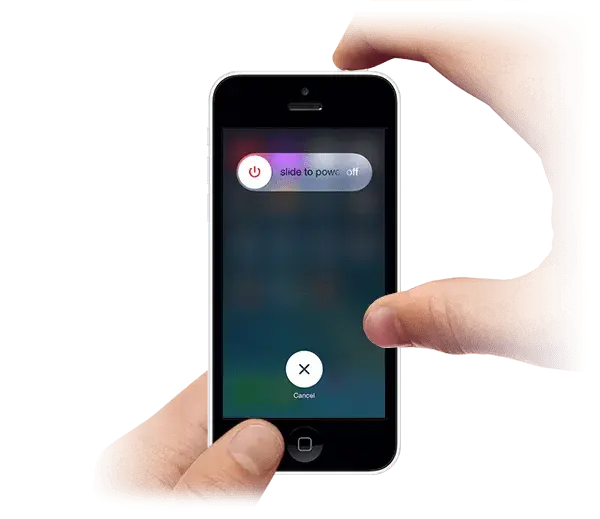
Witaj w kompleksowym przewodniku po włączaniu iPhone'a 13. Niezależnie od tego, czy dopiero wyciągasz swoje nowe urządzenie z pudełka, czy też napotykasz nieoczekiwane problemy z uruchomieniem, ten artykuł dostarczy Ci jasnych instrukcji i sprawdzonych rozwiązań. Omówimy zarówno standardową procedurę włączania, jak i najczęstsze scenariusze awaryjne, abyś mógł szybko cieszyć się pełną funkcjonalnością swojego iPhone'a.
Włączanie iPhone'a 13 prosta instrukcja i rozwiązania najczęstszych problemów
- Standardowe włączanie odbywa się poprzez przytrzymanie przycisku bocznego.
- Głęboko rozładowany telefon potrzebuje czasu na naładowanie przed włączeniem.
- Gdy telefon się zawiesi, często pomaga "twardy reset" (force restart).
- W przypadku poważniejszych problemów z oprogramowaniem można rozważyć tryb DFU.
- Uszkodzenia sprzętowe wymagają wizyty w serwisie.
- Pierwsze uruchomienie nowego urządzenia wymaga przejścia przez proces konfiguracji.

Jak włączyć iPhone 13: prosta instrukcja
Włączenie iPhone'a 13 jest intuicyjne, ale warto wiedzieć, gdzie szukać odpowiedniego przycisku. We wszystkich modelach z serii 13 iPhone 13, iPhone 13 mini, iPhone 13 Pro i iPhone 13 Pro Max proces ten jest identyczny. Aby uruchomić urządzenie, należy zlokalizować przycisk boczny, który znajduje się po prawej stronie telefonu.
Wystarczy nacisnąć i przytrzymać ten przycisk przez kilka sekund. Ekran rozświetli się, a po chwili zobaczysz na nim logo Apple. To znak, że Twój iPhone 13 się uruchamia i jest gotowy do pracy. Pamiętaj, że przytrzymanie tego przycisku jest kluczowe krótkie naciśnięcie zazwyczaj nie wystarczy.
iPhone 13 nie chce się włączyć: najczęstsze przyczyny i rozwiązania
Czasami nawet najbardziej intuicyjne czynności mogą napotkać na trudności. Jeśli Twój iPhone 13 nie chce się włączyć, nie panikuj. Problemy z uruchomieniem są dość powszechne i zazwyczaj można je rozwiązać za pomocą kilku prostych kroków. Przyjrzyjmy się najczęstszym scenariuszom i ich rozwiązaniom.
Scenariusz 1: telefon jest całkowicie rozładowany
Najczęstszą przyczyną, dla której iPhone 13 nie chce się włączyć, jest całkowite rozładowanie baterii. W takiej sytuacji, po podłączeniu urządzenia do ładowarki, ekran może pozostać czarny przez pewien czas. Czasami przez kilka minut może być widoczna jedynie ikona baterii z czerwonym paskiem, sygnalizująca bardzo niski poziom naładowania. Nie zniechęcaj się telefon potrzebuje chwili, aby zacząć się ładować. Zaleca się pozostawienie go podłączonego do zasilania przez co najmniej 15-30 minut przed ponowną próbą włączenia. W skrajnych przypadkach może to potrwać nawet godzinę.
Czy ładowarka i kabel mają znaczenie? Używaj tylko sprawdzonych akcesoriów
Aby zapewnić optymalne ładowanie i uniknąć problemów z uruchomieniem, zawsze używaj oryginalnej ładowarki i kabla Apple lub akcesoriów posiadających certyfikat MFi (Made for iPhone). Zamienniki niskiej jakości mogą nie tylko ładować urządzenie wolniej, ale także powodować problemy z wykrywaniem zasilania, co utrudnia włączenie telefonu.
Scenariusz 2: urządzenie nie reaguje, mimo naładowanej baterii
Zdarza się, że iPhone wydaje się być naładowany, ale mimo to nie reaguje na próby włączenia ekran pozostaje czarny, a telefon nie wykazuje żadnych oznak życia. W takich sytuacjach najskuteczniejszym rozwiązaniem jest wykonanie tzw. "twardego resetu", znanego również jako force restart. Jest to procedura, która wymusza ponowne uruchomienie systemu operacyjnego bez usuwania danych użytkownika.
Instrukcja "force restart" dla iPhone 13 krok po kroku
Wykonanie twardego resetu na iPhone 13 jest proste i wymaga wykonania sekwencji kilku szybkich naciśnięć przycisków. Postępuj zgodnie z poniższymi krokami:
- Naciśnij i szybko puść przycisk zwiększania głośności (znajduje się po lewej stronie telefonu).
- Następnie naciśnij i szybko puść przycisk zmniejszania głośności (również po lewej stronie).
- Na koniec naciśnij i przytrzymaj przycisk boczny (po prawej stronie) przez około 10-15 sekund, aż do momentu, gdy na ekranie pojawi się logo Apple.
Po pojawieniu się logo, możesz puścić przycisk boczny. Telefon powinien się uruchomić normalnie.
Kiedy twardy reset może nie zadziałać?
Chociaż twardy reset jest bardzo skuteczną metodą w większości przypadków "zawieszenia się" systemu, warto pamiętać, że nie zawsze jest panaceum. Jeśli po kilkukrotnym wykonaniu tej procedury telefon nadal nie reaguje, może to oznaczać poważniejszy problem, który wymaga bardziej zaawansowanych metod lub interwencji serwisowej.
Zaawansowane metody: co zrobić, gdy podstawowe rozwiązania zawodzą?
Jeśli standardowe metody włączania i twardego resetu nie przyniosły oczekiwanego rezultatu, nie wszystko jeszcze stracone. Istnieją bardziej zaawansowane techniki, które mogą pomóc w przywróceniu funkcjonalności Twojego iPhone'a 13. Są one jednak bardziej skomplikowane i wiążą się z pewnym ryzykiem, dlatego należy podchodzić do nich z rozwagą.
Kiedy należy rozważyć tryb DFU (tryb awaryjny)?
Tryb DFU (Device Firmware Update) to specjalny tryb serwisowy, który pozwala na wgranie oprogramowania na najniższym poziomie sprzętowym. Jest to metoda stosowana w sytuacjach, gdy standardowe przywracanie systemu przez iTunes lub Finder nie działa, a telefon nie uruchamia się poprawnie lub jest w stanie krytycznym. Ważne: Wejście w tryb DFU i przeprowadzenie aktualizacji oprogramowania wiąże się z utratą wszystkich danych na urządzeniu, jeśli nie posiadasz aktualnej kopii zapasowej w iCloud lub na komputerze. Używaj go tylko w ostateczności i gdy jesteś pewien, że poprzednie metody zawiodły.
Jak wprowadzić iPhone 13 w tryb DFU przy użyciu komputera?
Wprowadzenie iPhone'a 13 w tryb DFU wymaga podłączenia go do komputera za pomocą kabla USB. Na komputerze musi być zainstalowane odpowiednie oprogramowanie: iTunes na starszych wersjach systemu Windows lub macOS, lub Finder na nowszych wersjach macOS. Dokładna sekwencja naciśnięć przycisków jest specyficzna dla każdego modelu iPhone'a i wymaga precyzji. Po podłączeniu telefonu do komputera i uruchomieniu iTunes/Findera, należy wykonać określoną kombinację naciśnięć przycisków, po której urządzenie powinno zostać wykryte przez komputer w trybie DFU, umożliwiając dalsze działania.

Czy to może być uszkodzenie sprzętowe? Sygnały, których nie wolno ignorować
Niestety, czasami niemożność włączenia iPhone'a 13 nie jest winą oprogramowania, lecz uszkodzenia sprzętowego. Warto zwrócić uwagę na następujące sygnały, które mogą wskazywać na problem z komponentami telefonu:
- Zalanie: Kontakt z cieczą, nawet niewielka ilość, może spowodować korozję i zwarcia wewnątrz urządzenia.
- Upadek: Silne uderzenie może uszkodzić delikatne podzespoły, takie jak ekran, baterię czy nawet płytę główną.
- Uszkodzona bateria: Zużyta lub wadliwa bateria może nie być w stanie utrzymać wystarczającego napięcia do uruchomienia telefonu, nawet po podłączeniu do ładowarki.
- Awaria płyty głównej: Jest to najbardziej poważne uszkodzenie, które może być spowodowane różnymi czynnikami, w tym wadami fabrycznymi lub wspomnianymi wyżej czynnikami zewnętrznymi.
Jak rozpoznać problem z płytą główną lub złączem ładowania?
Jeśli Twój iPhone 13 nie reaguje na żadne próby włączenia, nie pokazuje żadnych znaków życia po podłączeniu do ładowarki, a także nie pomaga twardy reset ani próba wejścia w tryb DFU, istnieje duże prawdopodobieństwo, że problem leży po stronie sprzętu. Szczególnie jeśli telefon był narażony na zalanie lub upadek, a złącze ładowania wydaje się być uszkodzone lub zaśniedziałe, konieczna będzie wizyta w autoryzowanym serwisie Apple lub u zaufanego specjalisty. Tylko oni będą w stanie zdiagnozować i naprawić tego typu usterki.
Pierwsze uruchomienie iPhone'a 13: konfiguracja bez stresu
Gratulacje, udało Ci się włączyć swojego nowego iPhone'a 13! Teraz czeka Cię ekscytujący proces konfiguracji, który pozwoli Ci dostosować urządzenie do własnych potrzeb. Nie martw się, jest on prosty i intuicyjny.
Ekran "Cześć": co czeka Cię na starcie?
Po pierwszym uruchomieniu zobaczysz ekran powitalny z napisem "Cześć" w wielu językach. Następnie system poprowadzi Cię przez kolejne kroki: wybór języka i regionu, połączenie z siecią Wi-Fi (niezbędne do pobrania aktualizacji i konfiguracji usług), a także ustawienie kodu dostępu lub konfigurację Face ID, która pozwoli na szybkie i bezpieczne odblokowywanie telefonu.
Jak przenieść dane ze starego telefonu (iPhone i Android)?
Jednym z kluczowych etapów konfiguracji jest przeniesienie danych z Twojego poprzedniego urządzenia. iPhone 13 oferuje kilka opcji:
- Przenieś dane z iPhone'a: Jeśli przesiadasz się z innego iPhone'a, możesz bezprzewodowo przenieść swoje dane i ustawienia.
- Przenieś dane z Androida: Apple udostępnia aplikację "Przenieś do iOS" (Move to iOS) na urządzenia z Androidem, która ułatwia migrację kontaktów, wiadomości, zdjęć i innych danych.
- Pobierz z iCloud: Jeśli masz kopię zapasową w iCloud, możesz przywrócić dane z chmury.
- Konfiguruj jako nowego iPhone'a: Jeśli chcesz zacząć od czystego konta, wybierz tę opcję.
Przeczytaj również: Jak przenieść dane na nowego iPhone'a? Prosty poradnik krok po kroku
Konfiguracja Face ID i Apple ID: kluczowe kroki dla Twojego bezpieczeństwa
Podczas konfiguracji niezwykle ważne jest ustawienie Face ID (lub kodu dostępu, jeśli Face ID nie jest dostępne lub preferowane) oraz zalogowanie się lub utworzenie Apple ID. Apple ID to klucz do korzystania z App Store, iCloud, iMessage i wielu innych usług Apple. Bez niego Twój iPhone 13 nie będzie w pełni funkcjonalny. Po skonfigurowaniu tych elementów, będziesz mógł cieszyć się wszystkimi możliwościami swojego nowego urządzenia.
