
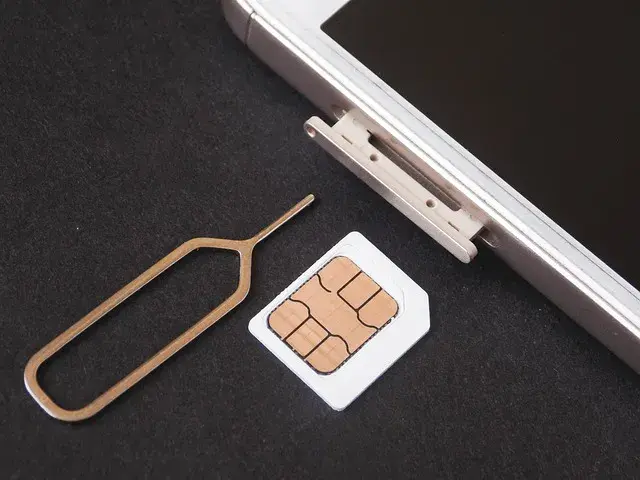
Włożenie karty SIM do iPhone'a to fundamentalna czynność, która pozwala na pełne korzystanie z funkcji komunikacyjnych Twojego urządzenia. Niezależnie od tego, czy masz nowy telefon, czy po prostu wymieniasz kartę, ten kompletny przewodnik przeprowadzi Cię przez cały proces od przygotowania, przez prawidłowe umieszczenie karty, aż po rozwiązywanie potencjalnych problemów. Moim celem jest dostarczenie Ci wszystkich niezbędnych informacji, abyś mógł sprawnie i bez obaw przeprowadzić tę operację.
Wkładanie karty SIM do iPhone'a to prosty proces poznaj kluczowe kroki i wskazówki.
- Większość iPhone'ów używa kart nano-SIM lub technologii eSIM; starsze typy (micro-SIM, standard SIM) nie są kompatybilne.
- Do otwarcia tacki SIM potrzebujesz specjalnego kluczyka (dołączonego do telefonu) lub zamiennika, np. rozgiętego spinacza biurowego.
- Tacka na kartę SIM w nowszych modelach iPhone'a (od serii 12) znajduje się zazwyczaj po lewej stronie urządzenia.
- Karta nano-SIM ma ścięty róg, który musi pasować do kształtu tacki, aby zapewnić prawidłowe włożenie.
- Po włożeniu karty, iPhone zazwyczaj automatycznie wykrywa sieć, choć może poprosić o podanie kodu PIN.
- eSIM to cyfrowa alternatywa dla fizycznej karty, obsługiwana przez wszystkich głównych polskich operatorów i oferująca m.in. funkcję Dual SIM.

Zanim zaczniesz: Przygotuj się do włożenia karty SIM do iPhone'a
Zanim przystąpisz do wkładania karty SIM, warto upewnić się, że masz odpowiedni typ karty. Współczesne iPhone'y, począwszy od modeli XS/XR, a w szczególności od serii 12 wzwyż, korzystają wyłącznie z kart nano-SIM lub technologii eSIM. Oznacza to, że starsze formaty, takie jak micro-SIM czy standard SIM, nie będą kompatybilne z Twoim urządzeniem. Warto również pamiętać, że modele iPhone 14 i nowsze, sprzedawane na rynku amerykańskim, nie posiadają już fizycznego slotu na kartę SIM, polegając wyłącznie na eSIM. Na szczęście, wersje europejskie, w tym te dostępne w Polsce, nadal są wyposażone w tradycyjną tackę na nano-SIM, co znacznie ułatwia sprawę dla wielu użytkowników.
Karta nano-SIM, micro-SIM czy eSIM? Wyjaśniamy kluczowe różnice
Rozmiar i typ karty SIM to kluczowa kwestia. Karta nano-SIM to najmniejsza fizyczna karta SIM, jaką obecnie znajdziesz na rynku, i to właśnie ona jest standardem w większości nowoczesnych smartfonów, w tym w iPhone'ach. Starsze urządzenia mogły używać kart micro-SIM (nieco większych) lub nawet standard SIM (największych). Jak już wspomniałem, iPhone'y obsługują wyłącznie nano-SIM lub nowoczesną technologię eSIM. eSIM to cyfrowa karta SIM wbudowana bezpośrednio w urządzenie, eliminująca potrzebę fizycznej wymiany. Poniżej przedstawiam krótkie porównanie:
- Fizyczna karta SIM (nano-SIM): Wymaga fizycznego włożenia do tacki, łatwa do przeniesienia między urządzeniami, ale może ulec zgubieniu lub uszkodzeniu.
- eSIM: Cyfrowa, wbudowana w telefon, aktywowana zdalnie, wygodna w podróży i przy zmianie operatora, eliminuje problem zgubienia karty.
Gdzie jest kluczyk do tacki SIM i co zrobić, gdy go zgubiłeś?
Do każdego nowego iPhone'a dołączone jest małe, metalowe narzędzie, często nazywane kluczykiem lub szpilką do tacki SIM. Służy ono do bezpiecznego wysuwania tacki. Jeśli jednak zgubiłeś ten kluczyk, nie martw się istnieją bezpieczne zamienniki, które możesz wykorzystać. Z powodzeniem sprawdzi się rozgięty spinacz biurowy, a nawet kolczyk z prostym, cienkim zakończeniem. Pamiętaj jednak, aby być bardzo ostrożnym. Stanowczo odradzam używanie ostrych, cienkich przedmiotów, takich jak igły czy szpilki krawieckie. Mogą one łatwo uszkodzić delikatny mechanizm tacki SIM lub, co gorsza, wnętrze Twojego iPhone'a. Bezpieczeństwo urządzenia jest najważniejsze.

Wkładanie karty SIM do iPhone'a krok po kroku
Przejdźmy teraz do sedna, czyli do samego procesu wkładania karty SIM. Pierwszym krokiem jest zlokalizowanie tacki na kartę SIM w Twoim iPhonie. W nowszych modelach, począwszy od serii iPhone 12, tacka ta znajduje się zazwyczaj po lewej stronie urządzenia, tuż poniżej przycisków głośności. Jeśli posiadasz starszy model, na przykład iPhone 11 lub iPhone SE 2. generacji, tacka może być umieszczona po prawej stronie. Zawsze warto dokładnie przyjrzeć się obudowie telefonu, aby ją odnaleźć.
Bezpieczne otwieranie tacki przy użyciu kluczyka lub spinacza
Kiedy już zlokalizujesz tackę, czas ją otworzyć. Włóż kluczyk do tacki SIM (lub bezpieczny zamiennik, taki jak rozgięty spinacz biurowy) do małego otworu znajdującego się obok tacki. Następnie delikatnie, ale stanowczo naciśnij. Poczujesz lekki opór, a tacka powinna wysunąć się z obudowy telefonu. Pamiętaj, aby nie używać nadmiernej siły, aby nie uszkodzić mechanizmu. Delikatność i precyzja to klucz do sukcesu na tym etapie.
Jak poprawnie umieścić kartę nano-SIM w tacce? Zwróć uwagę na ten szczegół!
Teraz najważniejszy moment prawidłowe umieszczenie karty nano-SIM w tacce. Karta nano-SIM jest zaprojektowana tak, aby pasowała tylko w jeden sposób. Zauważysz, że ma ona jedno ścięte naroże. Ten ścięty róg musi idealnie pasować do kształtu wycięcia w tacce. Weź kartę SIM i delikatnie umieść ją w zagłębieniu tacki, dopasowując ścięty róg. Karta powinna leżeć płasko i stabilnie w tacce, nie wystając poza jej krawędzie. Upewnienie się, że karta jest prawidłowo ułożona, jest kluczowe dla jej poprawnego działania i uniknięcia uszkodzeń.
Wsuwanie tacki z powrotem do telefonu delikatność to podstawa
Kiedy karta SIM jest już bezpiecznie umieszczona w tacce, możesz wsunąć ją z powrotem do iPhone'a. Wsuwaj tackę delikatnie i równomiernie, aż poczujesz, że wchodzi na swoje miejsce. Nie forsuj jej. Powinna idealnie licować z obudową telefonu, tworząc gładką powierzchnię. Zazwyczaj usłyszysz delikatne kliknięcie, które potwierdzi, że tacka została prawidłowo zamknięta. Upewnij się, że nie ma żadnych szczelin, przez które mogłyby dostać się kurz czy wilgoć.
Co dalej po włożeniu karty SIM? Pierwsze uruchomienie i konfiguracja
Po włożeniu karty SIM i uruchomieniu iPhone'a (lub ponownym uruchomieniu, jeśli był włączony), telefon powinien automatycznie wykryć sieć komórkową. Na ekranie zobaczysz nazwę swojego operatora oraz paski zasięgu. W niektórych przypadkach, zwłaszcza przy nowej karcie SIM, iPhone może poprosić o podanie kodu PIN do karty. Domyślny PIN zazwyczaj znajduje się na opakowaniu, w którym otrzymałeś kartę SIM. Jeśli go nie pamiętasz lub zgubiłeś opakowanie, skontaktuj się ze swoim operatorem oni pomogą Ci go odzyskać lub zmienić. Pamiętaj, że trzykrotne błędne wprowadzenie PIN-u zablokuje kartę, wymagając podania kodu PUK.
Jak sprawdzić, czy telefon poprawnie połączył się z siecią komórkową?
Aby upewnić się, że Twój iPhone poprawnie połączył się z siecią komórkową, zwróć uwagę na górną część ekranu. Powinieneś tam zobaczyć paski zasięgu (im więcej, tym lepszy sygnał) oraz nazwę operatora (np. Orange, Play, Plus, T-Mobile). Jeśli te elementy są widoczne, to dobry znak. Dla pełnego potwierdzenia, sugeruję wykonanie testowego połączenia do znajomego lub wysłanie krótkiej wiadomości SMS. Jeśli połączenie zostanie nawiązane i wiadomość wysłana, możesz być pewien, że karta SIM działa prawidłowo.
Czy muszę konfigurować internet mobilny i MMS-y?
W większości przypadków iPhone'y są na tyle inteligentne, że automatycznie konfigurują ustawienia APN (Access Point Name) dla internetu mobilnego i wiadomości MMS po włożeniu karty SIM. Jest to bardzo wygodne i zazwyczaj nie musisz nic robić ręcznie. Jednak w rzadkich sytuacjach, na przykład po aktualizacji systemu iOS lub w przypadku mniej popularnych operatorów, może być konieczna ręczna konfiguracja. Jeśli zauważysz, że internet mobilny lub MMS-y nie działają, mimo że połączenia głosowe są aktywne, sprawdź oficjalną stronę internetową swojego operatora znajdziesz tam szczegółowe instrukcje dotyczące ręcznego ustawiania APN.
iPhone nie widzi karty SIM? Rozwiązujemy najczęstsze problemy
Czasami, mimo wykonania wszystkich kroków, iPhone może nie wykrywać karty SIM. Typowe komunikaty o błędach to "Brak karty SIM" lub "Nieprawidłowa SIM". W mojej praktyce najczęstsze przyczyny takich problemów to: nieprawidłowy rozmiar karty (np. próba włożenia micro-SIM do slotu nano-SIM), uszkodzona karta SIM (fizyczne uszkodzenia, zarysowania), niepoprawne włożenie karty (źle dopasowane ścięte naroże, karta nie leży płasko) lub, rzadziej, blokada SIM-lock (choć w nowych telefonach z polskiej dystrybucji jest to już rzadkość). Nie martw się, zazwyczaj problem można łatwo rozwiązać.
Proste metody naprawcze: od restartu telefonu po reset ustawień sieciowych
Jeśli Twój iPhone nie widzi karty SIM lub masz problemy z połączeniem, wypróbuj poniższe proste metody naprawcze:
- Zrestartuj iPhone'a. Często proste ponowne uruchomienie urządzenia może rozwiązać tymczasowe błędy oprogramowania.
- Wyjmij i ponownie włóż kartę SIM. Upewnij się, że karta jest prawidłowo umieszczona w tacce i że tacka jest dobrze włożona do telefonu. Sprawdź, czy ścięty róg karty pasuje do wycięcia w tacce.
- Sprawdź dostępność aktualizacji iOS i zainstaluj je. Czasami problemy z siecią mogą być związane z nieaktualnym oprogramowaniem. Przejdź do Ustawień > Ogólne > Uaktualnienia.
- Zresetuj ustawienia sieciowe iPhone'a. Ta opcja usuwa wszystkie zapisane sieci Wi-Fi, hasła, ustawienia komórkowe i VPN. Przejdź do Ustawień > Ogólne > Przenieś lub wyzeruj iPhone > Wyzeruj > Wyzeruj ustawienia sieciowe. Nie spowoduje to utraty danych, ale będziesz musiał ponownie połączyć się z sieciami Wi-Fi.
- Spróbuj włożyć kartę SIM do innego telefonu. Jeśli masz dostęp do innego smartfona, włożenie do niego karty SIM pozwoli sprawdzić, czy problem leży po stronie karty, czy po stronie Twojego iPhone'a. Jeśli karta działa w innym telefonie, problem jest w iPhonie.
Czy Twoja karta SIM mogła ulec uszkodzeniu? Jak to zweryfikować?
Karty SIM, choć małe, są delikatnymi elementami. Mogą ulec uszkodzeniu mechanicznemu lub elektronicznemu. Dokładnie obejrzyj swoją kartę SIM pod kątem fizycznych uszkodzeń, takich jak zarysowania na złotych stykach, zgięcia czy pęknięcia. Nawet niewielkie uszkodzenie może uniemożliwić jej poprawne działanie. Jak już wspomniałem, dobrym sposobem na weryfikację jest przetestowanie karty w innym telefonie. Jeśli karta nie działa w żadnym urządzeniu, najprawdopodobniej jest uszkodzona. W takiej sytuacji skontaktuj się ze swoim operatorem komórkowym zazwyczaj oferują oni wymianę uszkodzonej karty na nową, często za niewielką opłatą lub bezpłatnie.
eSIM w iPhonie: Nowoczesna alternatywa i dodatkowe korzyści
eSIM to wbudowana, cyfrowa karta SIM, która staje się coraz popularniejszą alternatywą dla tradycyjnych, fizycznych kart. W iPhone'ach, począwszy od modeli XS/XR, technologia eSIM jest w pełni wspierana. To rozwiązanie oferuje szereg korzyści, które osobiście bardzo sobie cenię:
- Brak fizycznej karty: Koniec z szukaniem kluczyka do tacki czy obawą o zgubienie karty.
- Łatwiejsza zmiana operatora: Aktywacja nowego planu komórkowego jest często kwestią zeskanowania kodu QR.
- Wygoda podczas podróży zagranicznych: Możesz łatwo aktywować lokalny plan danych bez konieczności kupowania fizycznej karty SIM.
- Aspekty ekologiczne: Mniej plastiku to zawsze dobry kierunek.
Jak aktywować eSIM u polskich operatorów? Krótki poradnik
Aktywacja eSIM w Polsce jest procesem prostym i szybkim. Wszyscy główni polscy operatorzy Orange, Play, Plus i T-Mobile oferują obsługę eSIM. Oto ogólny proces aktywacji:
- Uzyskaj kod QR od operatora. Możesz to zrobić online (przez konto klienta) lub w salonie operatora. Otrzymasz specjalny kod QR, który jest kluczem do aktywacji Twojej eSIM.
- Otwórz ustawienia iPhone'a. Przejdź do 'Ustawienia' > 'Sieć komórkowa'.
- Dodaj plan komórkowy. Wybierz opcję 'Dodaj plan komórkowy'. Otworzy się aparat, który pozwoli zeskanować kod QR.
- Zeskanuj kod QR. Skieruj aparat iPhone'a na kod QR otrzymany od operatora. Telefon automatycznie wykryje i pobierze dane Twojej eSIM.
- Postępuj zgodnie z instrukcjami na ekranie. iPhone poprowadzi Cię przez ostatnie kroki konfiguracji, takie jak nazwanie planu komórkowego (np. "Praca", "Osobisty").
Przeczytaj również: Jak zresetować iPhone'a? Reset miękki, twardy i fabryczny
Korzyści z Dual SIM: Jak używać dwóch numerów jednocześnie w jednym iPhonie?
Funkcja Dual SIM, dostępna w iPhone'ach od modelu XS/XR wzwyż (w konfiguracji nano-SIM + eSIM lub dwie eSIM w nowszych modelach), to prawdziwa rewolucja dla wielu użytkowników. Pozwala ona na jednoczesne korzystanie z dwóch numerów telefonów na jednym urządzeniu. Dla mnie to nieocenione udogodnienie, a korzyści z tego rozwiązania są liczne:
- Oddzielenie życia prywatnego od zawodowego: Możesz mieć jeden numer do pracy, a drugi do kontaktów osobistych, bez konieczności noszenia dwóch telefonów.
- Wygoda w podróży zagranicznej: Używaj swojej głównej karty SIM do połączeń, a lokalnej eSIM do taniego internetu mobilnego za granicą.
- Lepszy zasięg sieci: Jeśli jeden operator ma słabszy zasięg w danej lokalizacji, możesz przełączyć się na drugą kartę SIM, korzystając z usług innego dostawcy.
- Oszczędność: Możesz łączyć oferty różnych operatorów, aby uzyskać najlepsze warunki dla połączeń i danych.
