
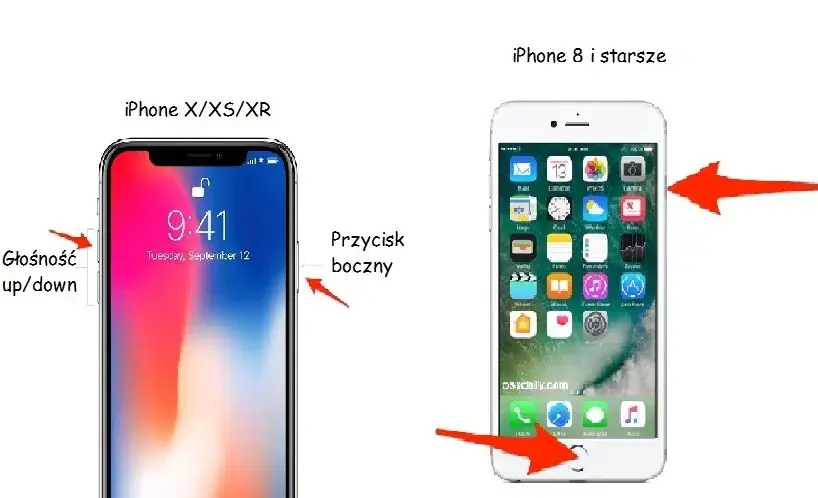
Zrobienie zrzutu ekranu na iPhonie 7 jest prostsze, niż mogłoby się wydawać. Niezależnie od tego, czy wolisz użyć klasycznej kombinacji przycisków, czy potrzebujesz alternatywnego rozwiązania ze względu na ewentualne uszkodzenia fizycznych klawiszy, ten poradnik szybko Cię przeprowadzi przez cały proces. Dowiesz się również, gdzie szukać swoich zrzutów i jak je błyskawicznie edytować. Rozwiążemy Twój problem w mgnieniu oka!
Szybki zrzut ekranu na iPhone 7: użyj przycisków bocznego i Home lub funkcji AssistiveTouch
- Podstawowa metoda robienia zrzutu ekranu na iPhone 7 to jednoczesne naciśnięcie przycisku bocznego i Home.
- Po wykonaniu zrzutu na ekranie pojawi się miniaturka, umożliwiająca szybką edycję lub udostępnienie.
- Wszystkie zrzuty ekranu są automatycznie zapisywane w aplikacji Zdjęcia, w dedykowanym albumie "Zrzuty ekranu".
- Funkcja AssistiveTouch to niezawodna alternatywa, idealna gdy fizyczne przyciski telefonu są uszkodzone.
- Pamiętaj, że funkcja "Stuknięcie w tył" (Back Tap) nie jest dostępna na modelu iPhone 7.

Jak zrobić zrzut ekranu na iPhone 7? Sprawdzone metody
Klawisze, które musisz znać: podstawowa kombinacja
Najprostszym i najbardziej intuicyjnym sposobem na wykonanie zrzutu ekranu na Twoim iPhonie 7 jest użycie kombinacji dwóch fizycznych przycisków. Wystarczy, że jednocześnie naciśniesz i szybko puścisz przycisk boczny (ten po prawej stronie, służący do blokowania ekranu) oraz przycisk Początek (Home button) znajdujący się na froncie telefonu, pod ekranem. Ta sama metoda działa bez zarzutu również na starszych modelach, takich jak iPhone 6, a także na nowszych, jak iPhone 8 czy iPhone SE 2. i 3. generacji.
Oto jak to zrobić krok po kroku:
- Zlokalizuj przycisk boczny po prawej stronie telefonu.
- Zlokalizuj przycisk Początek (Home button) na froncie telefonu.
- Naciśnij oba przyciski jednocześnie.
- Szybko puść oba przyciski.
Co się dzieje tuż po zrobieniu zrzutu? Szybka edycja w zasięgu palca
Zaraz po udanym wykonaniu zrzutu ekranu, w lewym dolnym rogu ekranu pojawi się niewielka miniaturka Twojego zrzutu, która będzie tam widoczna przez kilka sekund. To Twój portal do natychmiastowej akcji! Jeśli stukniesz w tę miniaturkę, otworzy się prosty edytor, w którym możesz od razu przyciąć obraz, dodać własne adnotacje, narysować coś odręcznie lub wpisać tekst. Jeśli jednak chcesz po prostu zapisać zrzut bez żadnych zmian, wystarczy, że przesuniesz tę miniaturkę w lewo zniknie, a oryginalny zrzut zostanie bezpiecznie zapisany. To naprawdę sprytne rozwiązanie, które oszczędza czas.
Gdzie iPhone 7 zapisuje zrzuty ekranu? Jak je szybko odnaleźć
Nie musisz się martwić o to, gdzie trafiają Twoje zrzuty ekranu. iPhone 7 automatycznie zapisuje je w aplikacji Zdjęcia. Co więcej, wszystkie zrobione screeny trafiają do specjalnie dedykowanego albumu o nazwie "Zrzuty ekranu" (lub "Screenshots" w wersji angielskiej). Dzięki temu masz pewność, że wszystkie Twoje zrzuty są w jednym, łatwo dostępnym miejscu, co znacząco ułatwia ich późniejsze przeglądanie i zarządzanie nimi.

Zrzut ekranu bez przycisków: niezawodny sposób z AssistiveTouch
Czym jest AssistiveTouch i dlaczego to Twój plan B?
Jeśli zdarzyło Ci się, że przycisk Początek lub boczny przycisk w Twoim iPhonie 7 przestał działać, nie martw się! Z pomocą przychodzi funkcja AssistiveTouch. Jest to wirtualny przycisk, który pojawia się bezpośrednio na ekranie Twojego telefonu. Dzięki niemu możesz uzyskać dostęp do wielu funkcji, w tym do robienia zrzutów ekranu, bez konieczności naciskania fizycznych klawiszy. To absolutnie niezawodne rozwiązanie, które uratuje Cię w sytuacji, gdy tradycyjne metody zawiodą.
Aktywacja AssistiveTouch krok po kroku: prosta instrukcja
Aby zacząć korzystać z AssistiveTouch, musisz najpierw włączyć tę funkcję w ustawieniach telefonu. Oto jak to zrobić:
- Otwórz aplikację Ustawienia.
- Przejdź do sekcji Dostępność.
- Wybierz opcję Dotyk.
- Na samym dole znajdziesz przełącznik AssistiveTouch włącz go.
Po włączeniu funkcji na ekranie Twojego iPhone'a pojawi się mały, okrągły przycisk. To właśnie on daje Ci dostęp do wszystkich funkcji AssistiveTouch.
Jak dodać opcję "Zrzut ekranu" do wirtualnego przycisku?
Teraz, gdy masz już włączony AssistiveTouch, czas skonfigurować go tak, abyś mógł łatwo robić zrzuty ekranu. Oto jak dodać tę funkcję do menu głównego:
- Po włączeniu AssistiveTouch, stuknij w jego wirtualny przycisk na ekranie.
- Wybierz opcję "Urządzenie".
- Następnie stuknij w "Więcej".
- Znajdź i wybierz opcję "Zrzut ekranu".
Możesz również spersonalizować menu najwyższego poziomu, aby "Zrzut ekranu" był dostępny bezpośrednio po jednym stuknięciu w ikonę AssistiveTouch. W tym celu wejdź w Ustawienia > Dostępność > Dotyk > AssistiveTouch i wybierz "Dostosuj menu najwyższego poziomu", a następnie dodaj tam ikonę zrzutu ekranu.
Jeszcze szybciej: skonfiguruj gesty dla błyskawicznych screenów
Jeśli chcesz jeszcze bardziej przyspieszyć proces robienia zrzutów ekranu za pomocą AssistiveTouch, możesz przypisać tę akcję do niestandardowych gestów. W ustawieniach AssistiveTouch (Ustawienia > Dostępność > Dotyk > AssistiveTouch) znajdziesz opcje takie jak "Dwukrotne stuknięcie" lub "Długie naciśnięcie" wirtualnego przycisku. Wybierając jedną z tych opcji i przypisując do niej akcję "Zrzut ekranu", będziesz mógł zrobić screena jeszcze szybciej wystarczy odpowiedni gest, bez potrzeby otwierania dodatkowego menu.
Co jeszcze warto wiedzieć o zrzutach ekranu na iPhone 7?
Udostępnianie zrzutu ekranu: jak wysłać go znajomym w kilka sekund
Po zrobieniu zrzutu ekranu, możesz go błyskawicznie udostępnić. Jeśli stukniesz w miniaturkę, która pojawi się w lewym dolnym rogu, otworzy się edytor, gdzie znajdziesz ikonę udostępniania (kwadrat ze strzałką skierowaną w górę). Pozwoli Ci to wysłać zrzut bezpośrednio przez Wiadomości, Mail, AirDrop lub inne dostępne aplikacje. Możesz też udostępnić go później, otwierając aplikację Zdjęcia, wybierając interesujący Cię zrzut z albumu "Zrzuty ekranu" i korzystając z tej samej ikony udostępniania.
A co z nagrywaniem ekranu? Krótkie wyjaśnienie różnic
Warto pamiętać, że zrzut ekranu to tylko statyczny obraz tego, co aktualnie widzisz na wyświetlaczu. Jeśli chcesz nagrać wideo z tego, co dzieje się na ekranie Twojego iPhone'a na przykład podczas grania w grę lub demonstrowania działania aplikacji potrzebujesz funkcji nagrywania ekranu. Jest to osobna funkcja, którą znajdziesz w Centrum sterowania (przesuń palcem w dół od prawego górnego rogu ekranu na nowszych modelach lub w górę od dolnej krawędzi na starszych, w tym na iPhonie 7). Po jej aktywacji, iPhone zacznie rejestrować wideo z Twojej aktywności na ekranie.
Najczęstsze problemy ze zrzutami ekranu na iPhone 7 i ich rozwiązania
Dlaczego zrzut ekranu się nie zapisuje? Sprawdź pamięć w telefonie
Jednym z najczęstszych powodów, dla których zrzut ekranu może się nie zapisać, jest brak wolnego miejsca w pamięci Twojego iPhone'a. Urządzenie potrzebuje przestrzeni dyskowej, aby móc przechować nowy plik. Jeśli Twój iPhone jest prawie pełny, system może odmówić zapisania kolejnego zrzutu. Rozwiązaniem jest sprawdzenie dostępnej pamięci w Ustawienia > Ogólne > Pamięć iPhone i zwolnienie miejsca poprzez usunięcie niepotrzebnych aplikacji, zdjęć, filmów lub innych danych.
Co zrobić, gdy kombinacja przycisków nie reaguje?
Jeśli zauważysz, że jednoczesne naciśnięcie przycisku bocznego i przycisku Początek nie powoduje wykonania zrzutu ekranu, najprawdopodobniej problem leży w uszkodzeniu jednego z tych fizycznych przycisków. W takiej sytuacji jedynym niezawodnym i skutecznym rozwiązaniem jest skorzystanie z funkcji AssistiveTouch. Jak już wcześniej opisaliśmy, pozwala ona na wykonanie zrzutu ekranu za pomocą wirtualnego przycisku na ekranie. Jeśli potrzebujesz szczegółowej instrukcji, wróć do sekcji poświęconej AssistiveTouch.
Przeczytaj również: iPhone 16 Pro: Cena w Polsce niższa niż myślisz. Sprawdź!
Czy funkcja "Stuknięcie w tył" zadziała na moim iPhonie 7?
Warto jasno zaznaczyć, że funkcja "Stuknięcie w tył" (Back Tap), która pozwala na wykonanie akcji poprzez dwukrotne lub trzykrotne stuknięcie w tył obudowy iPhone'a, nie jest dostępna na iPhonie 7. Ta funkcja została wprowadzona w systemie iOS 14 i działa wyłącznie na nowszych modelach iPhone'ów, począwszy od iPhone'a 8. Jeśli posiadasz iPhone'a 7, nie będziesz w stanie skorzystać z tego udogodnienia do robienia zrzutów ekranu.
