
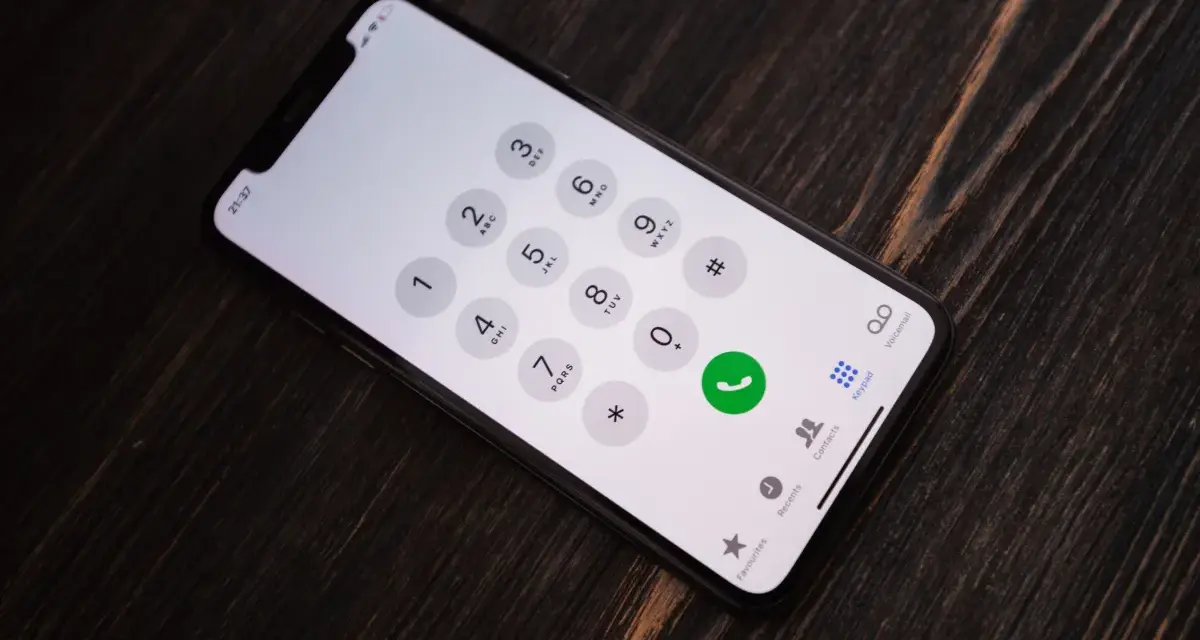
Odrzucanie połączeń na iPhonie może wydawać się prostą czynnością, ale wielu użytkowników napotyka na frustrujący problem, zwłaszcza gdy na zablokowanym ekranie brakuje widocznego przycisku „Odrzuć”. Właśnie dlatego przygotowałem ten artykuł aby rozwiać wszelkie wątpliwości i pokazać, jak szybko i skutecznie zarządzać połączeniami przychodzącymi, korzystając z uniwersalnych metod i ukrytych funkcji. Z mojego doświadczenia wiem, że znajomość tych tricków potrafi oszczędzić sporo nerwów.
Jak szybko odrzucić połączenie na iPhonie uniwersalne metody i ukryte funkcje
- Dwukrotne naciśnięcie przycisku bocznego (zasilania) natychmiast odrzuca połączenie, niezależnie od stanu ekranu.
- Jednokrotne naciśnięcie przycisku bocznego lub głośności wycisza dzwonek i wibracje, ale nie odrzuca połączenia.
- Na zablokowanym ekranie iPhone'a brakuje czerwonego przycisku "Odrzuć" w takiej sytuacji zawsze używaj przycisku bocznego.
- Możesz odrzucić połączenie, wysyłając szybką wiadomość SMS lub ustawiając przypomnienie o oddzwonieniu.
- Tryby Skupienia (np. "Nie przeszkadzać") oraz funkcja "Wyciszaj od nieznajomych" automatycznie filtrują połączenia.
- Jeśli iPhone sam odrzuca połączenia, najczęściej przyczyną są błędnie skonfigurowane ustawienia trybu Skupienia.
Odrzucanie połączeń na iPhonie: dlaczego bywa problemem?
Wielu z nas, w tym ja sam, doświadczyło momentu frustracji, gdy dzwoni telefon, a my nie możemy znaleźć intuicyjnego sposobu na odrzucenie połączenia. Kluczowa różnica w obsłudze połączeń przychodzących na iPhonie leży w tym, czy ekran urządzenia jest w danym momencie zablokowany, czy odblokowany. To właśnie ta subtelność jest źródłem zamieszania i sprawia, że użytkownicy często szukają alternatywnych rozwiązań.Gdy iPhone jest odblokowany: prosta i intuicyjna sytuacja
Kiedy Twój iPhone jest odblokowany i aktywnie z niego korzystasz, sytuacja jest zazwyczaj bardzo prosta. Na ekranie połączenia przychodzącego pojawiają się dwa wyraźne przyciski: zielony „Odbierz” i czerwony „Odrzuć”. Wystarczy jedno dotknięcie czerwonej ikony, aby natychmiast zakończyć połączenie. Jest to najbardziej intuicyjna metoda, którą znamy z większości smartfonów.Gdy iPhone jest zablokowany: gdzie zniknął czerwony przycisk?
Prawdziwy problem pojawia się, gdy iPhone jest zablokowany. W takiej sytuacji, zamiast oczekiwanego czerwonego przycisku „Odrzuć”, na ekranie widoczny jest jedynie suwak „Przesuń, by odebrać”. To właśnie ten brak bezpośredniej opcji odrzucenia połączenia jest główną przyczyną, dla której użytkownicy szukają alternatywnych i mniej oczywistych metod. Sam pamiętam, jak na początku zastanawiałem się, co zrobić w takiej sytuacji.
Odrzuć połączenie uniwersalnie: moc przycisku bocznego
Na szczęście istnieje uniwersalne rozwiązanie, które działa niezależnie od tego, czy Twój iPhone jest zablokowany, czy odblokowany. Mówię tu o sprytnym wykorzystaniu przycisku bocznego, znanego również jako przycisk zasilania. To mój ulubiony sposób na szybkie i dyskretne zarządzanie połączeniami.Jak natychmiast odrzucić rozmowę? Sekret podwójnego kliknięcia
Jeśli chcesz natychmiast odrzucić połączenie, wystarczy, że dwukrotnie i szybko naciśniesz przycisk boczny (ten po prawej stronie iPhone'a). Ta metoda działa bezbłędnie zarówno na zablokowanym, jak i odblokowanym ekranie, co czyni ją niezwykle praktyczną. Po drugim naciśnięciu połączenie zostanie odrzucone, a osoba dzwoniąca usłyszy sygnał zajętości lub zostanie przekierowana na pocztę głosową.Chcesz tylko wyciszyć dzwonek? Kiedy wystarczy jedno naciśnięcie
Zdarzają się sytuacje, gdy nie chcemy odrzucać połączenia, ale po prostu potrzebujemy wyciszyć dzwonek i wibracje, aby nie przeszkadzać innym lub po prostu zyskać chwilę na zastanowienie. W takim przypadku jednokrotne naciśnięcie przycisku bocznego lub jednego z przycisków głośności (po lewej stronie) załatwia sprawę. Dzwonek przestanie grać, a wibracje ustaną, ale połączenie nadal będzie aktywne na ekranie, dając Ci możliwość odebrania go w dogodnym momencie.Czy osoba dzwoniąca wie, że połączenie zostało wyciszone, a nie odrzucone?
To bardzo dobre pytanie, które często słyszę. Odpowiedź brzmi: nie. Kiedy wyciszasz dzwonek, osoba dzwoniąca nadal słyszy sygnał dzwonienia, tak jakbyś po prostu nie odbierał. Nie ma dla niej żadnej informacji, że połączenie zostało wyciszone. Dopiero gdy upłynie czas dzwonienia i połączenie zostanie przekierowane na pocztę głosową, dzwoniący zorientuje się, że nie odebrałeś. To daje nam pewną dyskrecję, co moim zdaniem jest bardzo przydatne.
Dyskretne zarządzanie połączeniami: dodatkowe opcje
Poza fizycznymi przyciskami, iOS oferuje szereg inteligentnych funkcji, które pozwalają na bardziej dyskretne i przemyślane zarządzanie połączeniami. Są to opcje idealne, gdy nie chcesz po prostu odrzucać połączenia, ale potrzebujesz przekazać informację lub ustawić przypomnienie.Odrzuć i poinformuj: jak wysłać szybką wiadomość tekstową?
Na ekranie połączenia przychodzącego, obok opcji „Odbierz” (lub suwaka na zablokowanym ekranie), znajdziesz opcję „Odpowiedz wiadomością”. Dotknięcie jej pozwala na odrzucenie połączenia i jednoczesne wysłanie predefiniowanej wiadomości SMS do osoby dzwoniącej. To świetne rozwiązanie, gdy jesteś zajęty, ale chcesz dać znać, że oddzwonisz. Domyślne wiadomości to np. „Nie mogę teraz rozmawiać”, „Zaraz będę” lub „Czy mogę oddzwonić później?”.Personalizacja szybkich odpowiedzi: stwórz własne komunikaty w ustawieniach
Co ciekawe, nie jesteś skazany na domyślne wiadomości. Apple daje nam możliwość personalizacji tych szybkich odpowiedzi. Aby to zrobić, wystarczy przejść do Ustawień > Telefon > Odpowiedz wiadomością. Tam możesz edytować istniejące komunikaty lub dodać własne, które najlepiej odpowiadają Twoim potrzebom. Ja sam mam kilka spersonalizowanych wiadomości, które idealnie pasują do różnych sytuacji.Nie zapomnij oddzwonić: jak skorzystać z funkcji "Przypomnij mi"?
Kolejną bardzo przydatną funkcją, dostępną na ekranie połączenia przychodzącego, jest „Przypomnij mi”. Zamiast odrzucać połączenie i ryzykować, że zapomnisz oddzwonić, możesz wybrać tę opcję. iPhone pozwoli Ci ustawić powiadomienie o konieczności oddzwonienia po określonym czasie (np. za godzinę) lub, co jest genialne, przy zmianie lokalizacji (np. „kiedy wyjdę z pracy”). To gwarantuje, że ważne połączenie nie umknie Twojej uwadze.Zarządzanie połączeniami: co zrobić, gdy dzwoni druga osoba?
Życie bywa dynamiczne, a iPhone'y są w stanie obsłużyć wiele rzeczy naraz, w tym drugie połączenie przychodzące, gdy już prowadzimy rozmowę. W takiej sytuacji na ekranie pojawiają się dodatkowe opcje, które pozwalają nam zarządzać obiema rozmowami.Opcje na ekranie: jak odrzucić lub zawiesić połączenie?
Gdy rozmawiasz przez telefon i przychodzi drugie połączenie, na ekranie zobaczysz kilka opcji. Możesz wybrać:- Zakończ i odbierz: Zakończy bieżącą rozmowę i odbierze nowe połączenie.
- Zawieszenie i odbierz: Zawiesi bieżącą rozmowę i odbierze nowe połączenie. Będziesz mógł przełączać się między rozmowami.
- Odrzuć: Odrzuci drugie połączenie, przekierowując je na pocztę głosową, a Ty będziesz mógł kontynuować aktualną rozmowę bez zakłóceń.
Czy mogę wysłać wiadomość do drugiego dzwoniącego?
Niestety, w trakcie trwającej rozmowy system iOS nie oferuje bezpośredniej opcji wysłania szybkiej wiadomości do drugiego dzwoniącego, tak jak ma to miejsce w przypadku pierwszego połączenia przychodzącego. Musisz podjąć decyzję o odrzuceniu lub odebraniu. Jeśli chcesz wysłać wiadomość, będziesz musiał najpierw odrzucić połączenie, a następnie ręcznie wysłać SMS-a. To moim zdaniem mały minus, który mógłby zostać poprawiony w przyszłych aktualizacjach.Spokój i cisza: zaawansowane filtrowanie połączeń
Jeśli zależy Ci na spokoju i chcesz, aby Twój iPhone automatycznie filtrował połączenia, iOS oferuje zaawansowane funkcje, które mogą Ci w tym pomóc. Są to narzędzia niezwykle przydatne, gdy potrzebujesz skupienia lub po prostu chcesz uniknąć niechcianych połączeń.Tryb Skupienia (Nie przeszkadzać) jako automatyczny filtr rozmów
Tryby Skupienia (wcześniej znane jako „Nie przeszkadzać”) to potężne narzędzia do zarządzania powiadomieniami i połączeniami. Możesz skonfigurować je tak, aby automatycznie wyciszały lub odrzucały połączenia w zależności od Twoich preferencji. Na przykład, możesz ustawić tryb „Praca”, który blokuje połączenia od wszystkich z wyjątkiem wybranych kontaktów z Twojej firmy, lub „Sen”, który wycisza wszystko poza połączeniami alarmowymi. To pozwala na pełną kontrolę nad tym, kto i kiedy może się z Tobą skontaktować.Jak pozbyć się spamu? Aktywacja funkcji "Wyciszaj od nieznajomych"
Jedną z moich ulubionych funkcji, która skutecznie pomaga w walce ze spamem i niechcianymi połączeniami, jest „Wyciszaj od nieznajomych”. Gdy aktywujesz tę opcję (znajdziesz ją w Ustawieniach > Telefon), iPhone automatycznie przekieruje na pocztę głosową wszystkie połączenia od numerów, których nie ma w Twojej książce kontaktów. Nie będziesz słyszeć dzwonka ani wibracji, a połączenia pojawią się jedynie na liście ostatnich połączeń i w poczcie głosowej. To genialne rozwiązanie, które pozwala mi zachować spokój i skupić się na ważnych sprawach.Przeczytaj również: iPhone 8 Plus 2026: Ile kosztuje i czy warto go kupić?
