
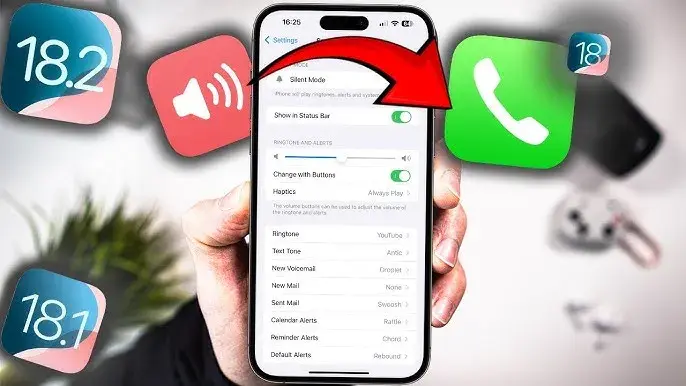
Personalizacja iPhone'a to nie tylko kwestia estetyki, ale także funkcjonalności. Domyślny dzwonek, choć neutralny, szybko staje się monotonny i utrudnia odróżnienie ważnych połączeń od tych mniej istotnych. W tym artykule pokażę Ci, jak łatwo możesz nadać swojemu iPhone'owi unikalny charakter, ustawiając własny dzwonek. Przygotowałem szczegółowe instrukcje, które przeprowadzą Cię przez proces krok po kroku, a także podpowiem, jak rozwiązać najczęstsze problemy.
Personalizacja dzwonka iPhone'a jest prosta i dostępna na kilka sposobów
- Dzwonek w iPhonie możesz ustawić bez komputera, korzystając z darmowej aplikacji GarageBand.
- Alternatywnie, użyj komputera (Mac lub PC) z aplikacją Muzyka/iTunes, aby przygotować plik .m4r.
- Najprostsza, choć płatna, metoda to zakup gotowego dzwonka bezpośrednio w iTunes Store.
- Maksymalna długość dzwonka to 40 sekund, a wymagany format pliku to .m4r.
- Możesz przypisać unikalne dzwonki do konkretnych kontaktów, aby łatwo rozpoznać, kto dzwoni.
W dzisiejszych czasach smartfon to coś więcej niż tylko narzędzie komunikacji to przedłużenie naszej osobowości. Domyślny dzwonek, który słyszymy za każdym razem, gdy ktoś do nas dzwoni, jest jak wizytówka naszego telefonu. Dlaczego więc mielibyśmy godzić się na coś, co nie odzwierciedla naszego stylu? Odchodząc od standardowych dźwięków, możemy nie tylko sprawić, że nasz iPhone będzie bardziej osobisty, ale także ułatwić sobie życie, natychmiast rozpoznając, kto do nas dzwoni, bez konieczności wyciągania telefonu z kieszeni.
Pamiętam czasy, gdy dzwonki w iPhone'ach były ograniczone do kilku predefiniowanych melodii, z ikoniczną „Marimbą” na czele. Dziś możliwości personalizacji poszły o wiele dalej. Apple pozwoliło nam na ustawianie własnych utworów muzycznych jako dzwonków, co otworzyło drzwi do niemal nieograniczonej personalizacji. Ta ewolucja odzwierciedla rosnącą potrzebę wyrażania siebie poprzez technologię, a ustawienie ulubionej piosenki jako dzwonka to jeden z najprostszych sposobów na uczynienie naszego iPhone'a naprawdę naszym.
Zmiana dzwonka w iPhonie może wydawać się skomplikowana, ale w rzeczywistości Apple oferuje kilka prostych i skutecznych metod. Wybór odpowiedniej zależy od tego, czy wolisz działać bezpośrednio na telefonie, czy potrzebujesz do tego komputera, a także od Twojej gotowości do poniesienia drobnych kosztów. Oto trzy sprawdzone sposoby, które pozwolą Ci nadać Twojemu iPhone'owi unikalny dźwięk:
- Metoda 1: Aplikacja GarageBand (bez komputera) To darmowe i niezwykle popularne rozwiązanie, które pozwala na stworzenie własnego dzwonka bezpośrednio na iPhonie, bez potrzeby używania komputera.
- Metoda 2: Aplikacja Muzyka/iTunes na komputerze Klasyczna metoda, która wymaga podłączenia iPhone'a do komputera. Pozwala na precyzyjne przygotowanie pliku dźwiękowego i synchronizację z telefonem.
- Metoda 3: Zakup w iTunes Store Najszybsza i najprostsza opcja, jeśli chcesz mieć gotowy dzwonek od razu. Wiąże się jednak z niewielkim kosztem.
Ustaw dzwonek bez komputera: poznaj moc GarageBand
Aplikacja GarageBand to prawdziwy kombajn do tworzenia muzyki na urządzeniach mobilnych, a przy tym jest całkowicie darmowa! Co więcej, pozwala ona na stworzenie spersonalizowanego dzwonka bez konieczności używania komputera. To dla mnie osobiście najwygodniejsza metoda, bo wszystko mogę zrobić w biegu, na swoim iPhonie. Oto jak to zrobić krok po kroku:
Krok po kroku: Instalacja i pierwsze uruchomienie GarageBand
- Otwórz App Store na swoim iPhonie.
- Wyszukaj aplikację GarageBand.
- Pobierz i zainstaluj aplikację. Jest ona bezpłatna.
- Po zainstalowaniu, znajdź ikonę GarageBand na ekranie głównym i ją uruchom.
- Po pierwszym uruchomieniu, może pojawić się ekran powitalny lub prośba o dostęp do plików. Zezwól na niezbędne uprawnienia.
- Aby rozpocząć nowy projekt, stuknij w przycisk "+" (Utwórz utwór).
Wybór i import utworu: Jak dodać piosenkę z Twojej biblioteki?
- Na ekranie wyboru instrumentu, przewiń w prawo i wybierz "Nagrywarka audio" (ikona mikrofonu).
- Teraz jesteś w widoku nagrywania. Stuknij w ikonę "Ścieżki" (przypominającą ceglany mur) w lewym górnym rogu ekranu.
- W lewym górnym rogu nowego widoku znajdź ikonę "Pętla" (przypominającą pętlę).
- Wybierz zakładkę "Pliki muzyczne".
- Znajdź utwór, który chcesz użyć jako dzwonek. Możesz przeglądać swoją bibliotekę muzyczną.
- Przytrzymaj palcem wybrany utwór, a następnie przeciągnij go na pustą ścieżkę audio w głównym oknie edycji.
Przycinanie to klucz: Jak precyzyjnie wybrać 30-sekundowy fragment?
- Po dodaniu utworu na ścieżkę, stuknij dwukrotnie w jego obszar, aby pojawiły się opcje edycji.
- Upewnij się, że widzisz cały utwór. Jeśli nie, stuknij w ikonę "plusika" po prawej stronie osi czasu, aby dostosować długość sekcji (np. na 8 taktów, a potem wydłużać).
- Przytnij utwór do pożądanego fragmentu. Możesz to zrobić, chwytając za krawędzie klipu audio i przesuwając je. Pamiętaj, że dzwonek nie może być dłuższy niż 40 sekund. Idealnie jest celować w około 30 sekund, aby mieć pewność, że wszystko zadziała poprawnie.
- Możesz odtworzyć fragment, aby upewnić się, że wybrałeś najlepszą część utworu. Użyj przycisku odtwarzania na górnym pasku nawigacyjnym.
Eksportowanie jako dzwonek: ostatni krok do sukcesu
- Gdy Twój fragment jest gotowy, stuknij w strzałkę skierowaną w dół w lewym górnym rogu ekranu i wybierz "Moje utwory".
- Twój projekt zostanie zapisany jako "Mój utwór". Przytrzymaj palcem na nazwie projektu, aż pojawi się menu kontekstowe.
- Wybierz opcję "Udostępnij".
- Następnie wybierz "Dzwonek".
- Może pojawić się komunikat o zbyt długim dzwonku jeśli tak, stuknij "Kontynuuj", a aplikacja automatycznie przytnie utwór do maksymalnej długości.
- Nadaj swojemu dzwonkowi nazwę (jeśli chcesz) i stuknij "Eksportuj".
Gdzie znaleźć nowy dzwonek? Finałowe ustawienia w menu iPhone'a
- Po udanym eksporcie, pojawi się okno z opcją "Użyj dźwięku jako...". Możesz od razu wybrać, czy chcesz ustawić go jako standardowy dzwonek, standardowy dźwięk wiadomości, czy przypisać do konkretnego kontaktu.
- Jeśli chcesz to zrobić później, stuknij "OK".
- Aby znaleźć i ustawić swój nowy dzwonek, przejdź do Ustawienia > Dźwięki i haptyka > Dzwonek.
- Twój nowo utworzony dzwonek powinien pojawić się na samej górze listy, w sekcji "DZWONKI". Stuknij w niego, aby go wybrać.

Klasyczny sposób: dzwonek z użyciem komputera (PC i Mac)
Jeśli preferujesz pracę na większym ekranie lub po prostu masz przyzwyczajenie do korzystania z komputera, ta metoda będzie dla Ciebie idealna. Wymaga ona aplikacji Muzyka na nowszych Macach lub iTunes na starszych Macach i komputerach z systemem Windows. Proces jest nieco bardziej techniczny, ale daje dużą kontrolę nad tworzonym dzwonkiem.
Przygotowanie pliku w aplikacji Muzyka lub iTunes: co musisz wiedzieć?
- Otwórz aplikację Muzyka (na Macu) lub iTunes (na PC).
- Znajdź utwór w swojej bibliotece, który chcesz przekształcić w dzwonek.
- Kliknij prawym przyciskiem myszy na utwór i wybierz "Informacje o utworze" (lub "Pobierz informacje").
- W nowym oknie przejdź do zakładki "Opcje".
- Zaznacz pola "Początek" i "Koniec", a następnie wpisz czasy, które wyznaczą fragment utworu. Pamiętaj, że fragment ten nie może być dłuższy niż 40 sekund. Zaleca się ustawienie maksymalnie 30 sekund.
- Kliknij "OK", aby zapisać zmiany.
Tworzenie wersji AAC: Niezbędny krok w procesie
- Po ustawieniu czasów, zaznacz utwór na liście.
- Przejdź do menu Plik > Konwertuj > Utwórz wersję AAC. Aplikacja stworzy nowy, krótszy plik audio z wybranego fragmentu.
- Po zakończeniu konwersji, zaznacz nowo utworzony plik (zwykle pojawia się jako duplikat oryginalnego utworu).
- Kliknij prawym przyciskiem myszy na nowym pliku i wybierz "Pokaż w Finderze" (na Macu) lub "Pokaż w Windows Explorerze" (na PC).
Magia formatu .m4r: Jak poprawnie zmienić rozszerzenie pliku?
- Znajdź plik, który właśnie został utworzony. Zauważysz, że jego rozszerzenie to `.m4a`.
- Kliknij dwukrotnie na nazwę pliku, aby móc ją edytować.
- Zmień rozszerzenie z `.m4a` na `.m4r`.
- Potwierdź zmianę rozszerzenia, klikając "Użyj .m4r" w oknie dialogowym. To właśnie ten format jest rozpoznawany przez iPhone'a jako dzwonek.
Synchronizacja z iPhonem: Przenoszenie gotowego dzwonka na telefon
- Podłącz swojego iPhone'a do komputera za pomocą kabla USB.
- Otwórz aplikację Muzyka lub iTunes.
- Znajdź swojego iPhone'a na liście urządzeń (zwykle w lewym górnym rogu okna aplikacji).
- W sekcji dotyczącej Twojego iPhone'a, poszukaj opcji "Dźwięki" (lub "Dzwonki"). Jeśli jej nie widzisz, może być konieczne włączenie synchronizacji dźwięków w ustawieniach iPhone'a lub w samej aplikacji Muzyka/iTunes.
- Przeciągnij i upuść utworzony plik `.m4r` do okna aplikacji Muzyka/iTunes, do sekcji "Dźwięki" lub "Dzwonki" przypisanej do Twojego iPhone'a.
- Po przeciągnięciu pliku, kliknij przycisk "Synchronizuj" (lub "Zastosuj"), aby przenieść dzwonek na telefon.
- Po zakończeniu synchronizacji, odłącz iPhone'a. Twój nowy dzwonek znajdziesz w Ustawienia > Dźwięki i haptyka > Dzwonek.
Jeśli nie chcesz bawić się w konwersje plików i szukasz najszybszego sposobu na posiadanie nowego dzwonka, możesz po prostu kupić gotowy dźwięk bezpośrednio w iTunes Store na swoim iPhonie. Jest to metoda płatna, ale niezwykle prosta i szybka.
Przewodnik po sklepie z dzwonkami (Tone Store) w Twoim iPhonie
- Otwórz aplikację iTunes Store na swoim iPhonie.
- Na dole ekranu stuknij w przycisk "Więcej" (trzy kropki).
- Z listy dostępnych opcji wybierz "Dźwięki" (Tones).
- Teraz możesz przeglądać dostępne dzwonki według kategorii, gatunków, popularności lub wyszukać konkretny tytuł.
Jak bezpiecznie kupować i gdzie znaleźć zakupione dźwięki?
- Gdy znajdziesz dzwonek, który Ci się podoba, stuknij w jego cenę, aby rozpocząć zakup.
- Potwierdź transakcję za pomocą Face ID, Touch ID lub hasła Apple ID.
- Po udanym zakupie, dzwonek zostanie automatycznie pobrany i dodany do Twojej listy dzwonków w ustawieniach iPhone'a.
- Aby go ustawić, przejdź do Ustawienia > Dźwięki i haptyka > Dzwonek. Zakupiony dźwięk pojawi się na liście, zazwyczaj na samej górze.
Chcesz, aby Twój iPhone wydawał inny dźwięk, gdy dzwoni konkretna osoba? To świetny sposób na szybkie rozpoznanie, kto do Ciebie dzwoni, bez konieczności patrzenia na ekran. Personalizacja dzwonków dla poszczególnych kontaktów jest bardzo prosta i można ją wykonać bezpośrednio z poziomu aplikacji Kontakty.
Przeczytaj również: Czy można używać iPhone'a podczas ładowania? Fakty i mity
Ustawianie unikalnego dzwonka dla rodziny i przyjaciół: instrukcja
- Otwórz aplikację Kontakty.
- Znajdź kontakt, któremu chcesz przypisać niestandardowy dzwonek i stuknij w jego wizytówkę.
- W prawym górnym rogu ekranu stuknij przycisk "Edytuj".
- Przewiń w dół, aż zobaczysz pole "Dzwonek". Domyślnie ustawiony jest na "Domyślny". Stuknij w nie.
- Zobaczysz listę dostępnych dzwonków, w tym te, które sam utworzyłeś lub kupiłeś. Wybierz ten, który chcesz przypisać do tego kontaktu.
- Możesz również wybrać niestandardowy dźwięk wiadomości, przewijając dalej do pola "Dźwięk wiadomości".
- Po dokonaniu wyboru, stuknij "Gotowe" w prawym górnym rogu, aby zapisać zmiany.
Choć standardowo iPhone oferuje domyślny dźwięk dla wiadomości SMS, możliwość przypisania unikalnego dźwięku do konkretnego kontaktu dla wiadomości nie jest bezpośrednio dostępna w taki sam sposób, jak w przypadku dzwonków. Można jednak osiągnąć podobny efekt, korzystając z aplikacji Skróty (Shortcuts) i tworząc niestandardowe automatyzacje, które uruchomią wybrany dźwięk, gdy otrzymasz wiadomość od konkretnej osoby. Jest to jednak bardziej zaawansowana metoda.
Mój iPhone nie dzwoni: najczęstsze problemy i błyskawiczne rozwiązania
Zdarza się, że mimo prawidłowego ustawienia dzwonka, telefon przestaje dzwonić lub wibrować. Zanim zaczniesz panikować, sprawdź kilka podstawowych rzeczy. Często problem tkwi w prostym przeoczeniu lub błędnej konfiguracji.
Tylko wibracje, zero dźwięku? Sprawdź fizyczny przełącznik i tryb "Nie przeszkadzać"
- Przełącznik wyciszenia: Po lewej stronie iPhone'a, nad przyciskami głośności, znajduje się fizyczny przełącznik. Jeśli widzisz pomarańczowy pasek, oznacza to, że Twój iPhone jest w trybie cichym i nie będzie wydawał żadnych dźwięków, w tym dzwonka. Przesuń przełącznik w kierunku ekranu, aby wyłączyć tryb cichy.
- Tryb "Nie przeszkadzać": Ten tryb wycisza powiadomienia i połączenia, abyś mógł się skupić. Sprawdź, czy na górze ekranu nie masz ikony księżyca. Jeśli tak, wejdź w Ustawienia > Skupienie uwagi > Nie przeszkadzać i wyłącz tę funkcję, lub skonfiguruj ją tak, aby zezwalała na połączenia od wybranych kontaktów. Możesz też szybko wyłączyć tryb "Nie przeszkadzać" z Centrum sterowania (przesuwając palcem w dół od prawego górnego rogu ekranu lub od dołu, w zależności od modelu iPhone'a).
Nowy dzwonek nie pojawia się na liście? Co zrobić, gdy synchronizacja zawodzi
- Sprawdź format pliku: Upewnij się, że plik, który próbujesz zsynchronizować, ma rozszerzenie `.m4r`. Pliki `.m4a` nie zostaną rozpoznane jako dzwonki.
- Poprawne przeciągnięcie pliku: W aplikacji Muzyka/iTunes, upewnij się, że plik `.m4r` został przeciągnięty bezpośrednio do sekcji "Dźwięki" lub "Dzwonki" przypisanej do Twojego iPhone'a, a nie do ogólnej biblioteki muzycznej.
- Aktualizacja oprogramowania: Upewnij się, że zarówno Twój iPhone, jak i aplikacja Muzyka/iTunes na komputerze są zaktualizowane do najnowszych wersji. Czasami starsze wersje mogą powodować problemy z synchronizacją.
- Problem z kablem: Spróbuj użyć innego kabla USB lub innego portu USB w komputerze. Czasami wadliwy kabel może zakłócać komunikację między urządzeniami.
- Ponowna synchronizacja: Po wprowadzeniu zmian, spróbuj ponownie zsynchronizować iPhone'a z komputerem.
Jeśli kupiłeś dzwonki w iTunes Store i przesiadasz się na nowego iPhone'a, nie musisz ich kupować ponownie. Apple umożliwia ponowne pobranie wcześniej zakupionych treści. Wejdź w Ustawienia > Dźwięki i haptyka > Dzwonek. Na samej górze listy, nad dostępnymi dzwonkami, powinna znajdować się opcja "Pobierz wszystkie kupione". Stuknij w nią, a jeśli zostaniesz poproszony, zaloguj się za pomocą swojego Apple ID.
