
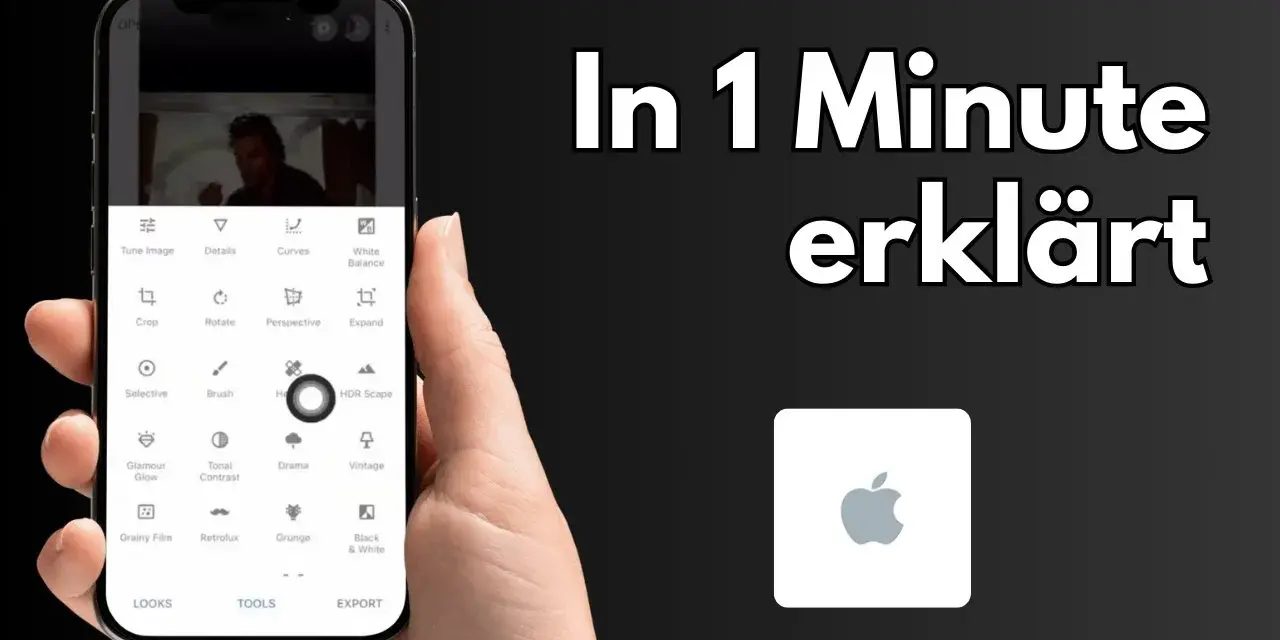
Edycja zdjęć na iPhonie stała się niezwykle prosta i dostępna dla każdego. W tym praktycznym poradniku pokażę Ci, jak błyskawicznie usunąć niechciane elementy ze zdjęć lub wyodrębnić interesujące Cię obiekty i postacie, a wszystko to bezpośrednio na Twoim smartfonie. Znajdziesz tu konkretne instrukcje krok po kroku, które wykorzystują zarówno wbudowane funkcje iOS, jak i sprawdzone aplikacje zewnętrzne, dzięki czemu szybko poprawisz swoje fotografie, nawet jeśli nie masz doświadczenia w edycji.
Jak szybko usunąć lub wyciąć obiekt ze zdjęcia na iPhonie poznaj proste metody
- Wbudowana funkcja iOS 16+ pozwala na szybkie wyodrębnianie obiektów z tła, tworząc z nich "naklejki".
- Nowe narzędzie "Clean Up" (iOS 18+, Apple Intelligence) inteligentnie usuwa niechciane elementy, rekonstruując tło.
- Dla precyzyjnego usuwania obiektów i na starszych iPhone'ach, niezbędne są aplikacje zewnętrzne (np. TouchRetouch, Snapseed).
- Proces wyodrębniania to przytrzymanie palcem obiektu, usuwanie to zakreślenie go w aplikacji.
- Wybór metody zależy od celu: wyodrębnienie obiektu z tła czy usunięcie niechcianego elementu.
Po co w ogóle wycinać elementy ze zdjęć? Dwa kluczowe scenariusze
Zastanawiasz się, dlaczego warto poświęcać czas na edycję zdjęć na iPhonie? Najczęściej mamy do czynienia z dwoma głównymi celami. Po pierwsze, chcemy usunąć niechciany obiekt może to być przypadkowy przechodzień w tle, śmieć na plaży, czy po prostu element, który psuje nam kadr. Chodzi o to, by go wyeliminować i sprawić, by zdjęcie wyglądało tak, jakby tego elementu nigdy tam nie było, z naturalnie odtworzonym tłem.
Po drugie, naszym celem może być wyodrębnienie konkretnej postaci lub przedmiotu z jego pierwotnego otoczenia. Tworzymy w ten sposób coś na kształt cyfrowej "naklejki", którą możemy następnie wykorzystać w zupełnie innym kontekście na przykład w wiadomościach, w notatkach, czy jako element kolażu graficznego. Ten artykuł omówi obie te możliwości, pokazując, jak osiągnąć zamierzony efekt.
Wycinanie a usuwanie poznaj różnicę, by osiągnąć idealny efekt
Zanim przejdziemy do konkretnych metod, ważne jest, aby zrozumieć kluczową różnicę między dwoma podstawowymi działaniami, które możemy wykonać na zdjęciu: wycinaniem a usuwaniem. Wycinanie polega na precyzyjnym oddzieleniu obiektu od jego tła, tak abyśmy mogli go przenieść gdzie indziej, zachowując jego kształt i detale. To tak, jakbyśmy wycinali go z papieru. Usuwanie natomiast to proces, w którym niechciany element jest eliminowany, a przestrzeń, którą zajmował, jest inteligentnie wypełniana przez oprogramowanie, rekonstruując tło w sposób jak najbardziej naturalny. Zrozumienie tej różnicy pomoże Ci wybrać odpowiednie narzędzie i technikę, aby uzyskać idealny efekt.

Metoda 1: wbudowana magia iOS, czyli wycinanie bez dodatkowych aplikacji
Jak wyodrębnić postać lub przedmiot z tła? Instrukcja krok po kroku
Od systemu iOS 16, posiadacze nowszych iPhone'ów mogą cieszyć się fantastyczną, wbudowaną funkcją, która pozwala na błyskawiczne wyodrębnianie obiektów ze zdjęć. Oto jak to zrobić:
- Otwórz aplikację Zdjęcia i wybierz zdjęcie, z którego chcesz wyodrębnić obiekt.
- Przytrzymaj palec na obiekcie, który Cię interesuje (np. osobie, zwierzęciu, przedmiocie). Po chwili zobaczysz, jak system automatycznie obrysowuje go migającą linią.
- Gdy obiekt zostanie poprawnie obrysowany, podnieś palec. Pojawi się menu kontekstowe.
- Wybierz opcję "Kopiuj", aby zapisać wycięty obiekt w schowku, lub "Udostępnij...", aby od razu wysłać go np. w wiadomości lub zapisać jako plik.
Gdzie możesz wkleić wycięty obiekt? Kreatywne zastosowania "naklejek"
Wycięty obiekt, który trafia do schowka, jest traktowany jak cyfrowa "naklejka". Możesz go wkleić w wielu miejscach:
- Wiadomości: Stwórz własne emotikony lub śmieszne obrazki do wysyłania znajomym.
- Notatki: Dodaj wizualne elementy do swoich zapisków, tworząc bardziej angażujące notatki.
- Mail: Wzbogać swoje e-maile o unikalne grafiki.
- Inne aplikacje: Wiele aplikacji do edycji zdjęć, kolaży czy nawet edytorów tekstu pozwala na wklejanie obiektów ze schowka.
Możliwości są niemal nieograniczone od tworzenia zabawnych memów, przez projektowanie prostych grafik, po dodawanie spersonalizowanych elementów do dokumentów.
Na których modelach iPhone'a działa ta funkcja? Sprawdź swoje urządzenie
Ta magiczna funkcja wyodrębniania obiektów jest dostępna na iPhone'ach wyposażonych w czip A12 Bionic lub nowszy, począwszy od systemu iOS 16. Oznacza to, że większość popularnych modeli, takich jak iPhone XR, XS, 11, 12, 13, 14, 15 i nowsze, bez problemu sobie z nią poradzi. Jeśli Twój iPhone spełnia te kryteria, możesz od razu zacząć eksperymentować!

Metoda 2: inteligentne usuwanie niechcianych obiektów dzięki Apple Intelligence
Czym jest narzędzie "Clean Up" (Oczyszczanie) i jak rewolucjonizuje edycję?
Wraz z nadejściem iOS 18, Apple wprowadza rewolucyjne narzędzie o nazwie "Clean Up" (Oczyszczanie), które jest częścią ekosystemu Apple Intelligence. Ta funkcja wykorzystuje zaawansowaną sztuczną inteligencję do inteligentnego usuwania niechcianych obiektów ze zdjęć. Co najważniejsze, nie tylko je usuwa, ale również inteligentnie rekonstruuje tło, sprawiając, że zdjęcie wygląda naturalnie, jakby niepożądany element nigdy nie istniał. To znaczy znaczący krok naprzód w możliwościach edycji zdjęć dostępnych bezpośrednio na urządzeniu.Krok po kroku: Jak sprawić, by niechciany przechodzień zniknął z Twojego kadru?
Korzystanie z narzędzia "Clean Up" jest intuicyjne i proste:
- Otwórz zdjęcie w aplikacji Zdjęcia lub w innym miejscu, gdzie dostępne jest narzędzie Apple Intelligence.
- Aktywuj funkcję "Clean Up" (może być dostępna w menu edycji lub jako ikona).
- Zakreśl palcem niechciany obiekt lub po prostu stuknij w niego.
- Sztuczna inteligencja zajmie się resztą, usuwając obiekt i rekonstruując tło.
Ograniczenia i dostępność czy Twój iPhone obsłuży tę funkcję?
Należy pamiętać, że funkcja "Clean Up" jest nowością i jest powiązana z technologią Apple Intelligence. Oznacza to, że początkowo będzie dostępna tylko na nowszych modelach iPhone'a, które są w stanie obsłużyć te zaawansowane procesy AI. Ponadto, dostępność funkcji może być uzależniona od regionu i języka. Zawsze warto sprawdzić w ustawieniach lub dokumentacji, czy Twój iPhone i wersja systemu iOS ją obsługują.

Gdy wbudowane funkcje to za mało: najlepsze aplikacje do precyzyjnego wycinania
Chociaż wbudowane funkcje iOS są coraz potężniejsze i niezwykle wygodne, istnieją sytuacje, gdy potrzebujemy czegoś więcej. Dotyczy to zwłaszcza użytkowników starszych modeli iPhone'ów, którzy nie mają dostępu do najnowszych funkcji, lub gdy potrzebujemy bardzo precyzyjnej kontroli nad procesem edycji, szczególnie przy usuwaniu złożonych obiektów. Na szczęście App Store oferuje bogactwo doskonałych aplikacji, które radzą sobie z tym znakomicie.
TouchRetouch król precyzyjnego usuwania obiektów
Jeśli priorytetem jest dla Ciebie bezbłędne usuwanie obiektów, linii czy drobnych niedoskonałości, TouchRetouch jest aplikacją, którą po prostu musisz znać. Jest ona stworzona właśnie do tego celu. Jej interfejs jest niezwykle intuicyjny, a narzędzia takie jak "Usuwanie obiektów" czy "Szybka naprawa" pozwalają na usunięcie nawet najbardziej uporczywych elementów z tła, pozostawiając je naturalne i nienaruszone.
Snapseed darmowe i potężne narzędzie od Google w Twoim telefonie
Snapseed to prawdziwy kombajn do edycji zdjęć, który jest całkowicie darmowy i oferuje ogromne możliwości. Jedną z jego najmocniejszych stron jest narzędzie "Naprawianie". Choć nie jest tak wyspecjalizowane w usuwaniu obiektów jak TouchRetouch, świetnie radzi sobie z mniejszymi elementami, poprawkami kosmetycznymi czy usuwaniem drobnych przeszkadzajek z tła. To doskonała opcja dla tych, którzy szukają wszechstronnego i darmowego narzędzia.
CapCut nie tylko do wideo! Jak wykorzystać go do edycji zdjęć?
Choć CapCut zdobył ogromną popularność jako edytor wideo, warto wiedzieć, że oferuje również potężne funkcje do edycji zdjęć. Jego narzędzia do automatycznego usuwania tła są niezwykle skuteczne, a funkcja usuwania obiektów pozwala na szybkie i sprawne oczyszczanie kadrów. Jeśli już korzystasz z CapCut do filmów, z pewnością docenisz jego możliwości również w fotografii.
Inne polecane aplikacje: Kiedy warto sięgnąć po Photoshop Express lub Pixomatic?
Dla użytkowników głęboko osadzonych w ekosystemie Adobe, Adobe Photoshop Express (oraz Lightroom) oferuje solidne narzędzia do retuszu i usuwania obiektów, często dostępne w darmowych wersjach z opcją subskrypcji dla pełnej funkcjonalności. Z kolei Pixomatic to aplikacja skierowana do bardziej zaawansowanych użytkowników, oferująca precyzyjne narzędzia do wycinania, zmiany tła i tworzenia złożonych kompozycji. Warto po nie sięgnąć, gdy potrzebujesz najwyższej precyzji lub specyficznych efektów.
Praktyczny poradnik: jak usunąć trudny obiekt w aplikacji na przykładzie TouchRetouch
Czasami nawet najlepsze wbudowane funkcje mogą nie poradzić sobie z bardzo złożonymi lub nietypowymi elementami na zdjęciu. W takich sytuacjach dedykowane aplikacje, takie jak TouchRetouch, pokazują swoją prawdziwą moc. Przyjrzyjmy się, jak można wykorzystać je do usunięcia trudnego obiektu i dlaczego są one często lepszym wyborem dla wymagających zadań.
Narzędzie "Usuwanie obiektu" vs. "Szybka naprawa" które wybrać?
W aplikacjach typu TouchRetouch często napotkamy dwa główne narzędzia do usuwania niedoskonałości: "Usuwanie obiektu" i "Szybka naprawa". Pierwsze z nich, "Usuwanie obiektu", jest przeznaczone do większych, bardziej złożonych elementów, które chcemy całkowicie wyeliminować. Pozwala ono na precyzyjne zaznaczenie obiektu, a algorytm stara się jak najlepiej odtworzyć tło.
Z kolei "Szybka naprawa" jest idealna do drobnych poprawek usuwania pryszczy, małych plamek, pojedynczych włosków czy drobnych zakłóceń w tle. Działa na zasadzie szybkiego pociągnięcia palcem, które automatycznie usuwa zaznaczony fragment. Wybór narzędzia zależy od wielkości i charakteru elementu, który chcemy usunąć.
Jak pozbyć się linii i przewodów jednym pociągnięciem palca?
Jednym z najbardziej frustrujących elementów na zdjęciach mogą być cienkie linie na przykład przewody elektryczne, anteny, czy nitki. Wiele aplikacji, w tym TouchRetouch, oferuje specjalne narzędzia, które radzą sobie z tymi problemami błyskawicznie. Często wystarczy jedno pociągnięcie palcem wzdłuż takiej linii, a algorytm aplikacji sam rozpozna i usunie ją, pozostawiając czyste tło. To ogromna oszczędność czasu i gwarancja lepszego efektu końcowego.
Najczęstsze błędy przy usuwaniu obiektów i jak ich unikać
Podczas edycji zdjęć, zwłaszcza przy usuwaniu obiektów, łatwo popełnić kilka błędów, które mogą zepsuć cały efekt:
- Zbyt duże zaznaczenie: Zaznaczanie zbyt dużego obszaru naraz może sprawić, że algorytm nie poradzi sobie z rekonstrukcją tła i pojawią się artefakty. Lepiej pracować mniejszymi pociągnięciami.
- Niedokładne obrysowanie: Jeśli zaznaczymy obiekt zbyt pobieżnie, część jego może pozostać, a część tła zostanie usunięta niepotrzebnie. Warto skorzystać z funkcji zoomowania, aby precyzyjnie obrysować element.
- Próba usunięcia zbyt dużego obiektu z jednolitym tłem: Usuwanie np. dużej postaci z jednolitego, niepowtarzalnego tła (jak ściana) może być trudne i często prowadzi do widocznych niedoskonałości. W takich przypadkach lepiej rozważyć inne metody lub akceptację pewnych kompromisów.
- Brak cierpliwości: Czasem usunięcie trudnego obiektu wymaga kilku prób i zastosowania różnych narzędzi. Warto uzbroić się w cierpliwość i eksperymentować.
Podsumowanie: którą metodę wybrać dla siebie
Szybkie wyodrębnienie postaci? Postaw na funkcję systemową!
Jeśli Twoim głównym celem jest szybkie i łatwe wyodrębnienie postaci lub obiektu z tła, aby stworzyć z niego "naklejkę" do wykorzystania w innych miejscach, to wbudowana funkcja iOS 16+ jest zdecydowanie najprostszym i najszybszym rozwiązaniem. Wystarczy kilka sekund, aby uzyskać czysty obiekt gotowy do skopiowania.
Chcesz usunąć kogoś z tła? Sprawdź "Clean Up" lub dedykowaną aplikację
Gdy natomiast chcesz usunąć niechciane osoby lub obiekty z tła, sprawiając, że zdjęcie wygląda naturalnie, powinieneś rozważyć dwie opcje. Jeśli posiadasz iPhone'a z obsługą Apple Intelligence, przetestuj nowe narzędzie "Clean Up". W przeciwnym razie, lub gdy potrzebujesz większej precyzji, sięgnij po jedną z polecanych aplikacji firm trzecich, takich jak TouchRetouch, które oferują zaawansowane możliwości usuwania i rekonstrukcji tła.
Przeczytaj również: Jak zrobić zrzut ekranu na iPhone 7? Proste metody i triki
Twoja kreatywność nie ma granic łącz metody dla najlepszych rezultatów
Pamiętaj, że najlepsze rezultaty często osiąga się poprzez łączenie różnych narzędzi i metod. Nie bój się eksperymentować! Możesz zacząć od wbudowanej funkcji do wyodrębnienia obiektu, a następnie wkleić go do aplikacji takiej jak Snapseed czy Photoshop Express, aby dodać efekty lub połączyć z innym tłem. Twoja kreatywność jest jedynym ograniczeniem, a iPhone daje Ci teraz potężne narzędzia, by ją realizować.
