
Najważniejsze rzeczy, które warto wiedzieć od razu
- Największa zmiana dotyczy nie samego wyglądu, ale sposobu pracy z oknami i wielozadaniowością.
- Liquid Glass porządkuje interfejs, ale nie robi z iPada Maca, tylko zwiększa czytelność i spójność.
- Pliki, Podgląd i Dziennik mocno wzmacniają scenariusze szkolne, biurowe i kreatywne.
- Apple Intelligence oraz funkcje tłumaczeń zależą od modelu, języka i regionu.
- Starsze iPady dostaną część nowości, ale nie pełen zestaw najbardziej zaawansowanych funkcji.
- W 2026 roku to aktualizacja szczególnie ważna dla osób, które używają iPada do pracy, notatek i komunikacji między urządzeniami.
Czym jest ta aktualizacja i dlaczego przyciąga tyle uwagi
To nie jest kosmetyczna poprawka, tylko wyraźny krok w stronę bardziej dojrzałego i użytecznego iPada. Z mojego punktu widzenia właśnie tu kryje się sens tej wersji: system ma nadal zachowywać prostotę tabletu, ale jednocześnie lepiej znosić codzienną pracę z wieloma zadaniami naraz. Dla osób, które korzystają też z iPhone'a, ważne jest jeszcze jedno: interfejs i komunikacja stają się bardziej spójne w całym ekosystemie.
Najłatwiej myśleć o tej aktualizacji jako o połączeniu trzech kierunków. Po pierwsze, zmienia się wygląd. Po drugie, iPad dostaje mocniejsze narzędzia do pracy z oknami. Po trzecie, system lepiej obsługuje pliki, komunikację i zadania oparte na inteligentnych funkcjach. To właśnie ten zestaw sprawia, że mówimy o dużej zmianie, a nie tylko o kolejnym numerze w ustawieniach.
W praktyce warto patrzeć nie na samą nazwę wersji, ale na to, jak wpłynie ona na twój sposób korzystania z urządzenia. Jeśli iPad służy ci głównie do przeglądania treści, różnica będzie umiarkowana. Jeśli jednak pracujesz na dokumentach, spotkaniach online, notatkach i kilku aplikacjach jednocześnie, zobaczysz ją od razu. I to prowadzi do najważniejszej nowości: interfejsu, który ma mniej przeszkadzać, a bardziej pomagać.
Nowy wygląd porządkuje ekran, zamiast tylko go ozdabiać
Nowy styl wizualny, oparty na półprzezroczystych warstwach i bardziej miękkim operowaniu światłem, ma jeden cel: sprawić, by treść była lepiej widoczna. Liquid Glass to w praktyce materiał interfejsu, który reaguje na otoczenie ekranu i podkreśla elementy, z których korzystasz, zamiast wszystko zrównywać do jednego poziomu. Brzmi technicznie, ale efekt jest prosty do odczucia: ekran wygląda świeżej, a jednocześnie mniej męczy przy dłuższym używaniu.
Zmiany obejmują ekran blokady, ekran główny, Centrum sterowania oraz kontrolki w aplikacjach takich jak Mail, Safari, Apple Music czy Apple TV. Dobrze rozwiązano też personalizację ikon, które mogą działać w trybie jasnym, ciemnym albo w bardziej przejrzystym wariancie. To ważne, bo nie chodzi wyłącznie o estetykę. Chodzi o to, żeby użytkownik szybciej odczytywał stan systemu i mniej walczył z wizualnym szumem.
Ja akurat cenię takie zmiany bardziej niż efektowne, ale puste „nowości”. Jeśli interfejs jest ładny, lecz rozprasza, to po kilku dniach przestaje robić wrażenie. Jeśli jest czytelny i konsekwentny, zostaje z tobą na długo. I właśnie dlatego ta wersja nie kończy się na wyglądzie. Największą różnicę widać dopiero wtedy, gdy zaczynasz pracować w kilku oknach jednocześnie.
Okna i multitasking wreszcie mają praktyczny sens
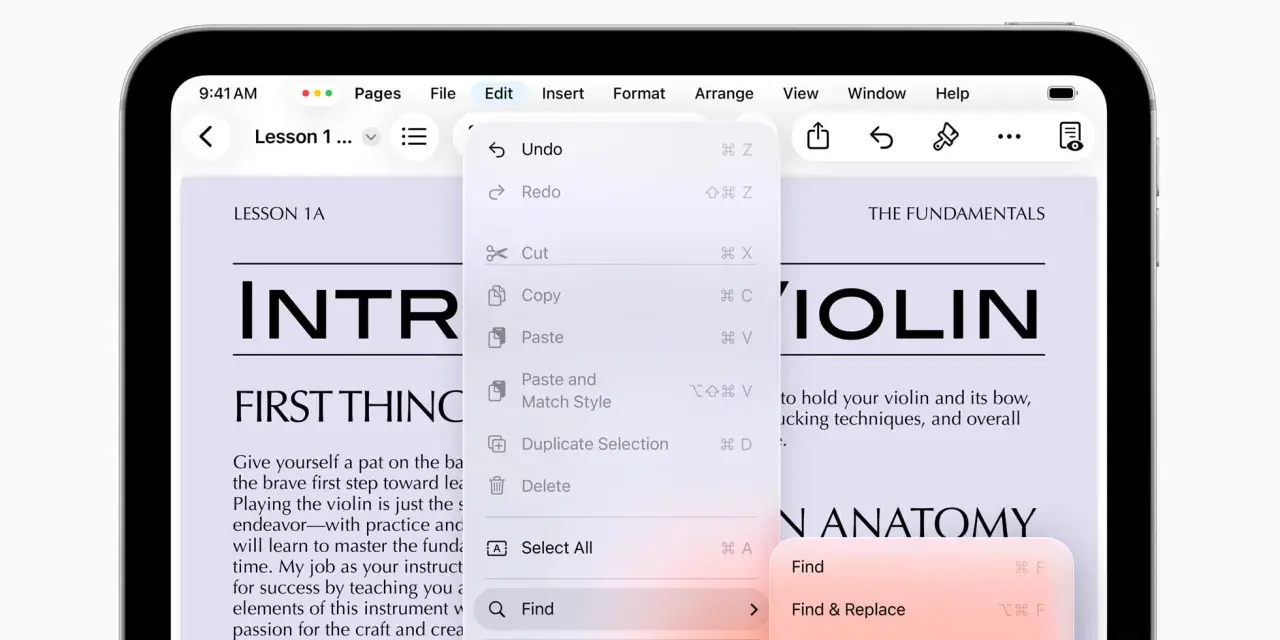
To jest, moim zdaniem, najważniejszy element całej aktualizacji. Nowy system okien pozwala swobodniej zmieniać rozmiar aplikacji, układać je w preferowanych miejscach i otwierać więcej okien naraz. Wreszcie nie musisz wybierać między „iPad jest prosty” a „iPad nadaje się do pracy” tak ostro, jak wcześniej. System próbuje połączyć oba światy.
W praktyce zyskujesz klasyczne mechanizmy zarządzania oknami: zamykanie, minimalizowanie, skalowanie i kafelkowanie. Kafelkowanie oznacza szybkie układanie okien obok siebie w uporządkowanym układzie, bez ręcznego ustawiania każdego piksela. Do tego dochodzi Exposé, czyli widok wszystkich otwartych okien naraz, który przydaje się, gdy masz otwarty przeglądarka, dokument, komunikator i notatki. To drobiazg na papierze, ale w codziennej pracy oszczędza sporo czasu.
Warto też zwrócić uwagę na pasek menu, który można wywołać gestem od góry ekranu albo po prostu przesuwając kursor. To ma znaczenie szczególnie dla osób, które pracują z zewnętrzną klawiaturą i gładzikiem. Dodatkowo system zapamiętuje rozmiar i położenie aplikacji, więc jeśli raz ustawisz sobie wygodny układ, nie musisz wszystkiego układać od zera po ponownym otwarciu.
Z mojego punktu widzenia to właśnie tutaj iPad najbardziej zbliża się do narzędzia roboczego, ale nadal nie udaje komputera na siłę. Stage Manager nadal ma sens dla tych, którzy lubią grupować aplikacje w zestawy, a zewnętrzny monitor daje jeszcze więcej przestrzeni. Jeśli twoje pytanie brzmi „czy iPad w końcu nadaje się do poważniejszej pracy?”, odpowiedź brzmi: coraz bardziej tak, choć nadal pod warunkiem, że korzystasz z niego świadomie. Skoro organizacja okien jest już lepsza, naturalnym kolejnym krokiem jest porządek w plikach i dokumentach.
Pliki, Podgląd i Dziennik ułatwiają codzienną organizację
Ta część aktualizacji jest mniej widowiskowa niż okna, ale w praktyce bardzo użyteczna. Aplikacja Pliki dostała lepszy widok listy, w którym widać więcej szczegółów dokumentów dzięki szerszym kolumnom i zwijanym folderom. Można też personalizować foldery kolorami, ikonami i emoji, a zmiany synchronizują się między urządzeniami. To może brzmieć jak detal, ale przy większej liczbie dokumentów porządek wizualny naprawdę pomaga.
Ważna jest też możliwość przeciągnięcia folderu bezpośrednio do Docka. Jeśli pracujesz często z jednym projektem, jednym klientem albo jednym zestawem materiałów, to rozwiązanie skraca drogę do plików dosłownie o kilka kliknięć. A w praktyce właśnie te drobne skróty robią różnicę między pracą płynną a pracą pełną drobnych irytacji.
Drugim mocnym dodatkiem jest Podgląd, czyli aplikacja dobrze znana z Maca, która trafia na iPada jako osobne narzędzie do podglądu, edycji i opisywania PDF-ów oraz obrazów. Możesz w nim szybko szkicować, zaznaczać elementy Apple Pencil albo palcem i uzupełniać formularze dzięki AutoFill. Dla studentów, osób pracujących z umowami, a nawet dla kogoś, kto po prostu regularnie podpisuje dokumenty, to konkretna oszczędność czasu.
Do tego dochodzi Dziennik. Jeśli ktoś używa iPada do notatek, pracy kreatywnej albo osobistych zapisków, ta aplikacja ma sens, bo pozwala mieszać tekst, odręczne notatki, zdjęcia, wideo, nagrania audio i lokalizacje. Wbudowany widok mapy ułatwia przeglądanie wpisów według miejsc. To nie jest funkcja dla każdego, ale dla osób lubiących uporządkowane zapiski może stać się jednym z najczęściej używanych elementów systemu. A kiedy dokumenty i notatki są już pod kontrolą, uwaga naturalnie przesuwa się na komunikację.
Komunikacja staje się bliższa temu, co znasz z iPhone'a
To ważna sekcja, bo tutaj iPad przestaje być wyłącznie dużym ekranem do treści, a zaczyna pełnić rolę pełniejszego centrum komunikacji. Pojawiają się tłumaczenia na żywo, inteligentne działania w Skrótach, nowe możliwości w wiadomościach oraz aplikacja Telefon na iPadzie. Dla osoby, która żyje między iPhonem, iPadem i Maciem, to bardzo sensowny kierunek.
Najbardziej praktyczne są tłumaczenia na żywo w rozmowach i wiadomościach. W realnym użyciu liczy się nie sama technologia, tylko to, czy usuwa tarcie w komunikacji między językami. Jeśli pracujesz z klientami zagranicznymi, robisz research po angielsku albo po prostu rozmawiasz z kimś w innym języku, ta funkcja może naprawdę ułatwić życie. Trzeba jednak pamiętać, że dostępność zależy od modelu, języka i regionu, więc przed traktowaniem tego jako pewnika warto sprawdzić konfigurację własnego sprzętu.
Wiadomości dostają też tła rozmów, ankiety oraz lepiej uporządkowane szczegóły konwersacji. To może wyglądać jak drobiazg, ale w grupowych czatach robi różnicę. Do tego dochodzą wskaźniki pisania i obsługa Apple Cash w wybranych rynkach. Aplikacja Telefon na iPadzie to już wyraźny sygnał, że Apple coraz mocniej spaja komunikację między urządzeniami. Funkcje takie jak Hold Assist i Call Screening pokazują, że iPad ma nie tylko odbierać treść, ale też pomagać w obsłudze codziennych połączeń.
Ja traktuję tę część jako dowód na to, że tablet coraz bardziej przejmuje zadania, które wcześniej kojarzyły się wyłącznie z telefonem. Nie chodzi o to, by iPad zastąpił iPhone'a, tylko o to, by praca i komunikacja były mniej rozczłonkowane między urządzeniami. Skoro komunikacja jest już mocniejsza, zostaje jeszcze temat, który dla wielu osób będzie równie ważny: audio i wideo.
Audio i wideo dostają narzędzia dla pracy i twórców
Ta wersja systemu bardzo wyraźnie celuje w osoby nagrywające, prowadzące spotkania i tworzące treści. Możesz wybierać różne mikrofony dla poszczególnych aplikacji i stron internetowych, a Voice Isolation pomaga odfiltrować hałas z otoczenia. To praktyczne, bo w pracy zdalnej albo w domowym biurze nie zawsze masz warunki studyjne.
Dochodzi też lokalne nagrywanie, czyli możliwość tworzenia wysokiej jakości rejestracji bezpośrednio na iPadzie podczas wideospotkania. Po zakończeniu rozmowy można łatwo udostępnić pliki audio i wideo. Z punktu widzenia użytkownika oznacza to mniej kombinowania z dodatkowymi narzędziami, a więcej gotowego materiału do dalszej pracy. Dla prowadzących szkolenia, podcasty, konsultacje online czy webinary to naprawdę przydatne.
Warto też wspomnieć o obsłudze nagrywania o jakości zbliżonej do studyjnej przy wybranych modelach AirPods, zwłaszcza tam, gdzie liczy się czysty głos i stabilny przekaz. Do tego dochodzą zadania w tle, które pozwalają systemowi wykonywać długie procesy bez zatrzymywania pracy użytkownika. Jeśli kiedykolwiek czekałeś na eksport pliku albo dłuższe przetwarzanie materiału, wiesz, jak bardzo taka zmiana potrafi poprawić komfort.
To nie jest wersja systemu dla każdego twórcy w takim samym stopniu, ale jeśli iPad służy ci do nagrań, rozmów z klientami albo prostszej obróbki materiału, zyski są bardzo konkretne. Połączenie wygodniejszego interfejsu, lepszych okien i mocniejszych narzędzi audio-wideo sprawia, że sprzęt zaczyna bardziej przypominać mobilne stanowisko pracy niż tylko tablet do konsumpcji treści. Zanim jednak uznasz, że to aktualizacja dla każdego, trzeba uczciwie spojrzeć na zgodność urządzeń.
Nie każdy iPad skorzysta tak samo
Jak podaje Apple, lista zgodnych modeli jest szeroka, ale zakres korzyści zależy od konkretnego iPada. Najważniejszy podział wygląda tak: część urządzeń dostanie pełen system z nowym wyglądem i oknami, ale bez najbardziej zaawansowanych funkcji inteligentnych; nowsze modele wykorzystają znacznie więcej. To istotne, bo sama zgodność z aktualizacją nie oznacza jeszcze identycznych możliwości.
| Zakres | Przykładowe modele | Co to oznacza w praktyce |
|---|---|---|
| Pełna zgodność z systemem i głównymi zmianami | iPad mini 5 i nowsze, iPad 8 i nowsze, iPad Air 3 i nowsze, iPad Pro 11 cali od 1. generacji, iPad Pro 12,9 cala od 3. generacji | Dostajesz nowy wygląd, okna, lepsze pliki i większość zmian w interfejsie. |
| Najszerszy pakiet funkcji inteligentnych | iPad mini z A17 Pro, iPad Air z M1 i nowszym, iPad Pro z M1 i nowszym | Tu najlepiej działają funkcje oparte na Apple Intelligence, tłumaczenia i inteligentne skróty. |
| Starsze sprzęty nadal mają sens, ale z ograniczeniami | iPad 8, 9 i 10, iPad Air 3, 4 i 5, starsze Pro 11 i 12,9 | System działa, lecz część dodatków będzie mniej efektowna albo niedostępna. |
Najstarsze wspierane modele to w praktyce granica, którą warto brać pod uwagę przy decyzji o pozostaniu na starszym sprzęcie. Jeśli masz iPada, który nadal dobrze działa do przeglądania internetu, wideo i notatek, aktualizacja może być sensowna. Jeśli jednak liczyłeś na pełny zestaw funkcji inteligentnych, starszy model nie zawsze da ci to samo co nowszy.
Ja patrzyłbym na to tak: aktualizacja ma sens nawet na starszym, zgodnym iPadzie, jeśli chcesz wygodniejszego interfejsu i lepszej organizacji pracy. Jeżeli natomiast twoim celem są przede wszystkim narzędzia AI i mocniejsze scenariusze produktowe, bezpieczniej celować w model z M1 lub nowszym albo w mini z A17 Pro. I właśnie dlatego przed instalacją warto zrobić prosty przegląd kilku rzeczy, zamiast klikać „uaktualnij” w ciemno.
Co zrobić przed instalacją, żeby uniknąć chaosu
Przed dużą aktualizacją zawsze wolę podejście ostrożne niż entuzjastyczne. To oszczędza czas, nerwy i ryzyko, że po instalacji zacznie się szukanie brakujących plików albo kompatybilnych aplikacji. Najprostszy plan wygląda tak:
- Wykonaj kopię zapasową w iCloud albo na komputerze, zwłaszcza jeśli trzymasz na iPadzie ważne dokumenty, notatki i zdjęcia.
- Sprawdź ilość wolnego miejsca, bo duże aktualizacje lubią wymagać zapasu, a nie tylko minimalnej przestrzeni.
- Zaktualizuj aplikacje przed systemem, bo starsze wersje programów częściej sprawiają problemy po zmianie iPadOS.
- Podłącz urządzenie do zasilania i wykonaj instalację wtedy, gdy nie potrzebujesz iPada do pracy przez kilka godzin.
- Przemyśl język i region, jeśli liczysz na funkcje inteligentne lub tłumaczenia, bo nie wszystko działa tak samo w każdej konfiguracji.
Po dużej aktualizacji system może też przez pewien czas porządkować zdjęcia, pliki i indeksy, więc przez pierwsze chwile bateria albo płynność potrafią zachowywać się inaczej niż zwykle. To normalne, ale warto o tym pamiętać, żeby nie wyciągać pochopnych wniosków po pierwszych minutach używania. Jeśli iPad jest twoim narzędziem pracy, rozsądnie jest odczekać krótki moment po premierze większej wersji i sprawdzić, czy ulubione aplikacje są już gotowe.
Ta wersja ma sens przede wszystkim tam, gdzie chcesz mniej tarcia
Gdybym miał streścić całą zmianę w jednym zdaniu, powiedziałbym tak: to aktualizacja dla osób, które chcą, by iPad mniej przeszkadzał, a bardziej pomagał. Największy zysk zobaczą użytkownicy pracujący na wielu oknach, osoby edytujące dokumenty, twórcy audio-wideo oraz ci, którzy korzystają z iPhone'a i iPada jako jednego środowiska, a nie dwóch osobnych sprzętów.
Jeśli twój iPad służy głównie do oglądania seriali, czytania i prostego przeglądania sieci, nowa wersja nadal będzie przyjemniejsza, ale nie zmieni twojego życia. Jeśli jednak regularnie przełączasz się między plikami, spotkaniami, komunikatorami i notatkami, ta aktualizacja realnie skraca drogę do celu. I właśnie dlatego uważam ją za jedną z tych wersji, które nie tylko odświeżają system, ale też ustawiają go na bardziej praktyczny kurs na kolejne lata.
W 2026 roku to dobry moment, żeby patrzeć na iPada nie jak na duży ekran, lecz jak na urządzenie, które coraz odważniej łączy prostotę tabletu z wygodą pracy znaną z bardziej zaawansowanych komputerów. Jeśli masz zgodny model i korzystasz z niego intensywnie, aktualizacja jest logicznym krokiem. Jeśli masz starszy sprzęt i wszystko działa bez problemu, można spokojnie ocenić, czy nowe funkcje rzeczywiście są ci potrzebne, czy tylko dobrze wyglądają na papierze.