
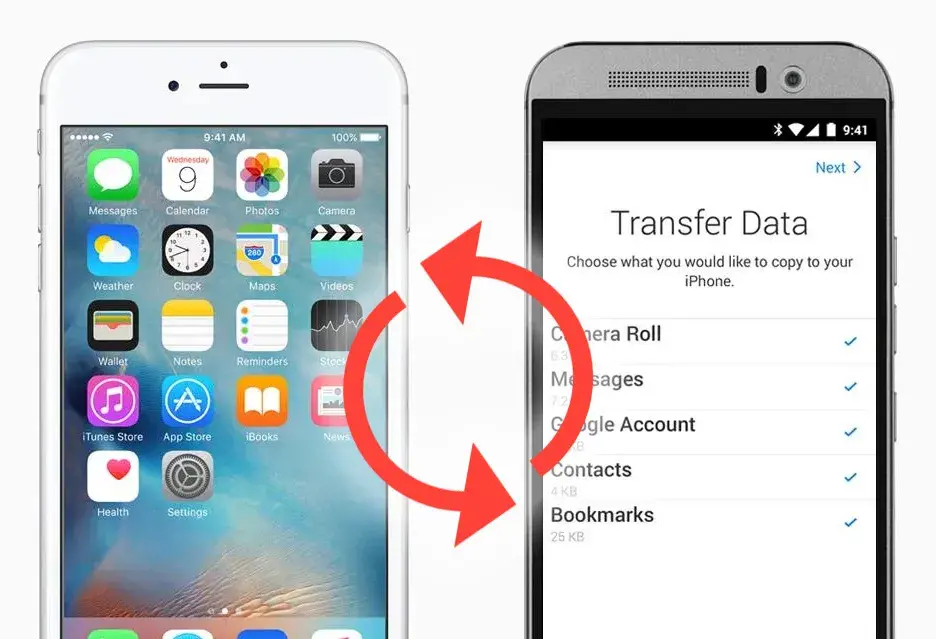
Przeniesienie danych z Androida na iPhone'a po konfiguracji jest możliwe poznaj sprawdzone metody
- Nie musisz resetować iPhone'a do ustawień fabrycznych, aby przenieść dane.
- Konto Google to najprostsza droga do synchronizacji kontaktów, kalendarzy i poczty.
- Zdjęcia i filmy najlepiej przenieść za pomocą Zdjęć Google lub innych usług chmurowych.
- Aplikacje należy pobrać ponownie z App Store, a dane synchronizować przez konta wewnątrz aplikacji.
- Wiadomości SMS są trudne do przeniesienia, ale WhatsApp oferuje oficjalną migrację czatów.
- Pliki i dokumenty bezpiecznie przeniesiesz, korzystając z Dysku Google lub podobnych chmur.

Przeniesienie danych z Androida na iPhone po konfiguracji? To możliwe!
Dlaczego standardowa metoda "Przenieś do iOS" nie zadziała? Krótkie wyjaśnienie
Oficjalna aplikacja Apple "Przenieś do iOS" została zaprojektowana z myślą o jednym, konkretnym momencie: pierwszej konfiguracji nowego iPhone'a. Jej zadaniem jest ułatwienie przejścia z Androida na iOS w momencie, gdy urządzenie jest jeszcze "czyste". Niestety, jeśli już przeszedłeś przez proces ustawiania iPhone'a, ta aplikacja nie będzie działać. Próba jej użycia teraz oznaczałaby konieczność wymazania wszystkich danych z Twojego iPhone'a i rozpoczęcia całego procesu od zera. To właśnie problem, którego chcemy uniknąć.
Dobra wiadomość: Nie musisz resetować swojego iPhone'a! Oto co możesz zrobić
Najważniejsza informacja jest taka, że nie musisz resetować swojego nowego iPhone'a do ustawień fabrycznych, aby przenieść potrzebne dane. Istnieją alternatywne, równie skuteczne metody, które opierają się głównie na wykorzystaniu usług chmurowych i synchronizacji kont. Pozwalają one na stopniowe przenoszenie poszczególnych typów danych, bez konieczności wymazywania urządzenia. Przygotuj się na kilka prostych kroków, które przywrócą Ci dostęp do Twoich ważnych informacji.
Krok 1: Kontakty, poczta i kalendarze Twoje konto Google to klucz
Jak dodać konto Google na iPhonie, by wszystko samo się zsynchronizowało?
- Na swoim iPhonie przejdź do aplikacji Ustawienia.
- Przewiń w dół i wybierz Poczta.
- Stuknij w Konta.
- Wybierz Dodaj konto.
- Z listy dostępnych opcji wybierz Google.
- Zaloguj się, używając swojego adresu e-mail i hasła do konta Google. Postępuj zgodnie z instrukcjami na ekranie, aby potwierdzić swoją tożsamość (jeśli masz włączone uwierzytelnianie dwuskładnikowe).
- Po pomyślnym zalogowaniu, upewnij się, że przełączniki obok Kontakty, Kalendarze i Poczta są włączone (zielone).
Po wykonaniu tych kroków, Twój iPhone automatycznie rozpocznie synchronizację danych z Twojego konta Google. Kontakty pojawią się w aplikacji Kontakty, wydarzenia w Kalendarzu, a e-maile w aplikacji Poczta. To niezwykle prosty i efektywny sposób na odzyskanie tych kluczowych informacji.
Sprawdzanie poprawności synchronizacji: Gdzie znaleźć swoje dane?
Aby upewnić się, że wszystko przebiegło pomyślnie, wystarczy otworzyć systemowe aplikacje na iPhonie. Wejdź w aplikację Kontakty powinny tam być wszystkie Twoje kontakty z Androida. Następnie otwórz aplikację Kalendarz sprawdź, czy pojawiły się zaplanowane wydarzenia. Na koniec otwórz aplikację Poczta i zobacz, czy Twoje e-maile są dostępne. Jeśli używałeś wielu kont e-mail na Androidzie, powtórz proces dodawania konta dla każdego z nich.
Alternatywna metoda: Eksport kontaktów do pliku VCF i import na iPhonie
Jeśli z jakiegoś powodu synchronizacja przez konto Google nie działa lub chcesz mieć pewność, możesz wyeksportować kontakty z Androida do pliku .vcf (vCard), a następnie zaimportować je na iPhone'a. Oto jak to zrobić:
- Na telefonie z Androidem otwórz aplikację Kontakty.
- Znajdź opcję eksportu kontaktów (zazwyczaj w menu lub ustawieniach aplikacji). Wybierz eksport do pliku .vcf.
- Zapisz plik na telefonie, a następnie wyślij go do siebie na iPhone'a. Najprościej zrobić to za pomocą e-maila (wyślij e-mail z załącznikiem .vcf na swój adres, do którego masz dostęp na iPhonie) lub przez chmurę (np. Dysk Google, Dropbox).
- Na iPhonie otwórz wiadomość e-mail z załącznikiem .vcf lub pobierz plik z chmury.
- Stuknij w załącznik pliku .vcf. iPhone automatycznie rozpozna go jako plik kontaktów.
- Zobaczysz opcję Dodaj wszystkich [liczba] kontaktów lub podobną. Stuknij w nią, aby zaimportować kontakty.

Krok 2: Zdjęcia i filmy jak bezpiecznie przenieść wspomnienia?
Zdjęcia Google jako najwygodniejszy sposób na transfer multimediów
Kiedy przychodzi do przenoszenia zdjęć i filmów, aplikacja Zdjęcia Google jest moim osobistym faworytem i najczęściej polecaną metodą. Jest niezależna od systemu operacyjnego, co oznacza, że działa równie dobrze na Androidzie, jak i na iOS. Jej główną zaletą jest funkcja automatycznego tworzenia kopii zapasowych. Po jej włączeniu na Androidzie, wszystkie nowe zdjęcia i filmy są automatycznie wysyłane do chmury Google. Następnie, na iPhonie, wystarczy zalogować się na to samo konto Google, aby uzyskać dostęp do całej swojej biblioteki multimediów.
Instrukcja krok po kroku: Synchronizacja zdjęć z Androida i dostęp na iPhonie
- Na swoim telefonie z Androidem pobierz i zainstaluj aplikację Zdjęcia Google z Google Play Store, jeśli jeszcze jej nie masz.
- Otwórz aplikację Zdjęcia Google i zaloguj się na swoje konto Google.
- Przejdź do ustawień aplikacji (zazwyczaj ikona profilu lub menu hamburger), wybierz Ustawienia Zdjęć, a następnie Kopia zapasowa i synchronizacja.
- Włącz opcję Kopia zapasowa i synchronizacja. Wybierz jakość kopii zapasowej (oryginalna lub oszczędzanie miejsca) i upewnij się, że synchronizacja odbywa się przez Wi-Fi (lub dane mobilne, jeśli masz nielimitowany pakiet).
- Pozwól aplikacji na zakończenie procesu tworzenia kopii zapasowej wszystkich zdjęć i filmów. Może to potrwać od kilku minut do kilku godzin, w zależności od ilości danych i prędkości internetu.
- Na swoim iPhonie pobierz i zainstaluj aplikację Zdjęcia Google z App Store.
- Otwórz aplikację Zdjęcia Google na iPhonie i zaloguj się na to samo konto Google, którego używałeś na Androidzie.
- Twoje zdjęcia i filmy powinny być widoczne w aplikacji. Możesz je przeglądać, pobierać na iPhone'a (do systemowej aplikacji Zdjęcia, jeśli chcesz) lub po prostu zostawić w chmurze.
Inne niezawodne metody: Transfer przez komputer (USB) lub inne chmury (OneDrive, Dropbox)
Jeśli Zdjęcia Google z jakiegoś powodu Ci nie odpowiadają, masz inne opcje:
- Transfer przez komputer: Podłącz telefon z Androidem do komputera za pomocą kabla USB. Skopiuj wszystkie zdjęcia i filmy z folderu DCIM (lub innego, gdzie są przechowywane) na dysk komputera. Następnie podłącz iPhone'a do komputera i użyj programu iTunes (na Windows lub starszych macOS) lub Findera (na nowszych macOS) do synchronizacji zdjęć z biblioteki komputera na iPhone'a.
- Inne usługi chmurowe: Możesz skorzystać z innych popularnych usług, takich jak Dropbox, OneDrive czy Mega. Zainstaluj aplikację wybranej usługi na obu telefonach, prześlij zdjęcia i filmy z Androida do chmury, a następnie pobierz je na iPhone'a.
Krok 3: Aplikacje i ich dane co przenieść, a co zainstalować od nowa?
Dlaczego aplikacje z Androida nie zadziałają na iPhonie?
To ważne, aby zrozumieć, że aplikacje, które działają na systemie Android (zazwyczaj w formie plików .APK), są napisane specjalnie dla tego systemu operacyjnego. System iOS, używany przez iPhone'y, jest zupełnie inny. Dlatego nie można po prostu przenieść aplikacji z Androida na iPhone'a i oczekiwać, że będą działać. To tak, jakby próbować uruchomić program Windows na komputerze Mac po prostu nie jest to możliwe bez specjalnych narzędzi lub wirtualizacji.
Jak odnaleźć i zainstalować swoje ulubione aplikacje z App Store?
Najprostszym rozwiązaniem jest ręczne odnalezienie i pobranie odpowiedników Twoich ulubionych aplikacji z App Store, czyli oficjalnego sklepu z aplikacjami Apple. Wystarczy otworzyć App Store na iPhonie, użyć paska wyszukiwania i wpisać nazwy aplikacji, których używałeś na Androidzie. W większości przypadków znajdziesz dokładnie te same aplikacje, które są dostępne na obu platformach. Po prostu stuknij przycisk "Pobierz" lub ikonę chmury, aby je zainstalować.
Synchronizacja danych w aplikacjach: Kiedy Twoje postępy zostaną zachowane?
Dobra wiadomość jest taka, że wiele aplikacji synchronizuje swoje dane i ustawienia poprzez konta użytkowników. Oznacza to, że jeśli zalogujesz się na to samo konto w aplikacji na iPhonie, co na Androidzie, Twoje postępy, ustawienia, a nawet zawartość mogą zostać automatycznie przywrócone. Dotyczy to wielu popularnych usług, takich jak:
- Platformy streamingowe: Spotify, Netflix, YouTube Premium wystarczy zalogować się na swoje konto, a wszystkie playlisty, subskrypcje i historia oglądania będą dostępne.
- Gry mobilne: Wiele gier pozwala na synchronizację postępów przez konta Google Play Games, Facebook lub własne systemy kont twórców gier. Po zalogowaniu na iPhonie, gra powinna wznowić się od miejsca, w którym skończyłeś.
- Media społecznościowe i komunikatory: Facebook, Instagram, Twitter po zalogowaniu masz dostęp do swoich profili, znajomych i historii.
Pamiętaj, aby po zainstalowaniu aplikacji na iPhonie, zawsze logować się na to samo konto, którego używałeś na Androidzie. To klucz do odzyskania danych wewnątrz aplikacji.

Krok 4: Wiadomości SMS i WhatsApp jak sprostać największemu wyzwaniu?
Przenoszenie SMS-ów po konfiguracji: Czy to w ogóle możliwe bez resetu?
Muszę być szczery przenoszenie tradycyjnych wiadomości SMS i MMS z Androida na iPhone'a po jego konfiguracji, bez resetowania, jest najbardziej problematycznym aspektem całej migracji. Apple nie oferuje prostego, wbudowanego narzędzia do tego celu, które działałoby w takiej sytuacji. System iOS jest bardzo restrykcyjny, jeśli chodzi o dostęp do wiadomości systemowych, co utrudnia ich przeniesienie.
Płatne oprogramowanie firm trzecich: Kiedy warto rozważyć tę opcję?
Jeśli przeniesienie historii SMS jest dla Ciebie absolutnie kluczowe, możesz rozważyć użycie płatnego oprogramowania firm trzecich. Narzędzia takie jak MobileTrans, AnyTrans czy iMazing często oferują funkcje transferu danych, w tym SMS-ów, między różnymi platformami. Zazwyczaj wymagają one podłączenia obu telefonów do komputera i przeprowadzenia procesu za jego pośrednictwem. Należy jednak pamiętać, że skuteczność tych narzędzi może być różna, a ich cena może być znacząca. Zawsze warto sprawdzić aktualne recenzje i opinie przed zakupem.
WhatsApp z Androida na iPhone: Jak wykorzystać oficjalną funkcję migracji czatów?
Dobra wiadomość jest taka, że WhatsApp, jeden z najpopularniejszych komunikatorów, oferuje oficjalną funkcję migracji czatów z Androida na iPhone'a, która działa również po wstępnej konfiguracji. Proces ten jest jednak nieco specyficzny i może wymagać podłączenia obu urządzeń kablem lub użycia aplikacji "Przenieś do iOS" w specyficznym kontekście migracji WhatsApp. Aby rozpocząć ten proces, zazwyczaj trzeba mieć zainstalowaną najnowszą wersję WhatsApp na obu urządzeniach i postępować zgodnie z instrukcjami wyświetlanymi podczas próby transferu. Ważne jest, aby pamiętać, że jest to proces dedykowany tylko dla WhatsApp i nie obejmuje innych aplikacji.
Krok 5: Pliki, dokumenty i muzyka ostatnie szlify migracji
Wykorzystaj Dysk Google (lub inną chmurę) do przeniesienia ważnych plików
Przenoszenie dokumentów, plików PDF, prezentacji czy innych ważnych danych jest niezwykle proste dzięki usługom chmurowym. Dysk Google, Dropbox, OneDrive czy iCloud Drive działają świetnie na obu platformach. Wystarczy przesłać pliki z telefonu z Androidem do wybranej usługi chmurowej, a następnie zalogować się na swoje konto na iPhonie i pobrać te pliki. To szybki i bezpieczny sposób na zachowanie ważnych dokumentów i danych, do których potrzebujesz stałego dostępu.
Jak przenieść muzykę zapisaną w pamięci telefonu? Poradnik z użyciem komputera
Jeśli masz na swoim telefonie z Androidem dużą kolekcję muzyki zapisaną lokalnie (nie przez serwisy streamingowe), najłatwiej przenieść ją za pomocą komputera:
- Podłącz telefon z Androidem do komputera kablem USB.
- Otwórz eksplorator plików na komputerze i znajdź folder z muzyką na swoim telefonie (zazwyczaj w folderze "Music" lub "Download").
- Skopiuj wszystkie pliki muzyczne (np. w formacie MP3) na dysk komputera.
- Odłącz telefon z Androidem i podłącz iPhone'a do komputera.
- Otwórz program iTunes (na Windows lub starszych macOS) lub Finder (na nowszych macOS).
- W iTunes/Finderze przejdź do sekcji zarządzania iPhone'em, a następnie do synchronizacji muzyki.
- Dodaj skopiowane pliki muzyczne z komputera do biblioteki iTunes/Music.
- Zsynchronizuj iPhone'a z komputerem, aby przenieść muzykę na urządzenie.
Co z notatkami, zakładkami i hasłami? Sprawdzone sposoby na ich przeniesienie
Oto jak możesz przenieść pozostałe typy danych:
- Notatki: Jeśli używałeś aplikacji typu Google Keep, po prostu zaloguj się na swoje konto Google na iPhonie, a notatki pojawią się w aplikacji. Możesz też użyć innych aplikacji do notatek z funkcją synchronizacji chmurowej, jak Evernote czy Microsoft OneNote.
- Zakładki przeglądarki: Najprostszym sposobem jest synchronizacja zakładek przez konto przeglądarki. Jeśli używałeś Chrome na Androidzie, zaloguj się na to samo konto Google w aplikacji Chrome na iPhonie zakładki powinny się zsynchronizować. Podobnie działają przeglądarki Firefox czy Edge.
- Hasła: Jeśli korzystasz z menedżera haseł, takiego jak LastPass, 1Password, lub nawet wbudowanego menedżera haseł Google, po prostu zainstaluj aplikację na iPhonie i zaloguj się na swoje konto. Twoje zapisane hasła będą dostępne.
Podsumowanie: Twój iPhone jest gotowy do działania!
Lista kontrolna po migracji: O czym warto pamiętać?
Gratulacje! Przeszedłeś przez proces przenoszenia danych na swojego nowego iPhone'a. Zanim jednak zapomnisz o starym urządzeniu, warto zrobić szybką listę kontrolną:
- Kontakty, Poczta, Kalendarze: Sprawdź, czy wszystkie dane z konta Google (lub innych dodanych kont) są widoczne w odpowiednich aplikacjach na iPhonie.
- Zdjęcia i Filmy: Upewnij się, że Twoja biblioteka multimediów jest dostępna (np. przez Zdjęcia Google lub w systemowej aplikacji Zdjęcia, jeśli pobrałeś je tam).
- Aplikacje: Zweryfikuj, czy wszystkie niezbędne aplikacje zostały pobrane z App Store. Zaloguj się do nich, aby sprawdzić, czy dane (postępy, ustawienia) zostały przywrócone.
- Wiadomości: Jeśli przenosiłeś SMS-y lub czaty WhatsApp, sprawdź, czy są kompletne i poprawne.
- Pliki i Dokumenty: Upewnij się, że wszystkie ważne pliki są dostępne na iPhonie lub w chmurze.
- Konta i Hasła: Sprawdź, czy jesteś zalogowany do wszystkich kluczowych aplikacji i usług.
- Stare urządzenie: Po upewnieniu się, że wszystko zostało przeniesione, pamiętaj o bezpiecznym wymazaniu danych ze starego telefonu z Androidem przed jego sprzedażą lub oddaniem.
Przeczytaj również: Jak usunąć lub wyciąć obiekt ze zdjęcia na iPhonie? Prosty poradnik
Jak uniknąć tego problemu w przyszłości? Wskazówki na następną zmianę telefonu
Aby uniknąć podobnych komplikacji przy kolejnej zmianie telefonu, warto pamiętać o kilku kluczowych zasadach. Przede wszystkim, jeśli planujesz przejść z Androida na iPhone'a, zawsze korzystaj z aplikacji "Przenieś do iOS" podczas pierwszej konfiguracji nowego iPhone'a. Jest ona stworzona właśnie do tego celu i przenosi najwięcej danych w jednym, zintegrowanym procesie. Po drugie, niezależnie od tego, jakiego telefonu używasz, regularnie twórz kopie zapasowe swoich danych. Korzystanie z usług chmurowych, takich jak Zdjęcia Google, Dysk Google, iCloud czy OneDrive, jest najlepszym sposobem na zapewnienie, że Twoje wspomnienia i ważne pliki są zawsze bezpieczne i łatwo dostępne, niezależnie od urządzenia.
