
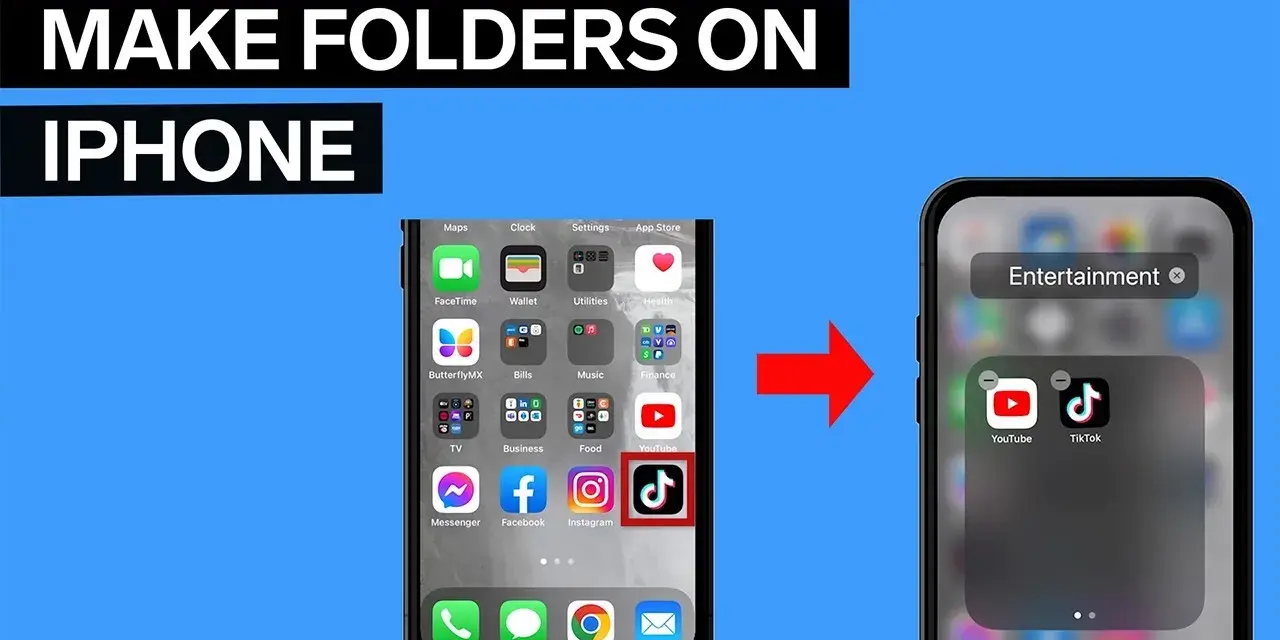
Masz bałagan na ekranie głównym iPhone'a? Chcesz szybko znaleźć potrzebną aplikację, ale ciągle przebijasz się przez dziesiątki ikon? Ten poradnik jest dla Ciebie. Dowiesz się z niego, jak w prosty i intuicyjny sposób tworzyć foldery, grupować aplikacje i wreszcie zapanować nad porządkiem na swoim urządzeniu. Zorganizowany ekran główny to nie tylko estetyka, ale przede wszystkim szybszy dostęp do tego, czego potrzebujesz.
Tworzenie folderów na iPhone to prosty sposób na porządek przeciągnij aplikację na inną.
- Foldery tworzy się, przeciągając ikonę jednej aplikacji na drugą w trybie edycji ekranu głównego.
- Nazwę folderu można zmienić w dowolnym momencie, dotykając ją w trybie edycji.
- Aplikacje dodaje się, przeciągając je do folderu; usuwa wyciągając z folderu na ekran główny.
- Folder usuwa się automatycznie, gdy nie ma w nim żadnych aplikacji.
- Foldery mogą zawierać wiele stron z aplikacjami, co pozwala na rozbudowaną organizację.
Czym jest folder i dlaczego ułatwi Ci życie?
Folder na ekranie głównym iPhone'a to nic innego jak specjalne miejsce, w którym możesz grupować powiązane ze sobą aplikacje. Wyobraź sobie, że wszystkie Twoje aplikacje do edycji zdjęć lądują w jednym folderze o nazwie "Fotografia", a aplikacje bankowe w folderze "Finanse". Dzięki temu ekran główny staje się znacznie bardziej przejrzysty, a szukanie konkretnej aplikacji zajmuje dosłownie chwilę. To prosty sposób na utrzymanie porządku, oszczędność miejsca na ekranie i szybsze odnajdywanie potrzebnych narzędzi. Zamiast przekopywać się przez dziesiątki ikon, wystarczy otworzyć jeden folder. To naprawdę ułatwia życie!

Tworzenie folderu od podstaw: Prosta instrukcja
Krok 1: Przejście do trybu edycji ekranu głównego
Aby rozpocząć tworzenie folderu, musisz najpierw wejść w tzw. tryb edycji ekranu głównego. Jest to bardzo proste. Wystarczy, że na ekranie głównym dotkniesz i przytrzymasz ikonę dowolnej aplikacji. Trzymaj palec na ikonie przez około sekundę lub dwie, aż wszystkie ikony na ekranie zaczną się lekko trząść. W tym momencie jesteś w trybie edycji i możesz zacząć organizować swoje aplikacje.
Przeciągnij jedną aplikację na drugą to takie proste!
Gdy ikony już drżą, nadszedł czas na właściwe tworzenie folderu. To najprostsza część! Wybierz dwie aplikacje, które chcesz umieścić w nowym folderze. Następnie przeciągnij ikonę jednej z tych aplikacji bezpośrednio na ikonę drugiej. Gdy tylko je na siebie nałożysz, zobaczysz, że system iOS automatycznie utworzy nowy folder, który będzie zawierał obie te aplikacje. Nazwa folderu zostanie nadana przez system, ale o tym za chwilę.
Jak dodać kolejne aplikacje do nowo utworzonego folderu?
Masz już swój pierwszy folder, ale chcesz dodać do niego więcej aplikacji? Żaden problem! Nadal będąc w trybie edycji (gdy ikony drżą), po prostu przeciągnij ikony kolejnych aplikacji, które chcesz dodać, i upuść je wewnątrz otwartego folderu. Możesz dodać tyle aplikacji, ile chcesz, aż do zapełnienia wszystkich dostępnych stron w folderze.
Własna nazwa to podstawa: Jak zmienić automatycznie nadany tytuł?
System iOS zazwyczaj próbuje zgadnąć, jaka powinna być nazwa Twojego folderu, na podstawie zawartych w nim aplikacji. Czasami trafia w dziesiątkę, a czasami proponuje coś zupełnie niepasującego. Na szczęście zmiana nazwy jest bardzo prosta. Kiedy jesteś w trybie edycji (ikony drżą), otwórz folder, który chcesz nazwać. Następnie dotknij aktualną nazwę folderu. Pojawi się klawiatura, dzięki czemu możesz wpisać własną, wymyśloną przez siebie nazwę. Po wpisaniu nazwy wystarczy dotknąć przycisku "Gotowe" lub po prostu kliknąć gdzieś poza polem nazwy, aby zatwierdzić zmiany.
Codzienne zarządzanie folderami: Porady i triki
Jak szybko usunąć aplikację z folderu?
Jeśli uznasz, że jakaś aplikacja nie pasuje już do danego folderu lub po prostu chcesz ją przenieść gdzie indziej, jej usunięcie z folderu jest równie proste, jak dodanie. Będąc w trybie edycji (gdy ikony drżą), otwórz folder, z którego chcesz wyjąć aplikację. Następnie przeciągnij ikonę tej aplikacji z wnętrza folderu na zewnątrz, na pustą przestrzeń ekranu głównego. Gdy tylko ją puścisz, aplikacja znajdzie się z powrotem na ekranie głównym, poza folderem.
Chcesz całkowicie pozbyć się folderu? Oto jak to zrobić
Zastanawiasz się, jak usunąć cały folder? To prostsze niż myślisz, ponieważ folder jest usuwany automatycznie, gdy tylko ostatnia aplikacja zostanie z niego wyciągnięta. Nie ma dedykowanego przycisku "Usuń folder". Po prostu usuń wszystkie aplikacje z folderu zgodnie z metodą opisaną powyżej, a gdy ostatnia ikona zniknie, folder sam zniknie z ekranu głównego.
Poruszanie się po folderze z wieloma aplikacjami (przewijanie stron)
Foldery na iPhone'ach mogą pomieścić naprawdę sporo aplikacji. Jeśli masz ich tak dużo, że nie mieszczą się na jednej stronie, system automatycznie tworzy kolejne strony wewnątrz folderu. Poruszanie się między stronami jest intuicyjne wystarczy, że wewnątrz otwartego folderu przesuniesz palcem w lewo lub w prawo, tak jak robisz to na głównych ekranach iPhone'a. W ten sposób możesz przeglądać wszystkie aplikacje zgrupowane w danym folderze.

Sprytne triki i zaawansowane porady dla folderów
Folder w Docku, czyli szybki dostęp do najważniejszych grup aplikacji
Czy wiesz, że możesz umieścić folder bezpośrednio w Docku tej dolnej części ekranu, która jest zawsze widoczna, niezależnie od tego, na którym ekranie głównym się znajdujesz? To świetny sposób na zapewnienie sobie błyskawicznego dostępu do najczęściej używanych grup aplikacji. Po prostu stwórz folder z wybranymi aplikacjami, a następnie w trybie edycji przeciągnij go do Docka. Dzięki temu będziesz mógł błyskawicznie otworzyć swoje kluczowe foldery bez konieczności szukania ich na ekranach głównych.
Jak kreatywnie wykorzystać emoji w nazwach folderów?
Chcesz nadać swoim folderom jeszcze bardziej osobisty charakter i ułatwić ich identyfikację wizualną? Wykorzystaj emoji! Zamiast nudnych nazw tekstowych, możesz użyć ikon. Na przykład, folder z aplikacjami do komunikacji może mieć nazwę "💬 Wiadomości", folder z grami "🎮 Gry", a folder z narzędziami do edycji zdjęć "📸 Edycja". Wystarczy, że podczas zmiany nazwy folderu, zamiast wpisywać tekst, otworzysz klawiaturę emoji (zazwyczaj dostępną na klawiaturze systemowej) i wybierzesz odpowiednią ikonę. To nie tylko praktyczne, ale też dodaje trochę zabawy do organizacji.
Grupowanie tematyczne vs. sortowanie po kolorach znajdź swój styl organizacji
Istnieje wiele sposobów na organizację aplikacji w folderach. Najpopularniejszym jest grupowanie tematyczne wszystkie aplikacje związane z pracą w jednym folderze, aplikacje finansowe w innym, media społecznościowe w kolejnym. Inni wolą organizację według częstotliwości użycia, umieszczając najczęściej używane aplikacje w folderach na pierwszej stronie ekranu głównego. Ciekawą i wizualnie atrakcyjną metodą jest sortowanie po kolorach ikon tworzenie folderów, w których znajdują się aplikacje o podobnej barwie ikon. Eksperymentuj i znajdź styl, który najlepiej odpowiada Twoim nawykom i preferencjom.
Przeczytaj również: Czy można używać iPhone'a podczas ładowania? Fakty i mity
Co zrobić, gdy w folderze brakuje miejsca? Ograniczenia i rozwiązania
Kiedyś foldery na iPhone'ach miały bardzo ścisłe limity dotyczące liczby aplikacji, które mogły pomieścić. Na szczęście czasy się zmieniły. Obecnie foldery mogą zawierać wiele stron z aplikacjami, co praktycznie eliminuje problem braku miejsca. Jeśli zapełnisz jedną stronę folderu (która zazwyczaj mieści 9 aplikacji), po prostu dodaj kolejne, a system automatycznie utworzy nową stronę wewnątrz folderu. Nie musisz się martwić o przekroczenie limitu po prostu dodawaj aplikacje, a folder sam się rozrośnie.
