
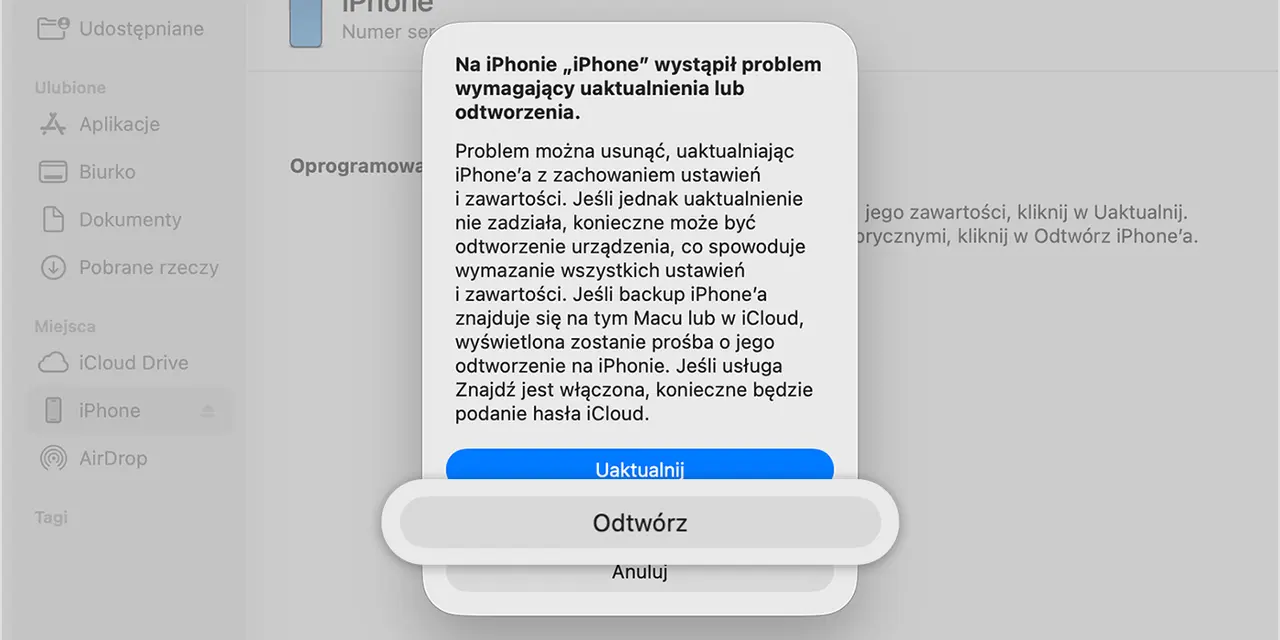
Odblokowanie iPhone’a rzadko oznacza jeden problem. Czasem chodzi o zapomniany kod, czasem o blokadę po zbyt wielu próbach, a czasem o zabezpieczenie konta Apple albo ograniczenie nałożone przez operatora. W praktyce najważniejsze jest szybkie rozpoznanie, z czym masz do czynienia, bo od tego zależy, czy wystarczy kilka kliknięć w ustawieniach, czy trzeba wykonać pełny reset.
Najkrótsza droga zależy od tego, co dokładnie blokuje iPhone’a
- Jeśli zapomniałeś kodu, najczęściej potrzebny będzie reset telefonu, a nie „magiczne” obejście blokady.
- Na nowszych iPhone’ach z odpowiednim systemem da się czasem wymazać urządzenie bez komputera, o ile wcześniej działało Find My i masz dostęp do konta Apple.
- Jeżeli pojawia się Activation Lock, potrzebny jest Apple Account poprzedniego właściciela albo dowód zakupu.
- Blokada operatora to osobny temat. Tego nie zdejmie ani reset, ani Face ID.
- W ciągu 72 godzin od zmiany kodu można czasem użyć poprzedniego hasła.
Najpierw rozróżnij blokadę ekranu, konto Apple i operatora
Ja w takich sytuacjach zaczynam od prostego podziału. Inaczej rozwiązuje się problem zapomnianego kodu, inaczej blokady aktywacji, a jeszcze inaczej ograniczenia SIM. To ważne, bo wiele osób traci czas na złą metodę i potem ma jeszcze większy kłopot.
| Typ blokady | Jak ją rozpoznasz | Co działa | Czego nie robić |
|---|---|---|---|
| Kod ekranu | iPhone prosi o kod lub pokazuje ekran niedostępności po wielu próbach | Reset z poziomu telefonu albo tryb odzyskiwania z komputerem | Nie wpisuj losowych kodów bez planu |
| Apple Account / Activation Lock | Po wymazaniu telefon żąda logowania do konta poprzedniego właściciela | Usunięcie urządzenia z konta właściciela lub wniosek do Apple z dowodem zakupu | Nie licz na obejścia z internetu |
| Blokada operatora | W Ustawieniach > Ogólne > To urządzenie nie widzisz komunikatu „Brak ograniczeń karty SIM” | Kontakt z operatorem | Reset telefonu nie zdejmie SIM-locka |
| Face ID lub Touch ID | Biometria przestała działać, ale telefon nadal reaguje na kod | Wpisanie kodu i ponowna konfiguracja biometrii | Nie zakładaj od razu awarii całego urządzenia |
Kiedy to rozróżnisz, dalsze kroki stają się prostsze i nie marnujesz czasu na metodę, która z góry nie ma szans zadziałać.
Jak wygląda codzienne odblokowywanie iPhone’a, gdy wszystko działa
Jeśli problem nie dotyczy utraconego kodu, tylko zwykłego odblokowania telefonu, sprawa jest dużo prostsza. Face ID, Touch ID i odblokowanie Apple Watchem służą do codziennego wejścia do systemu, ale i tak istnieją sytuacje, w których iPhone poprosi o kod. To normalne, a nie sygnał awarii.
- Face ID działa po spojrzeniu na ekran, ale po restarcie iPhone’a kod jest obowiązkowy.
- Touch ID odblokowuje telefon odciskiem palca, lecz po kilku nieudanych próbach system wraca do kodu.
- Apple Watch może odblokować iPhone’a, gdy zegarek jest na nadgarstku, odblokowany i znajdujesz się w odpowiednich warunkach, na przykład z maseczką lub okularami zasłaniającymi twarz.
- Po pięciu nieudanych próbach biometrii iPhone również poprosi o kod.
- Po dłuższym czasie bez wpisywania kodu albo po ponownym uruchomieniu telefonu też trzeba go podać.
W praktyce oznacza to jedno: jeśli Face ID tylko chwilowo nie rozpoznaje twarzy, nie ma powodu mówić o „zablokowanym iPhonie”. Gdyby jednak kod zniknął z pamięci, trzeba przejść do odzyskiwania dostępu.
Gdy nie pamiętasz kodu, zacznij od resetu bez komputera
Na nowszych iPhone’ach Apple uprościło całą procedurę. Jeśli urządzenie spełnia warunki, można je wymazać bez komputera, bez Findera i bez instalowania dodatkowych narzędzi. To najszybsza droga, ale działa tylko wtedy, gdy telefon był wcześniej poprawnie skonfigurowany.
- iPhone działa na iOS 15.2 lub nowszym.
- Wcześniej była włączona funkcja Find My.
- Telefon ma dostęp do internetu przez Wi-Fi lub sieć komórkową.
- Znasz hasło do konta Apple, bo będzie potrzebne do potwierdzenia operacji.
- Jeśli używasz eSIM, system może zapytać, czy chcesz ją zachować, czy usunąć razem z danymi.
Jeśli zmieniłeś kod nie dawniej niż 72 godziny temu
Tu przydaje się funkcja Passcode Reset. Na iPhonie z iOS 17 i nowszym możesz przez krótki, 72-godzinny okres użyć poprzedniego kodu, jeśli nowy umknął Ci z pamięci. To wygodne rozwiązanie, bo nie wymaga kasowania telefonu i nie usuwa danych.
Po pięciu błędnych próbach na ekranie pojawia się opcja odzyskania dostępu. Jeśli zadziała, system od razu poprosi o ustawienie nowego kodu. To jedno z tych rozwiązań, które realnie oszczędzają czas, ale działa tylko w krótkim oknie po zmianie hasła.
Gdy trzeba wymazać iPhone’a z poziomu urządzenia
Jeżeli opcja z poprzednim kodem nie jest już dostępna, a telefon spełnia warunki, wykonaj reset bez komputera. W skrócie wygląda to tak:
- Na ekranie blokady wpisuj błędny kod, aż pojawi się ekran niedostępności.
- Stuknij opcję typu Forgot Passcode? albo podobny komunikat resetu, zależnie od wersji systemu.
- Potwierdź rozpoczęcie procedury i zaloguj się do konta Apple.
- Wybierz wymazanie iPhone’a, a jeśli system pyta o eSIM, zdecyduj, czy chcesz ją zachować.
- Po restarcie skonfiguruj telefon od nowa i przywróć backup, jeśli go masz.
Apple podaje jasno, że ta operacja usuwa dane z urządzenia. Dlatego jeśli zdjęcia, wiadomości albo notatki nie są zsynchronizowane z kopią zapasową, trzeba się liczyć z ich utratą. Jeśli ta ścieżka nie działa, zostaje komputer i tryb odzyskiwania.
Przeczytaj również: iPhone szybko się rozładowuje? Poznaj przyczyny i sprawdzone rozwiązania
Kiedy potrzebny jest komputer
Komputer staje się konieczny, gdy telefon nie spełnia warunków do resetu bezpośrednio z poziomu urządzenia albo gdy iPhone nie pokazuje odpowiednich opcji. Potrzebujesz Maca lub komputera z Windows, kabla, który obsługuje dane, oraz stabilnego internetu. Cała procedura kończy się wymazaniem telefonu, więc traktuję ją jako rozwiązanie awaryjne, ale skuteczne.
| Model iPhone’a | Jak wejść do trybu odzyskiwania |
|---|---|
| iPhone z Face ID oraz iPhone 8, 8 Plus, SE 2. i 3. generacji | Podłącz kabel do komputera i telefonu, potem szybko przytrzymaj przycisk boczny, aż zobaczysz ikonę komputera i kabla. |
| iPhone 7 i 7 Plus | Przytrzymaj przycisk zmniejszania głośności, aż pojawi się ekran odzyskiwania. |
| iPhone 6s, starsze modele i SE 1. generacji | Przytrzymaj przycisk Home, aż telefon przejdzie do trybu odzyskiwania. |
- Wyłącz iPhone’a.
- Podłącz go do komputera i wprowadź w tryb odzyskiwania odpowiedni dla modelu.
- Na Macu otwórz Finder, a na Windows aplikację Apple Devices.
- Wybierz opcję Restore albo Odtwórz.
- Jeśli pobieranie trwa dłużej niż 15 minut, iPhone może wyjść z trybu odzyskiwania i trzeba zacząć procedurę od nowa.
Activation Lock i konto Apple to osobny problem
Jeśli po wymazaniu telefonu pojawia się prośba o zalogowanie do poprzedniego konta Apple, nie chodzi już o kod blokady, tylko o Activation Lock. To zabezpieczenie ma chronić przed użyciem zgubionego lub skradzionego iPhone’a. Z punktu widzenia użytkownika oznacza jednak jedno: bez właściwego konta nie przejdziesz dalej.
W praktyce są tylko trzy sensowne scenariusze. Jeśli to Twój telefon, możesz zalogować się do konta Apple i usunąć urządzenie z listy sprzętów w iCloud. Jeśli masz dowód zakupu, Apple pozwala złożyć wniosek o usunięcie blokady. Jeśli kupiłeś używany iPhone, sprzedawca powinien usunąć go ze swojego konta przed przekazaniem telefonu.
Tu nie ma skrótów, które naprawdę warto polecać. Jeśli ktoś obiecuje obejście Activation Lock „jednym kliknięciem”, zwykle chodzi o ryzykowną usługę albo zwykłą stratę czasu. Gdy to już ustalisz, trzeba jeszcze sprawdzić, czy problem nie siedzi po stronie operatora.
Jeśli telefon jest zablokowany przez operatora, działa tylko jedna ścieżka
Blokada operatora to nie to samo co blokada ekranu. Jeśli iPhone jest przypisany do konkretnej sieci, nie uruchomisz go po prostu dowolną kartą SIM. Apple pokazuje, że stan urządzenia sprawdzisz w Ustawieniach > Ogólne > To urządzenie. Jeśli obok pozycji Carrier Lock widzisz komunikat Brak ograniczeń karty SIM, telefon jest odblokowany.
Jeżeli takiego komunikatu nie ma, nie próbuj resetować telefonu licząc na cud. W tym przypadku jedyną rozsądną drogą jest kontakt z operatorem, który nałożył ograniczenie. Zazwyczaj to właśnie operator, a nie Apple, decyduje o zdjęciu takiej blokady.
To ważne rozróżnienie, bo wiele osób myli SIM-lock z blokadą kodem. A to zupełnie inne sprawy i wymagają innych działań. Zanim przejdziesz do samej procedury, dobrze też ogarnąć kilka rzeczy, które oszczędzą Ci nerwów i strat.
Jak nie stracić danych i nie pogorszyć sytuacji
Przy odblokowywaniu iPhone’a najczęściej przegrywa nie technologia, tylko pośpiech. Widziałem już sytuacje, w których ktoś wpisywał losowe kody, przerywał odzyskiwanie w połowie albo zaczynał reset bez kopii zapasowej. To drobne błędy, ale każdy z nich potrafi kosztować czas albo dane.
- Zrób backup, jeśli masz jeszcze dostęp do telefonu albo do iCloud.
- Sprawdź kabel przed uruchomieniem recovery mode, bo słaby przewód potrafi przerwać proces.
- Przygotuj hasło do konta Apple, bo bez niego nie przejdziesz przez reset bez utrudnień.
- Pamiętaj o eSIM, jeśli jej używasz. Po resecie możesz potrzebować ponownej aktywacji.
- Nie korzystaj z podejrzanych narzędzi, które obiecują obejście blokady bez kasowania telefonu. Najczęściej kończy się to tylko kolejnym problemem.
- Nie testuj kodów na ślepo, bo po 10 nieudanych próbach i przy włączonej opcji wymazywania możesz sam skasować urządzenie.
Jeśli masz jeszcze chwilę na przygotowanie, to właśnie tutaj zyskujesz najwięcej. Dobra kopia zapasowa i poprawne dane logowania robią większą różnicę niż jakikolwiek „sprytny trik”.
Co robię, gdy iPhone ma wrócić do użytku bez chaosu
Gdybym miał zamknąć ten temat w jednej kolejności działań, zrobiłbym to tak: najpierw sprawdzam typ blokady, potem zabezpieczam dane, a dopiero na końcu wybieram reset z telefonu albo z komputera. W przypadku Activation Lock albo ograniczenia operatora od razu idę w oficjalną ścieżkę, bo to najszybszy sposób, żeby nie dokładać sobie nowych problemów.
Jeśli urządzenie jest Twoje i masz dostęp do konta Apple, najczęściej da się je odzyskać bez dramatów. Jeśli kupiłeś telefon z drugiej ręki, najważniejsze jest potwierdzenie, że poprzedni właściciel usunął go ze swojego konta i że nie ma blokady operatora. To właśnie te dwa szczegóły najczęściej decydują o tym, czy iPhone wróci do normalnego działania w kilka minut, czy zamieni się w długą i kosztowną naprawę.
