
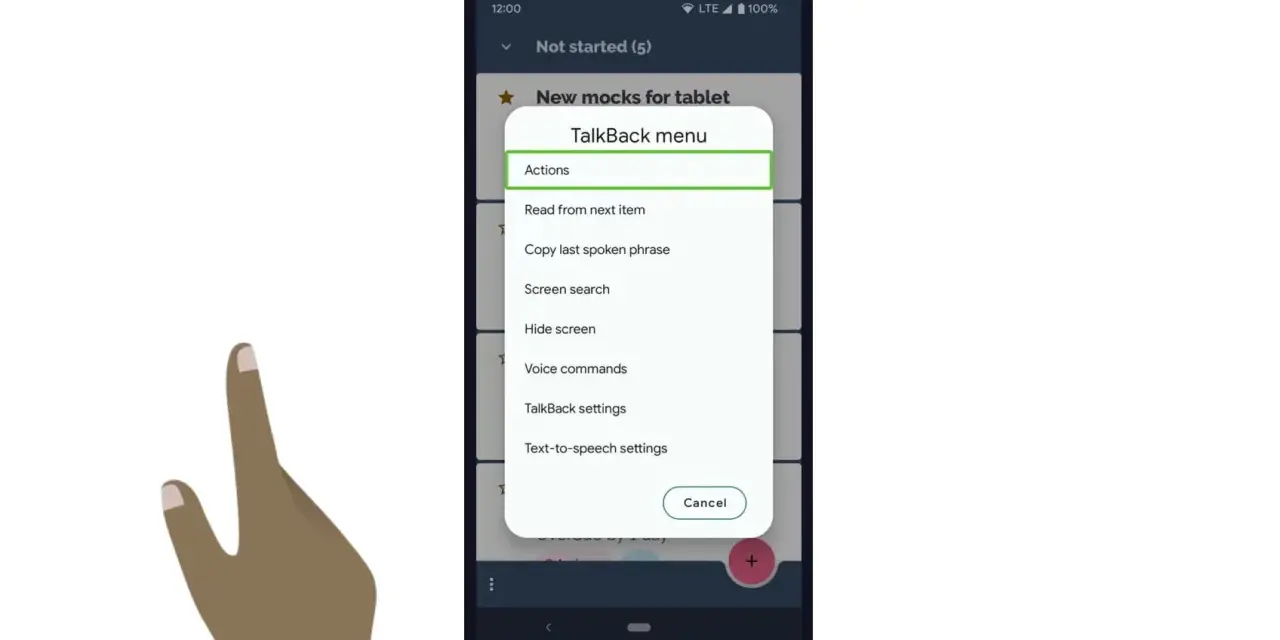
TalkBack potrafi skutecznie utrudnić korzystanie z telefonu, zwłaszcza gdy włączy się przypadkiem i zaczyna czytać każdy element ekranu. W praktyce liczy się szybka droga powrotna do normalnej obsługi, dlatego poniżej pokazuję, jak wyłączyć talkback, jak przejść przez menu, gdy ekran zachowuje się inaczej niż zwykle, oraz co zrobić, żeby funkcja nie włączała się ponownie. To poradnik pod Androida i smartfony Galaxy, napisany bez skrótów, które w stresie tylko przeszkadzają.
Najkrótsza droga do wyłączenia czytnika ekranu na telefonie
- Najpierw spróbuj przytrzymać jednocześnie oba przyciski głośności przez kilka sekund.
- Jeśli skrót nie działa, wejdź w Ustawienia, potem Ułatwienia dostępu i wybierz TalkBack.
- Gdy funkcja jest aktywna, pojedyncze dotknięcie tylko zaznacza element, a dwukrotne potwierdza akcję.
- Na Samsungu starsze nazwy mogą brzmieć inaczej: Voice Assistant lub Czytnik ekranowy.
- W ustawieniach warto od razu wyłączyć sam skrót, jeśli nie chcesz przypadkowego włączania w przyszłości.
Najszybszy sposób, gdy TalkBack właśnie się włączył
Jeśli ekran nagle zaczął mówić i nie masz ochoty przeklikiwać menu, ja zaczynam od skrótu sprzętowego. Na wielu telefonach z Androidem wystarczy przytrzymać jednocześnie oba przyciski głośności przez kilka sekund, aż usłyszysz potwierdzenie wyłączenia funkcji.
To działa szczególnie dobrze wtedy, gdy czytnik uruchomił się przypadkiem. Gdy telefon jest zablokowany, nie zawsze da się od razu wejść do ustawień, więc skrót przycisków bywa po prostu najsensowniejszą drogą. Na części urządzeń można też spróbować polecenia wydanego asystentowi głosowemu, ale traktowałbym to jako plan B, nie główną metodę. Jeśli nic się nie dzieje, nie zakładaj od razu awarii. Najczęściej oznacza to tylko, że skrót został wyłączony albo producent ustawił inną konfigurację dostępności.
Jeżeli ten wariant nie zadziała, przejdź do ustawień, ale wcześniej warto wiedzieć, jak poruszać się po ekranie, kiedy TalkBack jest już aktywny.

Wyłączenie z poziomu ustawień
Gdy masz już kontrolę nad ekranem, najpewniejsza ścieżka prowadzi przez ustawienia. W telefonach z czystym Androidem szukaj drogi Ustawienia > Ułatwienia dostępu > TalkBack. Na wielu Samsungach nazwa tej sekcji może się różnić, zwłaszcza na starszych modelach, gdzie funkcja występowała jako Voice Assistant albo Czytnik ekranowy.
- Otwórz Ustawienia.
- Wejdź w Ułatwienia dostępu.
- Odszukaj TalkBack albo nazwę odpowiadającą czytnikowi ekranu.
- Wyłącz przełącznik funkcji.
- Potwierdź wyłączenie, jeśli telefon poprosi o dodatkowe stuknięcie.
Jeśli TalkBack jest włączony, pamiętaj o prostym mechanizmie obsługi: jedno stuknięcie zaznacza, dwa stuknięcia uruchamiają. To drobiazg, ale właśnie on najczęściej decyduje, czy dojdziesz do celu bez frustracji. Gdy menu jest już opanowane, warto przejść do sytuacji, w której telefon zachowuje się tak, jakby nagle zmienił zasady gry.
Co zrobić, gdy ekran przestaje reagować intuicyjnie
Najwięcej problemów nie sprawia samo wyłączenie, tylko pierwsze minuty z aktywnym czytnikiem. Telefon reaguje wtedy inaczej niż zwykle, więc próba normalnego przeciągania palcem często kończy się chaosem. W praktyce wystarczą cztery zasady.
| Sytuacja | Co zrobić |
|---|---|
| Przełącznik nie reaguje | Dotknij go raz, a potem stuknij dwa razy, żeby zatwierdzić zmianę. |
| Musisz przewinąć listę | Użyj dwóch palców, a nie jednego. |
| Wpisujesz PIN | Dotykaj każdej cyfry pojedynczo i zatwierdzaj wybór podwójnym stuknięciem. |
| Odblokowujesz wzorem | Prowadź palcem po kropkach bez odrywania, aż cały wzór zostanie narysowany. |
To właśnie te gesty pozwalają zachować spokój zamiast klikać po omacku. Gdy już je opanujesz, różnice między markami przestają być straszne, choć na Samsungu można trafić na kilka dodatkowych niuansów.
Różnice, które widać na Samsungu i innych Androidach
Na czystym Androidzie zwykle wszystko jest dość przewidywalne, ale producenci lubią własne nazwy i własny układ menu. Dlatego w praktyce szukam dwóch rzeczy: miejsca z ułatwieniami dostępu oraz opcji skrótu głośności. To one najczęściej decydują, czy problem znika po minucie, czy po pięciu.
| Typ telefonu | Co zwykle działa |
|---|---|
| Android / Pixel / większość urządzeń | Ustawienia > Ułatwienia dostępu > TalkBack; skrót głośności często działa od razu. |
| Samsung Galaxy | Ustawienia > Ułatwienia dostępu > TalkBack, a na starszych modelach możesz zobaczyć Voice Assistant lub Czytnik ekranowy. |
| Skrót nie reaguje | Sprawdź, czy producent nie wyłączył skrótu w ustawieniach TalkBack albo w sekcji skrótów ułatwień dostępu. |
Na Galaxy zwracałbym uwagę także na komunikaty po pierwszym uruchomieniu, bo tam najłatwiej przypadkiem aktywować czytnik i od razu stracić orientację. Jeśli telefon nadal uparcie czyta wszystko na głos, następny krok to zabezpieczenie się przed ponownym uruchomieniem tej samej funkcji.
Jak nie uruchomić czytnika ponownie przez przypadek
Wyłączenie TalkBacku to jedno, ale równie ważne jest odcięcie skrótu, który go uruchamia. Ja traktuję to jako obowiązkowy drugi krok, bo inaczej wystarczy przypadkowe przytrzymanie przycisków głośności i problem wraca w najmniej wygodnym momencie.
- Wejdź w ustawienia TalkBack i wyłącz skrót przycisków głośności.
- Sprawdź sekcję skrótów ułatwień dostępu, jeśli telefon ma osobny przycisk dostępności albo pływającą ikonę.
- Przejrzyj, czy nie działa równolegle inna funkcja czytania ekranu, zwłaszcza po aktualizacji systemu.
- Jeśli korzystasz z kilku profili lub kont, sprawdź ustawienia w tym, z którego faktycznie korzystasz na co dzień.
To ma znaczenie zwłaszcza wtedy, gdy telefon trafia do domu i kilka osób korzysta z niego naprzemiennie. Ostatnia sekcja zbiera więc najważniejsze wnioski i pokazuje, co zapamiętać na przyszłość.
Co warto zapamiętać, gdy problem wraca
W praktyce wyłączenie TalkBacku rzadko wymaga resetu telefonu. Jeśli skrót działa, sprawa kończy się w kilkanaście sekund; jeśli nie, zwykle wystarczy wejść do ustawień dostępności i wyłączyć czytnik ekranu ręcznie. Różnice między modelami nie są ogromne, ale nazwy opcji i zachowanie gestów potrafią zmylić nawet doświadczonego użytkownika.
Najważniejsze jest więc to, by pamiętać o trzech rzeczach: najpierw skrót, potem ustawienia, a na końcu wyłączenie samego skrótu, jeśli nie chcesz wracać do tego samego problemu. W smartfonach to właśnie drobne szczegóły interfejsu robią największą różnicę, dlatego lepiej znać ten schemat zawczasu niż szukać go dopiero wtedy, gdy telefon zaczyna mówić za głośno.
