
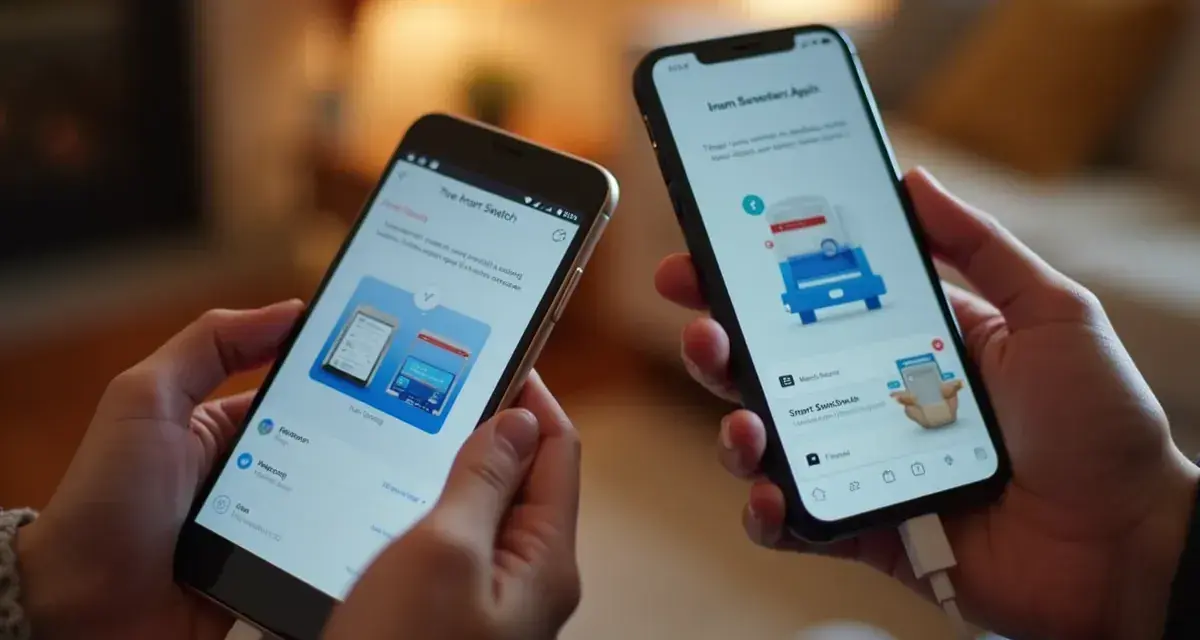
Przeniesienie kontaktów, zdjęć, wiadomości i aplikacji na nowy smartfon nie musi kończyć się chaosem ani ręcznym przepisywaniem wszystkiego od zera. W praktyce odpowiedź na to, jak przenieść dane z telefonu na telefon, zależy głównie od tego, czy zmieniasz tylko model, czy także system. Poniżej rozkładam proces na konkretne scenariusze, pokazuję najpewniejsze metody i zaznaczam, co trzeba sprawdzić, żeby nie zgubić ważnych danych.
Najmniej problemów daje prosty plan: kopia zapasowa, transfer bezpośredni i szybka kontrola po migracji
- Najpierw zabezpiecz dane w chmurze albo lokalnie, zanim uruchomisz transfer.
- Najwygodniej działa migracja bezpośrednia między urządzeniami: kabel, QR lub kreator systemowy.
- Zmiana Androida na iPhone’a zwykle wymaga aplikacji Move to iOS albo ręcznego domknięcia braków.
- Zmiana iPhone’a na Androida jest najprostsza, gdy nowy telefon prowadzi przez konfigurację konta i kopię danych.
- Nie wszystko przechodzi automatycznie: bankowość, portfele, hasła i część komunikatorów trzeba sprawdzić osobno.
Najpierw przygotuj oba telefony, bo to skraca cały proces
Ja zawsze zaczynam od rzeczy przyziemnych: zasilania, łączności i kopii zapasowej. Google radzi, żeby przed startem mieć zalogowane konto, włączony backup i możliwość odblokowania starego telefonu, a Apple podkreśla, że przy transferze bezpośrednim oba urządzenia warto trzymać blisko siebie i podłączyć do zasilania.
- Naładuj oba telefony albo zostaw je na ładowarce, jeśli przenosisz dużo zdjęć i filmów.
- Sprawdź, czy stary telefon działa i da się go odblokować kodem, PIN-em albo wzorem.
- Zaktualizuj system, jeśli masz chwilę. Rzadko jest to obowiązkowe, ale często ogranicza błędy podczas parowania.
- Upewnij się, że masz miejsce na nowym telefonie. Zapełniona pamięć to jeden z najczęstszych powodów niedokończonej migracji.
- Przygotuj dane do kont: hasło do Google Account, Apple Account i ewentualnych kont służbowych.
- Nie kasuj starego urządzenia od razu po starcie transferu. Najpierw sprawdź, czy wszystko faktycznie wróciło na nowe.
Jeśli te podstawy są domknięte, sam transfer zwykle przebiega sprawniej, a dalej można już dobrać metodę do konkretnego przypadku.

Najprostsza migracja w obrębie tego samego systemu
Jeśli zostajesz w tym samym ekosystemie, cały proces jest zwykle prostszy niż się wydaje. Najczęściej wybieram transfer bezpośredni, bo jest mniej zależny od chmury i nie wymaga późniejszego odzyskiwania wszystkiego z kopii zapasowej.
| Scenariusz | Najlepsza metoda | Co zwykle zyskujesz | Gdzie uważać |
|---|---|---|---|
| Android na Androida | Kabel USB-C albo parowanie QR podczas konfiguracji | Kontakty, SMS-y, zdjęcia, filmy, część aplikacji i ustawień | Nie każda aplikacja przenosi swoje dane |
| iPhone na iPhone’a | Quick Start, kopia iCloud albo kabel | Aplikacje, ustawienia, zdjęcia, wiadomości i wiele preferencji systemowych | Przy kopii lokalnej bez szyfrowania nie wrócą dane Zdrowie i Aktywność |
| Brak starego telefonu pod ręką | Odtworzenie z kopii w chmurze | To, co wcześniej zdążyło się zsynchronizować | Jeśli backup był stary, część danych po prostu nie wróci |
Android na Androida
W nowym telefonie zwykle wybieram opcję przenoszenia z innego urządzenia i pozwalam kreatorowi poprowadzić cały proces. Najstabilniej działa kabel, bo nie przerywa transmisji przy słabszym Wi-Fi i lepiej radzi sobie z większymi bibliotekami zdjęć.
- Włącz nowy telefon i przy konfiguracji wybierz kopiowanie danych z Androida.
- Połącz telefony kablem albo zeskanuj kod QR, jeśli producent proponuje transfer bezprzewodowy.
- Potwierdź odblokowanie starego urządzenia i zalogowanie do konta Google.
- Wybierz dane do skopiowania: aplikacje, kontakty, zdjęcia, filmy, SMS-y, historię połączeń i ustawienia.
- Poczekaj do końca procesu i dopiero wtedy sprawdź, czy galeria, kontakty i wiadomości są kompletne.
Jeśli mam do czynienia z dużą ilością plików, kabel wygrywa z transferem po Wi-Fi praktycznie za każdym razem. Przy małej ilości danych różnica jest mniejsza, ale stabilność nadal przemawia za połączeniem przewodowym.
iPhone na iPhone’a
Na iPhonie najczęściej korzystam z Quick Start, czyli szybkiej konfiguracji nowego urządzenia przy użyciu starego. To wygodne rozwiązanie, bo kopiujesz sporo ustawień od razu, a część treści może dociągnąć się później z iCloud w tle.
- Quick Start wybieram wtedy, gdy oba telefony są pod ręką i chcę ruszyć bez czekania na pełny backup.
- iCloud sprawdza się, gdy stary telefon nie jest już dostępny albo wolisz odtworzyć wszystko z kopii.
- Transfer przewodowy jest dobry przy dużej bibliotece zdjęć lub gdy chcesz ograniczyć zależność od sieci.
Jeśli zależy Ci na danych Zdrowie i Aktywność, użyj zaszyfrowanej kopii zapasowej komputera. Bez szyfrowania te dane nie wrócą, a to detal, o którym wiele osób przypomina sobie dopiero po fakcie.
Gdy system się zgadza, proces jest prosty. Trudniej robi się dopiero wtedy, gdy przechodzisz między Androidem i iPhonem.
Co zrobić przy zmianie Androida na iPhone’a i odwrotnie
Tu nie ma jednego idealnego schematu, bo oba ekosystemy kopiują trochę inne rzeczy i trochę inaczej traktują aplikacje. Najlepiej myśleć o tym nie jak o jednym transferze, ale jak o zestawie małych migracji: pliki, konta, komunikatory, zdjęcia, a na końcu usługi, które wymagają ponownego logowania.
Android na iPhone’a
Przy przejściu z Androida na iPhone’a najpraktyczniejsze jest Move to iOS, czyli aplikacja Apple do przenoszenia danych z telefonu z Androidem. Na zgodnych urządzeniach pojawiają się też nowsze warianty transferu bez osobnej aplikacji, zwykle z użyciem kodu QR podczas konfiguracji.
W takim transferze najczęściej można przenieść kontakty, kalendarze, historię połączeń, wiadomości, zdjęcia, filmy i czasem eSIM, czyli cyfrowy profil karty SIM zapisany w urządzeniu. Aplikacji nie kopiuję jednak wprost jako działających programów, tylko instaluję je ponownie z App Store i loguję się do nich od nowa.
- Zdjęcia i filmy zwykle przechodzą bez problemu, ale przy dużej bibliotece lepiej zostawić oba telefony na ładowarce.
- Kontakty i kalendarze to najmniej problematyczna część, o ile były zsynchronizowane z kontem, a nie leżały wyłącznie lokalnie.
- Wiadomości mogą się skopiować, ale po transferze warto sprawdzić, czy domyślna aplikacja do SMS-ów działa tak, jak trzeba.
- Aplikacje bankowe i służbowe zwykle trzeba skonfigurować od nowa, bo bezpieczeństwo nie pozwala na pełne przeniesienie sesji.
Jeśli czegoś brakuje, nie panikuję od razu. Najpierw sprawdzam, czy dane nie były tylko w chmurze albo w osobnej aplikacji, a dopiero potem szukam ręcznego eksportu.
Przeczytaj również: iPhone 8 Plus: Ile cali ma ekran? Sprawdź specyfikację
iPhone’a na Androida
W drugą stronę najczęściej działa kreator nowego Androida, który prowadzi przez kopiowanie danych z iPhone’a. W praktyce nowy telefon potrafi przejąć kontakty, zdjęcia, filmy, część wiadomości i ustawienia konta, ale znowu nie wszystko przenosi się jako gotowe aplikacje z danymi.
Tu szczególnie pilnuję dwóch rzeczy: synchronizacji kontaktów oraz zdjęć. Jeśli wcześniej korzystałeś z iCloud, warto sprawdzić, czy zdjęcia nie zostały wyłącznie w tej usłudze, bo wtedy na Androidzie trzeba je przenieść do Google Photos albo pobrać ręcznie.
- Kontakty najlepiej mieć zsynchronizowane z kontem Google, a nie tylko zapisane lokalnie na iPhonie.
- Zdjęcia i filmy często są najłatwiejsze do odzyskania, ale tylko wtedy, gdy pamiętasz o odpowiedniej chmurze.
- Wiadomości i historia połączeń mogą się skopiować, ale po transferze sprawdzam je ręcznie, zamiast zakładać, że wszystko poszło idealnie.
- eSIM warto ogarnąć jeszcze na etapie konfiguracji, bo późniejsze przenoszenie bywa bardziej upierdliwe niż sam transfer plików.
Właśnie tutaj widać największą różnicę między systemami: iPhone i Android nie tyle nie umieją się dogadać, ile inaczej rozumieją, co jest „danymi telefonu”. To prowadzi nas do rzeczy, które prawie zawsze wymagają osobnego kroku.
Które dane przenoszą się automatycznie, a które trzeba odtworzyć osobno
Najczęstszy błąd polega na tym, że ktoś ocenia transfer po samych zdjęciach i kontaktach, a nie po całym zestawie usług, które dziś trzymamy w telefonie. Ja patrzę szerzej, bo to właśnie aplikacje i loginy najczęściej decydują, czy nowy telefon jest naprawdę gotowy do pracy.
| Rodzaj danych | Co zwykle się dzieje | Na co uważać |
|---|---|---|
| Kontakty | Zazwyczaj przechodzą automatycznie, jeśli były zsynchronizowane z kontem | Kontakty zapisane tylko lokalnie mogą wymagać eksportu |
| Zdjęcia i filmy | Najczęściej da się je skopiować lub pobrać z chmury | Warto sprawdzić, czy wideo z komunikatorów też się przeniosły |
| SMS-y i historia połączeń | Często da się je skopiować przy transferze systemowym | Przy zmianie ekosystemu część wiadomości może wymagać osobnej procedury |
| Hasła i klucze dostępu | Nie zawsze przenoszą się w pełni | Najbezpieczniej zakładać ponowne logowanie lub synchronizację menedżera haseł |
| Aplikacje bankowe | Zwykle trzeba skonfigurować od nowa | To normalne zabezpieczenie, nie błąd transferu |
| WhatsApp i inne komunikatory | Mają własne procedury migracji | Najlepiej zrobić to zanim wyczyścisz stary telefon |
| eSIM | Może się przenieść, ale zależy od modelu i operatora | Czasem trzeba aktywować profil ponownie u operatora |
| Dane zdrowotne i aktywność | W ekosystemie Apple wracają najpewniej z zaszyfrowanego backupu | Bez szyfrowania część informacji nie wróci |
W skrócie: pliki zwykle da się odzyskać, ale tożsamość aplikacji i dostęp do usług są trudniejsze. Dlatego po transferze zawsze robię jeszcze jedną rundę kontroli, zamiast zakładać, że skoro zdjęcia są, to reszta też już działa.
Najczęstsze problemy podczas migracji i jak je obejść
Najwięcej kłopotów rodzi nie sam transfer, tylko drobiazgi wokół niego. To właśnie one sprawiają, że ktoś ma wrażenie, że „telefon nie skopiował wszystkiego”, choć w praktyce proces został tylko przerwany albo nie dotknął kilku usług.
- Transfer zatrzymuje się w połowie - zostaw oba telefony pod ładowaniem, zrób restart i uruchom proces ponownie. Przy dużych danych to często wystarcza.
- Kod QR nie chce się zeskanować - przejdź na transfer kablowy albo ręczne parowanie. QR jest wygodny, ale nie zawsze najstabilniejszy.
- Brakuje miejsca na nowym telefonie - usuń zbędne pliki, aplikacje i duplikaty zdjęć, a potem spróbuj ponownie. Zapełniona pamięć to klasyczny hamulec migracji.
- Nie widać części wiadomości - sprawdź, czy komunikator nie wymaga osobnej procedury przeniesienia czatów. To szczególnie ważne przy WhatsAppie.
- eSIM nie aktywuje się od razu - przygotuj dane operatora i nie wyłączaj starej karty zbyt wcześnie. Czasem potrzebna jest ręczna aktywacja profilu.
- Bank lub aplikacja firmowa prosi o ponowne logowanie - to normalne. Uwierzytelnienie na nowym urządzeniu ma być celowo bardziej wymagające.
Jeżeli transfer nie domknął się poprawnie, nie kasuję starego telefonu w emocjach. Najpierw sprawdzam, co dokładnie przeszło, bo często wystarczy poprawić jeden etap, zamiast zaczynać wszystko od początku.
Po transferze sprawdź jeszcze kilka rzeczy, które łatwo umykają
Na koniec robię krótką kontrolę jakości. To zwykle pięć minut, które oszczędzają później godzinę nerwów, zwłaszcza jeśli telefon ma być od razu używany do pracy, płatności albo dwuskładnikowego logowania.
- Sprawdź, czy w książce kontaktów są właściwe wpisy i czy nie ma duplikatów.
- Otwórz galerię i upewnij się, że wszystkie albumy, filmy i zrzuty ekranu są na miejscu.
- Zaloguj się do komunikatorów i sprawdź, czy historia czatów oraz powiadomienia działają poprawnie.
- Uruchom aplikacje bankowe, portfel cyfrowy i narzędzia 2FA, zanim odłożysz stary telefon do szuflady.
- Włącz kopię zapasową na nowym urządzeniu, żeby kolejna zmiana telefonu była znacznie prostsza.
Jeśli chcesz podejść do tego bez nerwów, moja kolejność jest zawsze taka sama: backup, transfer systemowy, dopiero potem aplikacje i usługi, które nie przeniosły się automatycznie. To właśnie ten porządek najczęściej pozwala przenieść dane bez strat i bez niepotrzebnego cofania konfiguracji.
