
Gdy telefon Samsung przestaje przyjmować kod blokady, liczy się nie tylko szybka reakcja, ale też właściwa kolejność działań. W tym artykule pokazuję, jak odzyskać dostęp bez chaosu: od najbezpieczniejszych metod, przez zdalne odblokowanie, aż po reset fabryczny i sytuacje, w których pozostaje już tylko serwis. To praktyczny przewodnik dla osób, które chcą wrócić do telefonu możliwie szybko, ale bez niepotrzebnej utraty danych.
Najpierw sprawdź, czy telefon pamięta poprzednią blokadę albo konto Samsung
- Najmniej ryzykowna opcja to użycie poprzedniego PIN-u, hasła albo wzoru, jeśli zmiana była niedawno.
- W modelach z One UI 6.1 i nowszym Samsung pozwala odzyskać dostęp przez poprzednią blokadę przez 72 godziny.
- SmartThings Find działa wtedy, gdy wcześniej włączyłeś zdalne odblokowanie i telefon ma internet.
- Reset fabryczny usuwa dane, ale bywa jedyną drogą, gdy nie ma już innych opcji.
- Po resecie może zadziałać FRP, czyli zabezpieczenie Google wymagające zalogowania do wcześniejszego konta.
- Jeśli nie masz dostępu do kont, autoryzowany serwis z dowodem zakupu jest zwykle najrozsądniejszym wyjściem.
Najkrótsza droga zależy od tego, co było wcześniej włączone
Ja zawsze zaczynam od sprawdzenia, czy telefon ma jeszcze „pamięć” do poprzedniej blokady albo czy wcześniej aktywowano zdalne odblokowanie. To dwie metody, które pozwalają odzyskać dostęp bez kasowania plików, zdjęć i aplikacji. Dopiero gdy one odpadają, przechodzę do resetu fabrycznego, bo to już rozwiązanie ostateczne.
| Metoda | Kiedy ma sens | Czy usuwa dane | Co jest potrzebne | Mój komentarz |
|---|---|---|---|---|
| Poprzedni PIN / hasło / wzór | Gdy zmiana blokady była niedawno i telefon ma One UI 6.1 lub nowszy | Nie | Poprzedni kod i co najmniej 5 nieudanych prób na ekranie blokady | Najlepsza opcja, jeśli pamiętasz stary kod |
| SmartThings Find | Gdy wcześniej włączono zdalne odblokowanie i telefon jest online | Nie | Konto Samsung, internet, wcześniej aktywna opcja odblokowania | Wygodna metoda, ale działa tylko po wcześniejszym przygotowaniu |
| Reset fabryczny | Gdy nie da się odzyskać dostępu w inny sposób | Tak | Akceptacja utraty danych, a po restarcie często konto Google | Rozwiązanie awaryjne, nie pierwszy wybór |
| Autoryzowany serwis | Gdy nie pamiętasz też danych do kont albo pojawia się blokada FRP | Zależnie od procedury | Dowód zakupu i weryfikacja własności | Najbezpieczniejsze wyjście, gdy samodzielne metody zawodzą |
W praktyce ta tabela oszczędza najwięcej czasu, bo od razu pokazuje, czy masz szansę na odzyskanie dostępu bez kasowania telefonu. Jeśli wiesz już, że poprzedni kod był zmieniany niedawno, przejdź od razu do następnej sekcji, bo właśnie tam bywa najszybsze rozwiązanie.
Odblokowanie poprzednim kodem działa tylko przez 72 godziny
Samsung Polska podaje, że ta metoda działa na modelach Galaxy z One UI 6.1 lub nowszym i że poprzedni PIN, hasło albo wzór są przechowywane przez 72 godziny od zmiany blokady. To ważne, bo wielu użytkowników zakłada, że stary kod będzie dostępny dłużej. W praktyce to bardzo wąskie okno, ale jeśli się mieści, pozwala uniknąć resetu.
- Na ekranie blokady dotknij opcji typu „Nie pamiętasz kodu PIN?” lub podobnego linku.
- Wpisz poprzedni PIN, hasło albo wzór i potwierdź.
- Wybierz nowy typ blokady ekranu.
- Ustaw nowy PIN, hasło lub wzór.
- Potwierdź nową blokadę jeszcze raz.
Ta metoda jest cenna, bo nie usuwa danych i nie wymaga komputera ani drugiego telefonu. Ma jednak dwa twarde ograniczenia: link pojawia się dopiero po co najmniej 5 nieudanych próbach, a po 3 błędnych wpisach poprzedniej blokady nie można już próbować dalej. Ja nie zgadywałbym kodu na ślepo, bo można tylko zamknąć sobie drogę do tej opcji. Jeśli ten wariant nie jest dostępny, następnym krokiem jest zdalne odblokowanie przez SmartThings Find.
SmartThings Find pozwala odblokować telefon zdalnie
Jeśli wcześniej aktywowałeś zdalne odblokowanie i telefon ma dostęp do internetu, SmartThings Find potrafi zdjąć blokadę bez kasowania zawartości. To bardzo wygodne rozwiązanie, ale działa tylko wtedy, gdy było przygotowane zanim pojawił się problem. Innymi słowy: tej funkcji nie da się „włączyć po fakcie”, kiedy ekran blokady już odciął dostęp.
Aby to działało, zwykle muszą być spełnione cztery warunki: telefon jest zalogowany na konto Samsung, ma połączenie z siecią, w ustawieniach była aktywna opcja zdalnego odblokowania, a ty pamiętasz hasło do konta Samsung. Jeśli któregoś z tych elementów brakuje, metoda może się po prostu nie pojawić.
- Na innym urządzeniu otwórz SmartThings Find i zaloguj się na konto Samsung.
- Wybierz telefon z listy urządzeń.
- Uruchom opcję odblokowania lub „Unlock”.
- Potwierdź tożsamość hasłem do konta Samsung.
- Poczekaj, aż system pokaże wynik operacji i zdejmie blokadę.
To właśnie ta ścieżka najczęściej ratuje dane, gdy użytkownik zapomniał nowego PIN-u, ale wcześniej dobrze skonfigurował urządzenie. Gdy telefon nie jest online albo zdalne odblokowanie nigdy nie było włączone, trzeba przejść do bardziej radykalnej opcji.
Gdy nic nie pomaga, pozostaje reset fabryczny

Reset fabryczny to rozwiązanie ostateczne, ale w praktyce często jedyne, które jeszcze działa. Usuwa wszystkie dane z telefonu, więc traktuję je jako krok awaryjny, nie jako „sprytny skrót”. Jeśli masz choć odrobinę czasu, najpierw sprawdź, czy da się zrobić kopię zapasową z innych urządzeń lub odzyskać dostęp przez konto Samsung.
Reset z przycisków
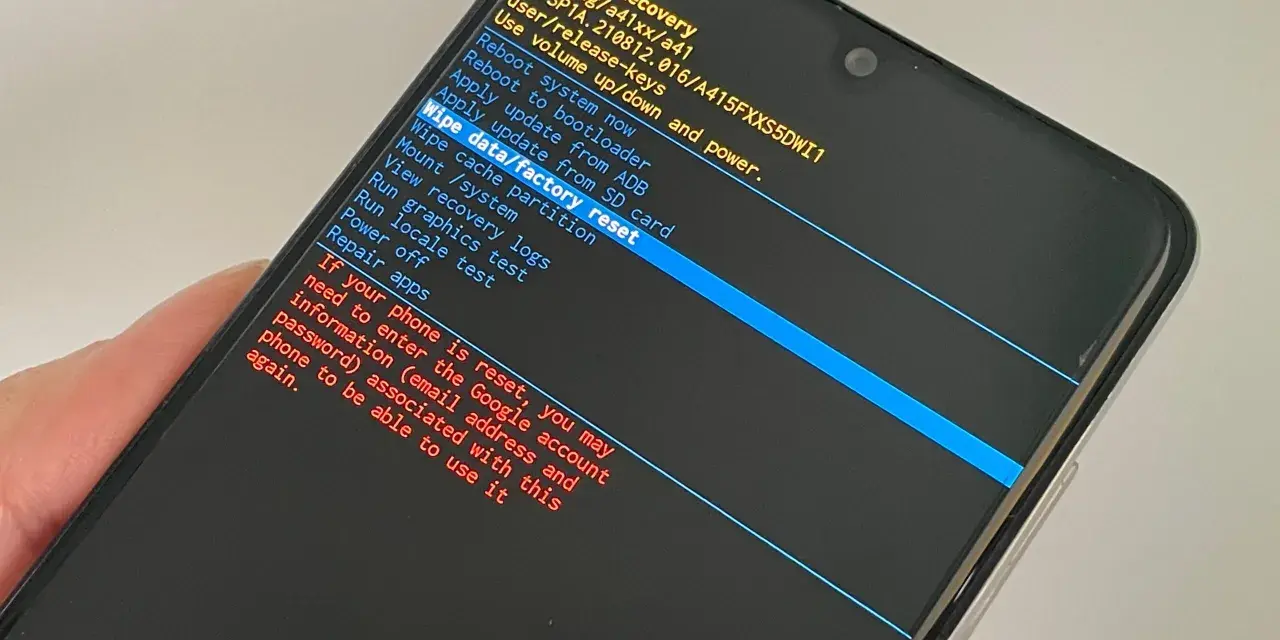
Jeżeli telefon jest zablokowany, zwykle da się wejść do trybu recovery za pomocą kombinacji przycisków. Dokładny układ zależy od modelu, więc tutaj nie ma jednej uniwersalnej sekwencji dla wszystkich Galaxy. W starszych i nowszych urządzeniach mogą to być różne zestawy klawiszy, ale sama logika jest podobna.
- Wyłącz telefon.
- Wejdź do menu odzyskiwania odpowiednią kombinacją przycisków dla swojego modelu.
- Wybierz opcję usunięcia danych lub przywrócenia ustawień fabrycznych.
- Potwierdź wybór i poczekaj na zakończenie procesu.
- Uruchom telefon ponownie i przejdź przez konfigurację od początku.
Przeczytaj również: Rozładowany iPhone bez ładowarki? 7 sposobów na szybkie ładowanie
Co może zatrzymać konfigurację po resecie
Po przywróceniu ustawień fabrycznych może pojawić się zabezpieczenie FRP, czyli ochrona Google przed ponownym użyciem urządzenia bez wcześniejszego konta. To normalne i ma chronić przed kradzionym telefonem. Jeśli pamiętasz dane do konta Google, sprawa zwykle kończy się na zalogowaniu. Jeśli nie, Samsung zaleca kontakt z autoryzowanym serwisem i przygotowanie dowodu zakupu.
Ja zawsze ostrzegam przed jednym błędem: reset fabryczny nie jest tym samym co „odblokowanie bez śladu”. Znika ekran blokady, ale dane też znikają, a po restarcie może wejść w grę dodatkowa weryfikacja konta. To właśnie dlatego ten etap powinien być ostatni, nie pierwszy. A jeśli ktoś próbuje namawiać cię na cudowne aplikacje odblokowujące telefon bez skutków ubocznych, to zwykle warto zachować duży dystans.
Najczęstsze błędy, przez które ludzie tracą czas
Najwięcej strat powoduje nie sam zapomniany kod, tylko chaotyczne próby obejścia problemu. W takich sytuacjach widzę kilka powtarzalnych błędów, które wydłużają cały proces albo zamykają drogę do najprostszych metod.
- Wpisywanie losowych kodów wiele razy z rzędu zamiast sprawdzenia, czy pojawiła się opcja poprzedniej blokady.
- Zakładanie, że każdy telefon Samsung ma aktywne zdalne odblokowanie, choć trzeba je wcześniej włączyć ręcznie.
- Pomijanie konta Samsung i Google, mimo że to właśnie one decydują o powodzeniu resetu lub odzyskaniu urządzenia.
- Uwierzenie w „magiczne” aplikacje lub usługi, które obiecują pełne odblokowanie bez utraty danych i bez weryfikacji własności.
- Oddawanie telefonu do przypadkowego punktu, który nie prosi o dokument potwierdzający zakup.
Moim zdaniem największy błąd to próba działania bez planu. Lepiej poświęcić 5 minut na sprawdzenie, czy masz konto Samsung, internet w urządzeniu i poprzedni PIN, niż przez godzinę klikać po omacku. Gdy ten chaos masz już z głowy, warto od razu pomyśleć o zabezpieczeniu telefonu na przyszłość.
Jak przygotować telefon, żeby następnym razem nie utknąć
Jeśli miałbym wskazać jedną rzecz, która najbardziej zmniejsza ryzyko problemów, powiedziałbym: przygotuj awaryjną ścieżkę zanim będzie potrzebna. Po odzyskaniu dostępu włącz biometrię, sprawdź konto Samsung i Google oraz upewnij się, że SmartThings Find działa poprawnie. To nie jest „nadmiar ostrożności”, tylko zwykła oszczędność czasu na przyszłość.
- Włącz odcisk palca lub rozpoznawanie twarzy jako dodatkową formę odblokowania.
- Sprawdź, czy konto Samsung ma aktualne hasło, które pamiętasz.
- Upewnij się, że telefon jest widoczny w SmartThings Find i ma aktywną łączność.
- Rób kopie zapasowe zdjęć, kontaktów i dokumentów, najlepiej automatycznie.
- Nie ustawiaj kodu, którego używasz w kilku miejscach jednocześnie, bo łatwo go pomylić.
Ja sam trzymam hasła do kont w menedżerze haseł, bo właśnie one najczęściej są potrzebne wtedy, gdy telefon już odmawia współpracy. Taki drobiazg potrafi skrócić całą procedurę z godzin do kilku minut, a w przypadku blokady ekranu to naprawdę robi różnicę.
Co warto zapisać teraz, żeby odzyskać dostęp bez nerwów
Najbardziej praktyczne są trzy informacje: hasło do konta Samsung, dane do konta Google i świadomość, czy SmartThings Find jest aktywne na twoim urządzeniu. Jeśli masz je pod ręką, większość problemów z blokadą da się rozwiązać bez serwisu. Jeśli nie, odzyskanie dostępu nadal jest możliwe, ale zwykle wymaga już resetu albo pomocy autoryzowanego punktu.
Gdybym miał zamknąć temat jednym zdaniem, powiedziałbym tak: w przypadku Samsungów najpierw sprawdzasz poprzednią blokadę, potem SmartThings Find, a dopiero na końcu reset fabryczny. Taka kolejność jest najkrótsza, najbezpieczniejsza i po prostu najbardziej rozsądna.
