
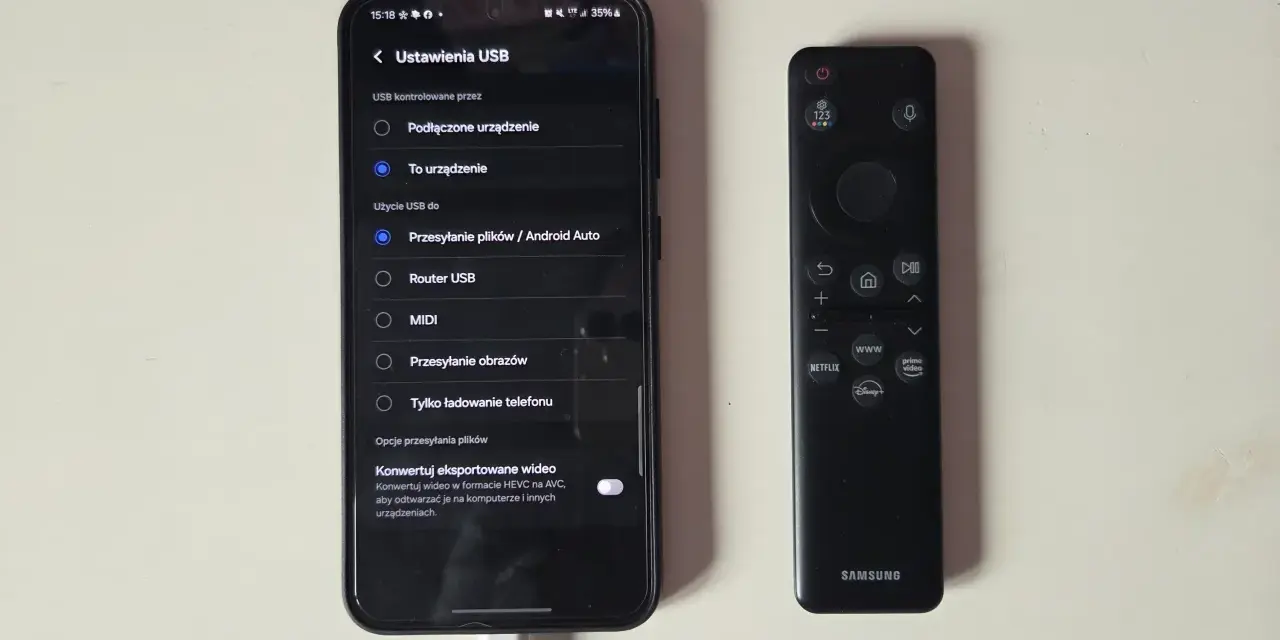
Połączenie telefonu z telewizorem najczęściej sprowadza się do jednego wyboru: kabel albo łączność bezprzewodowa. W praktyce pytanie, jak połączyć telefon z telewizorem, ma kilka poprawnych odpowiedzi, ale każda z nich sprawdza się w nieco innym scenariuszu. Poniżej rozpisuję to tak, żeby dało się szybko dobrać metodę, uniknąć typowych błędów i od razu uruchomić obraz na dużym ekranie.
Najkrótsza droga do obrazu na TV zależy od telefonu, telewizora i tego, czy ważniejsza jest wygoda, czy stabilność
- Kabel HDMI daje najstabilniejszy obraz i najmniejsze opóźnienie, więc najlepiej sprawdza się przy filmach, grach i prezentacjach.
- AirPlay jest najwygodniejszy dla iPhone’ów, ale wymaga telewizora z obsługą AirPlay albo przystawki Apple TV.
- Google Cast / Chromecast to dobry wybór dla Androida i wielu aplikacji streamingowych, o ile oba urządzenia są w tej samej sieci Wi-Fi.
- Smart View / Miracast działa często na Samsungach i części telewizorów smart, lecz bywa mniej przewidywalny niż kabel.
- Jeśli telefon nie wysyła obrazu po USB-C, sam adapter nie wystarczy - potrzebna jest jeszcze obsługa wyjścia wideo.
- Przy aplikacjach VOD lepiej zwykle przesyłać treść z aplikacji niż klonować cały ekran.
Najpierw wybierz metodę, która pasuje do twojego sprzętu
Ja zwykle zaczynam od sprawdzenia dwóch rzeczy: jaki masz telefon i czy telewizor obsługuje bezpośrednie przesyłanie obrazu. To oszczędza czas, bo nie każdy smartfon działa z każdym kablem, a nie każdy smart TV obsługuje te same standardy bezprzewodowe.
| Metoda | Kiedy ma sens | Plusy | Ograniczenia | Koszt orientacyjny |
|---|---|---|---|---|
| Kabel HDMI przez adapter | Gdy chcesz pewny obraz, niski lag i masz telewizor z HDMI | Stabilność, dobra jakość, brak problemów z Wi-Fi | Wymaga zgodnego portu i odpowiedniego adaptera | ok. 50-200 zł |
| Google Cast / Chromecast | Gdy korzystasz z Androida lub aplikacji obsługujących castowanie | Wygoda, brak kabla, telefon zostaje do dyspozycji | Wymaga tej samej sieci Wi-Fi i zgodnego TV lub dongla | 0-400 zł |
| AirPlay | Gdy używasz iPhone’a i masz telewizor z AirPlay albo Apple TV | Bardzo prosty start, dobre połączenie z ekosystemem Apple | Działa najlepiej w środowisku Apple | 0-800+ zł |
| Smart View / Miracast | Gdy masz Samsunga lub telewizor z obsługą Miracast | Często wbudowane w sprzęt, szybkie uruchomienie | Kompatybilność bywa nierówna, część treści jest blokowana | 0-150 zł |
Jeśli masz przed sobą starszy telewizor bez funkcji smart, najprościej potraktować go jak zwykły ekran HDMI i iść w kabel albo przystawkę. To prowadzi nas do metody, która najrzadziej zawodzi w praktyce.

Połączenie kablem daje najpewniejszy efekt
Połączenie przewodowe jest nudne tylko na papierze. W realnym użyciu to często najlepsza opcja, bo nie zależy od jakości Wi-Fi, nie gubi sygnału i nie wprowadza opóźnień, które irytują przy grach albo podczas oglądania sportu.
Sprawdź, czy telefon w ogóle potrafi wysłać obraz
Wiele modeli z USB-C obsługuje wyjście wideo, ale nie wszystkie. To ważne rozróżnienie: to, że wtyczka pasuje, nie znaczy jeszcze, że telefon wyśle obraz do telewizora. W specyfikacji szukaj informacji o obsłudze DisplayPort Alt Mode, USB-C video out albo zgodnego adaptera obrazu.
Dobierz właściwy adapter
Do iPhone’a z USB-C zwykle potrzebny jest adapter lub kabel USB-C do HDMI. Starsze iPhone’y z Lightning wymagają odpowiedniego adaptera AV. Przy Androidach najczęściej używa się kabla USB-C do HDMI, ale tylko wtedy, gdy telefon obsługuje przesyłanie obrazu. Tanie, przypadkowe przejściówki potrafią działać z ładowaniem, ale nie z wideo, więc tu nie warto oszczędzać za wszelką cenę.
Podłącz wszystko w odpowiedniej kolejności
- Włóż adapter do telefonu.
- Podłącz kabel HDMI do adaptera.
- Drugi koniec kabla wsuń do portu HDMI w telewizorze.
- Na telewizorze wybierz właściwe źródło sygnału, np. HDMI 1, HDMI 2 lub HDMI ARC.
- Jeśli obraz się nie pojawi od razu, odblokuj telefon i poczekaj kilka sekund.
Ustaw wygodny obraz
Po pierwszym połączeniu sprawdź orientację ekranu i skalowanie obrazu. W niektórych aplikacjach telefon pokazuje ekran pionowy, a telewizor automatycznie dopasowuje proporcje dopiero po chwili. Przy filmach i prezentacjach różnica jest niewielka, ale przy przeglądaniu stron lub graniu opóźnienie i złe proporcje szybko stają się widoczne.
Jeżeli kabel nie działa mimo poprawnego podłączenia, najczęściej winny jest brak obsługi wyjścia wideo w telefonie albo niezgodny adapter. Gdy to odpada, warto sprawdzić rozwiązania bezprzewodowe, bo w nowoczesnych telewizorach bywają nawet prostsze.
Bez kabla zadziała szybko, ale tylko przy zgodnym ekosystemie
Łączność bezprzewodowa jest wygodna, bo nie wymaga dodatkowych przewodów i pozwala korzystać z telefonu w trakcie odtwarzania. Trzeba jednak pilnować zgodności standardu, sieci Wi-Fi i samej aplikacji. Tu najczęściej wygrywa nie „najmocniejszy” telefon, tylko ten, który pasuje do telewizora.
Android i Google Cast
W przypadku Androida najczęściej sprawdza się Google Cast, czyli system castowania obecny w wielu aplikacjach i telewizorach. Telefon i telewizor muszą być w tej samej sieci Wi-Fi, a w aplikacji szukasz ikony Cast. W praktyce to najlepsze rozwiązanie do YouTube, serwisów VOD, zdjęć i muzyki, bo telefon działa wtedy jak pilot, a nie jak ekran zastępczy.
Jeśli telewizor nie ma wbudowanego Cast, pomagają urządzenia typu Chromecast lub Google TV Streamer. To sensowny wybór, kiedy chcesz ożywić starszy telewizor bez wymiany całego sprzętu.
iPhone i AirPlay
Jeśli używasz iPhone’a, najwygodniejszym wariantem bywa AirPlay. Apple pozwala przesyłać wideo, zdjęcia i lustrzane odbicie ekranu do telewizora zgodnego z AirPlay albo do Apple TV. W praktyce uruchomienie jest krótkie: otwierasz Centrum sterowania, wybierasz dublowanie ekranu albo AirPlay w aplikacji, a potem wskazujesz telewizor.
Tu również obowiązuje zasada tej samej sieci Wi-Fi. Jeśli telewizor poprosi o kod lub potwierdzenie, to normalne - chodzi o sparowanie urządzeń i ograniczenie przypadkowych połączeń.
Przeczytaj również: Jak odrzucić połączenie na iPhonie? Proste metody i triki
Samsung i Smart View
W telefonach Samsunga bardzo często działa Smart View, czyli szybkie dublowanie ekranu z panelu szybkich ustawień. To rozwiązanie jest wygodne, jeśli korzystasz z Galaxy i telewizora Samsunga, ale potrafi działać także z innymi odbiornikami zgodnymi z Miracast. W wielu telewizorach Samsunga parowanie sprowadza się do wybrania urządzenia z listy i potwierdzenia połączenia na ekranie.
Warto pamiętać, że część treści chronionych licencją nie da się sklonować 1:1. To nie błąd telefonu, tylko ograniczenie samej usługi albo aplikacji.
Bezprzewodowe metody są wygodne, ale mają jedną pułapkę: klonowanie całego ekranu i przesyłanie treści z aplikacji to nie to samo. Właśnie tu wiele osób traci czas na testowanie rzeczy, które z góry nie miały prawa zadziałać tak samo.
Klonowanie ekranu i przesyłanie z aplikacji to różne rzeczy
Screen mirroring pokazuje na telewizorze dokładnie to samo, co widzisz na telefonie. Casting z kolei wysyła do TV sam materiał z aplikacji, a telefon zostaje wolny do innych zadań. Różnica wydaje się mała, ale w użyciu jest ogromna.
- Mirroring wybieram do zdjęć, prezentacji, przeglądania stron i aplikacji, które nie mają przycisku Cast.
- Casting wybieram do filmów, seriali i YouTube, bo zwykle daje lepszą płynność i mniej obciąża baterię.
- Jeśli aplikacja blokuje klonowanie przez DRM, castowanie z poziomu aplikacji nadal może działać.
- Przy grach i transmisjach na żywo kabel zwykle wygrywa z bezprzewodowym dublowaniem ekranu.
Gdy rozumiesz tę różnicę, łatwiej dobrać właściwy sposób i nie szukać błędu tam, gdzie go po prostu nie ma. Następny krok to szybka diagnostyka, jeśli obraz nie chce ruszyć mimo poprawnych ustawień.
Gdy połączenie nie działa, sprawdź te pięć rzeczy
W problemach z połączeniem telefonu z telewizorem najczęściej powtarzają się te same przyczyny. Dobra wiadomość jest taka, że w większości przypadków da się je sprawdzić w kilka minut, bez serwisowania czegokolwiek.
- Złe źródło sygnału na telewizorze - przy kablu trzeba ręcznie przełączyć TV na właściwe HDMI.
- Brak tej samej sieci Wi-Fi - dotyczy Cast, AirPlay i Miracast; telefon i TV muszą widzieć się w jednej sieci.
- Niekompatybilny adapter - kabel może pasować fizycznie, ale nie wspierać obrazu.
- Stary system lub aplikacja - aktualizacja telefonu, TV albo aplikacji często rozwiązuje problem bez dalszych kombinacji.
- Ograniczenie treści - część serwisów nie pozwala na pełne dublowanie ekranu z powodów licencyjnych.
Jeżeli wszystko wygląda poprawnie, a nadal nie ma obrazu, restart telefonu, telewizora i routera potrafi zrobić więcej niż kolejne zmiany w ustawieniach. Właśnie dlatego ostatnią rzeczą, którą warto mieć pod ręką, jest prosty schemat wyboru metody.
Wybieraj według telefonu, a nie według przyzwyczajenia
Jeśli miałbym zamknąć ten temat w jednym praktycznym schemacie, wyglądałby tak: iPhone z AirPlay - AirPlay, Android z Cast - Cast, Samsung Galaxy z kompatybilnym TV - Smart View, starszy telewizor lub trudna aplikacja - kabel HDMI. Taki podział zwykle oszczędza najwięcej czasu i rozczarowań.
W codziennym użyciu najlepiej działa prosta zasada: do filmów i seriali wybieraj castowanie z aplikacji, do prezentacji i gier stawiaj na kabel, a do szybkiego pokazania zdjęć używaj tego, co już jest wbudowane w telefon i telewizor. Jeśli sprzęt jest mieszany albo starszy, przystawka HDMI często okazuje się tańsza i pewniejsza niż szukanie kolejnej aplikacji, która ma „na pewno działać”.
Najmniej problemów daje sprzęt zgodny z tym samym ekosystemem, ale nawet bez tego da się sprawnie połączyć telefon z telewizorem. Wystarczy zacząć od sprawdzenia portów, obsługi wideo i standardu bezprzewodowego, zamiast testować wszystko po kolei.
