
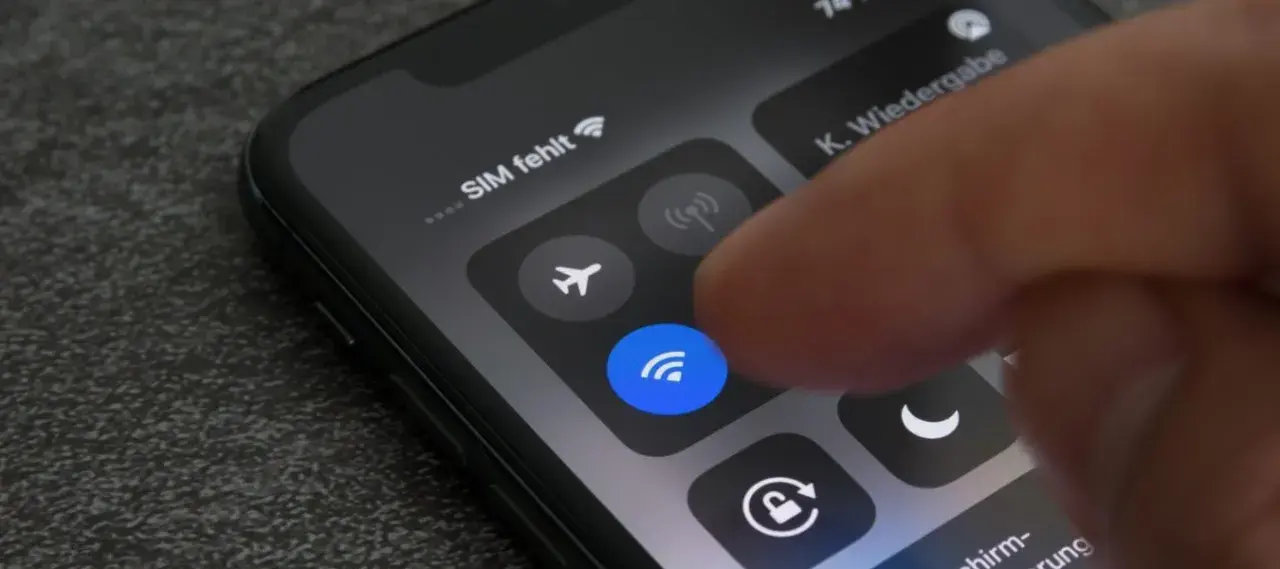
Czasami zdarza się, że potrzebujemy dostępu do internetu na naszym komputerze, a jedynym dostępnym źródłem jest nasz smartfon. Na szczęście iPhone oferuje funkcję "Hotspot osobisty", która pozwala udostępnić mobilne połączenie internetowe innym urządzeniom. W tym artykule przeprowadzę Cię przez trzy proste metody połączenia iPhone'a z komputerem PC: przez Wi-Fi, kabel USB i Bluetooth. Omówimy również, jak skonfigurować te połączenia, na co zwrócić uwagę oraz jak rozwiązać najczęstsze problemy, abyś zawsze miał dostęp do sieci, gdziekolwiek jesteś.
Udostępnianie internetu z iPhone'a na PC trzy proste metody i rozwiązania problemów
- Internet z iPhone'a na PC można udostępnić na trzy sposoby: przez Wi-Fi (najpopularniejsza), kabel USB (najszybsza i stabilna) lub Bluetooth (najbardziej energooszczędna).
- Kluczowe jest włączenie funkcji "Hotspot osobisty" w ustawieniach iPhone'a i ustawienie bezpiecznego hasła.
- Dla połączenia USB na komputerze z systemem Windows niezbędna jest zainstalowana i aktualna wersja programu iTunes.
- Zawsze monitoruj zużycie danych pakietowych, aby uniknąć dodatkowych kosztów.
- W przypadku problemów z połączeniem, spróbuj zrestartować urządzenia, przełączyć tryb samolotowy lub zresetować ustawienia sieciowe iPhone'a.
Udostępnianie internetu z iPhone'a: dlaczego warto znać tę funkcję?
W dzisiejszych czasach stały dostęp do sieci jest niemal koniecznością, a mobilność staje się standardem. Wyobraź sobie sytuację, w której jesteś w podróży służbowej, a w hotelu brakuje działającego Wi-Fi. Albo gdy Twoja domowa sieć internetowa niespodziewanie odmówi posłuszeństwa tuż przed ważnym spotkaniem online. W takich momentach funkcja Hotspotu osobistego w iPhonie staje się nieocenionym ratunkiem. Pozwala ona zamienić Twój telefon w przenośny router, zapewniając stabilne połączenie z internetem na laptopie czy komputerze stacjonarnym, gdziekolwiek jesteś. To niezawodne rozwiązanie, które daje Ci swobodę pracy i komunikacji bez względu na okoliczności.
Trzy drogi do połączenia: Wi-Fi, USB, Bluetooth, którą wybrać dla siebie?
Wybór odpowiedniej metody udostępniania internetu z iPhone'a zależy od Twoich priorytetów i sytuacji. Każda z nich ma swoje unikalne zalety i wady:
- Wi-Fi: Jest to zdecydowanie najpopularniejsza metoda ze względu na jej wygodę i bezprzewodowy charakter. Jest stosunkowo szybka, ale może znacząco obciążać baterię iPhone'a.
- USB: Ta metoda oferuje największą stabilność i prędkość połączenia, a dodatkowym atutem jest fakt, że podczas korzystania z niej iPhone jest ładowany. Wymaga jednak fizycznego połączenia kablem, co ogranicza mobilność.
- Bluetooth: Jest to najbardziej energooszczędna opcja, idealna, gdy chcesz jak najdłużej zachować żywotność baterii iPhone'a. Niestety, jest też najwolniejsza i ma ograniczony zasięg, co sprawia, że nadaje się głównie do podstawowych czynności, takich jak przeglądanie stron internetowych czy odbieranie poczty.
Mam nadzieję, że to krótkie porównanie pomoże Ci zdecydować, która metoda będzie dla Ciebie najlepsza w danej chwili.
Udostępnianie internetu przez Wi-Fi: bezprzewodowa wygoda
Udostępnianie internetu przez Wi-Fi to metoda, którą osobiście najczęściej polecam moim znajomym, bo jest po prostu najłatwiejsza w obsłudze. Oto jak to zrobić krok po kroku:
- Na swoim iPhonie przejdź do aplikacji Ustawienia.
- Stuknij w opcję Hotspot osobisty.
- Przesuń przełącznik obok pozycji Dopuszczaj innych, aby aktywować funkcję.
- Upewnij się, że na iPhonie masz włączone zarówno Wi-Fi, jak i Bluetooth. Nawet jeśli nie planujesz korzystać z Bluetooth do połączenia, iOS używa go do usprawnienia procesu wykrywania sieci przez inne urządzenia.
Po wykonaniu tych kroków Twój iPhone zacznie emitować sygnał Wi-Fi. Teraz wystarczy tylko połączyć się z tą siecią na swoim komputerze PC.
Ustawienia, o których musisz pamiętać: silne hasło i nazwa sieci
Podczas konfiguracji Hotspotu osobistego na iPhonie, niezwykle ważne jest, aby zadbać o bezpieczeństwo swojej sieci. Ustawienie silnego hasła uniemożliwi nieautoryzowanym osobom dostęp do Twojego połączenia internetowego i wykorzystywanie Twojego pakietu danych. Hasło to znajdziesz w tym samym miejscu, gdzie włączasz Hotspot osobisty w sekcji Hotspot osobisty w ustawieniach iPhone'a. Zawsze warto wybrać kombinację liter, cyfr i symboli, która będzie trudna do odgadnięcia. Dodatkowo, możesz nadać swojej sieci unikalną nazwę, co ułatwi jej identyfikację wśród innych dostępnych sieci Wi-Fi. Nazwę tę zmienisz w Ustawienia > Ogólne > To urządzenie > Nazwa. Domyślnie będzie to nazwa Twojego iPhone'a.
Jak połączyć komputer PC z siecią Twojego iPhone'a? Instrukcja dla Windows
Gdy już skonfigurowałeś Hotspot osobisty na swoim iPhonie, czas połączyć z nim komputer PC z systemem Windows. Oto jak to zrobić:
- Na komputerze PC kliknij ikonę sieci Wi-Fi na pasku zadań (zazwyczaj w prawym dolnym rogu ekranu).
- Znajdź na liście dostępnych sieci nazwę swojego iPhone'a (tę samą, którą ustawiłeś lub która jest domyślną nazwą telefonu).
- Kliknij na nazwę sieci, a następnie wybierz Połącz.
- Zostaniesz poproszony o podanie hasła. Wpisz hasło do Hotspotu osobistego, które ustawiłeś na iPhonie.
- Po poprawnym wprowadzeniu hasła, Twój komputer powinien połączyć się z internetem udostępnianym przez iPhone'a.
Teraz możesz swobodnie korzystać z internetu na swoim komputerze, używając mobilnego połączenia z Twojego iPhone'a.
Co zrobić, gdy PC nie widzi sieci Wi-Fi z iPhone'a?
Zdarza się, że komputer PC nie wykrywa sieci Wi-Fi udostępnianej przez iPhone'a. Zanim zaczniesz się martwić, spróbuj zastosować kilka prostych rozwiązań:
- Zrestartuj oba urządzenia: Wyłącz i ponownie włącz iPhone'a oraz komputer PC. To najprostszy sposób na rozwiązanie wielu tymczasowych problemów.
- Włącz i wyłącz Tryb Samolotowy: Na iPhonie włącz Tryb Samolotowy na kilkanaście sekund, a następnie go wyłącz. To może pomóc odświeżyć połączenia sieciowe.
- Sprawdź ustawienia Hotspotu: Upewnij się, że funkcja "Hotspot osobisty" jest włączona na iPhonie i że opcja "Dopuszczaj innych" jest aktywna.
- Opcja "Maksymalizuj zgodność": Jeśli Twój iPhone obsługuje tę funkcję (zwykle nowsze modele), spróbuj ją włączyć w ustawieniach Hotspotu osobistego. Wyjaśniam to dokładniej w dalszej części artykułu. Może to pomóc w połączeniu ze starszymi kartami sieciowymi w komputerach.
- Zresetuj ustawienia sieciowe iPhone'a: Jeśli powyższe kroki nie pomogą, ostatecznym rozwiązaniem może być zresetowanie ustawień sieciowych iPhone'a. Pamiętaj jednak, że spowoduje to usunięcie wszystkich zapisanych sieci Wi-Fi i haseł.
Internet przez kabel USB: stabilność i szybkość
Jeśli zależy Ci na maksymalnej stabilności i prędkości połączenia, a także na tym, aby Twój iPhone się ładował podczas pracy, udostępnianie internetu przez kabel USB jest doskonałym wyborem. Kluczowym elementem, o którym musisz pamiętać, jest program iTunes. Na komputerach z systemem Windows to właśnie iTunes instaluje niezbędne sterowniki, które pozwalają komputerowi rozpoznać iPhone'a jako urządzenie sieciowe. Bez zainstalowanego i aktualnego iTunes, połączenie USB po prostu nie zadziała. Dlatego zanim podłączysz telefon, upewnij się, że masz najnowszą wersję tego programu.
Podłącz i działaj: instrukcja krok po kroku udostępniania przez USB
Połączenie internetowe przez kabel USB jest niezwykle proste, jeśli masz odpowiednio przygotowany komputer. Oto jak to zrobić:
- Podłącz swojego iPhone'a do komputera PC za pomocą kabla Lightning lub USB-C.
- Upewnij się, że na komputerze PC masz zainstalowaną i uruchomioną najnowszą wersję programu iTunes. Jeśli nie, pobierz ją ze strony Apple lub z Microsoft Store.
- Na ekranie iPhone'a może pojawić się komunikat z pytaniem, czy ufasz temu komputerowi. Stuknij w Zaufaj i, jeśli zostaniesz o to poproszony, wprowadź kod blokady iPhone'a.
- Na iPhonie przejdź do Ustawienia > Hotspot osobisty i aktywuj opcję Dopuszczaj innych.
- Komputer PC powinien automatycznie wykryć iPhone'a jako aktywne połączenie sieciowe. Możesz to sprawdzić w ustawieniach sieciowych Windowsa.
Po wykonaniu tych kroków Twój komputer powinien korzystać z internetu poprzez połączenie USB z iPhone'em.
Problem z "zaufaniem"? Jak autoryzować komputer na iPhonie?
Kiedy po raz pierwszy podłączasz swojego iPhone'a do komputera PC za pomocą kabla USB w celu udostępnienia internetu, system iOS wyświetli komunikat "Zaufaj temu komputerowi?". Jest to ważny krok zabezpieczający, który ma na celu ochronę Twoich danych. Stuknięcie w Zaufaj pozwala Twojemu iPhone'owi na bezpieczne udostępnianie danych, w tym połączenia internetowego, z tym konkretnym komputerem. Jeśli nie autoryzujesz komputera, połączenie USB nie będzie działać poprawnie. W przypadku problemów z tym komunikatem, upewnij się, że używasz oryginalnego lub certyfikowanego kabla USB i że iTunes jest poprawnie zainstalowany.
Plusy i minusy tej metody: szybkość kosztem mobilności
Udostępnianie internetu przez USB ma swoje wyraźne zalety i wady, które warto rozważyć:
| Plusy | Minusy |
|---|---|
| Bardzo wysoka prędkość transferu danych. | Ograniczona mobilność: jesteś przywiązany do komputera kablem. |
| Najwyższa stabilność połączenia. | Wymaga zainstalowanego iTunes na komputerze z systemem Windows. |
| Ładowanie baterii iPhone'a podczas korzystania z połączenia. | Może wymagać autoryzacji komputera przy pierwszym połączeniu. |
Połączenie przez Bluetooth: oszczędność baterii
Jeśli priorytetem jest dla Ciebie oszczędzanie baterii iPhone'a, a prędkość połączenia nie jest kluczowa, Bluetooth może być dobrym rozwiązaniem. Proces wygląda następująco:
- Na iPhonie przejdź do Ustawienia > Bluetooth i upewnij się, że Bluetooth jest włączony.
- Na komputerze PC przejdź do ustawień Bluetooth (zazwyczaj w Ustawienia > Urządzenia > Bluetooth i inne urządzenia).
- Włącz Bluetooth na komputerze i wyszukaj nowe urządzenia.
- Wybierz swojego iPhone'a z listy znalezionych urządzeń i kliknij Sparuj lub Połącz. Na obu urządzeniach może pojawić się prośba o potwierdzenie kodu parowania.
- Po pomyślnym sparowaniu, na iPhonie aktywuj Hotspot osobisty (Ustawienia > Hotspot osobisty > Dopuszczaj innych).
- Następnie na komputerze PC, w ustawieniach Bluetooth, znajdź swojego iPhone'a i wybierz opcję połączenia jako "punkt dostępu".
Gdzie w Windowsie szukać opcji połączenia z siecią Bluetooth?
Po sparowaniu iPhone'a z komputerem PC przez Bluetooth i włączeniu Hotspotu osobistego na telefonie, musisz jeszcze wskazać systemowi Windows, aby skorzystał z tego połączenia. Zazwyczaj po udanym sparowaniu, w ustawieniach Bluetooth komputera, obok nazwy Twojego iPhone'a pojawi się opcja "Połącz za pomocą" lub podobna. Wybierając ją, powinieneś mieć możliwość wskazania połączenia jako "punkt dostępu" lub "sieć". Jeśli ta opcja nie jest od razu widoczna, możesz spróbować kliknąć prawym przyciskiem myszy na ikonę Bluetooth na pasku zadań i poszukać opcji związanych z zarządzaniem urządzeniami lub sieciami.
Kiedy warto wybrać Bluetooth, a kiedy go unikać?
Metoda Bluetooth ma swoje specyficzne zastosowania, ale też ograniczenia:
-
Warto wybrać Bluetooth, gdy:
- Chcesz jak najdłużej zachować żywotność baterii iPhone'a zużywa ona znacznie mniej energii niż Wi-Fi.
- Potrzebujesz jedynie podstawowego dostępu do internetu, np. do sprawdzenia poczty e-mail, przeglądania stron internetowych bez dużej ilości multimediów czy wysyłania wiadomości.
- Nie masz pod ręką kabla USB, a Wi-Fi jest niedostępne lub zbyt energochłonne.
-
Unikaj Bluetooth, gdy:
- Potrzebujesz wysokiej prędkości transferu danych, np. do pobierania dużych plików, oglądania filmów w wysokiej rozdzielczości czy grania online.
- Chcesz udostępnić internet wielu urządzeniom jednocześnie (Bluetooth zazwyczaj pozwala na połączenie tylko jednego urządzenia naraz).
- Wymagana jest duża stabilność połączenia na dłuższy czas.
- Masz starszy komputer z problematyczną obsługą Bluetooth.
Rozwiązywanie najczęstszych problemów: przewodnik SOS
Nawet przy najlepszych chęciach, czasami napotykamy problemy z udostępnianiem internetu. Oto kilka sprawdzonych sposobów na ich rozwiązanie:
-
Hotspot osobisty się rozłącza:
- Zrestartuj oba urządzenia: iPhone i komputer PC.
- Włącz i wyłącz Tryb Samolotowy na iPhonie: Odczekaj 15-30 sekund przed ponownym wyłączeniem.
- Sprawdź kabel USB: Jeśli korzystasz z połączenia USB, upewnij się, że kabel jest sprawny i oryginalny lub certyfikowany. Spróbuj użyć innego kabla.
- Zaktualizuj oprogramowanie: Upewnij się, że zarówno iOS na iPhonie, jak i system Windows oraz iTunes (jeśli używasz USB) są zaktualizowane do najnowszych wersji.
- Wyłącz i włącz ponownie Hotspot osobisty: Czasami proste ponowne uruchomienie funkcji pomaga.
- Zresetuj ustawienia sieciowe iPhone'a: Jest to bardziej drastyczne rozwiązanie, ale często skuteczne.
- Komputer nie widzi sieci Wi-Fi z iPhone'a: Patrz sekcja "Co zrobić, gdy PC nie widzi sieci Wi-Fi z iPhone'a?".
- Problemy z połączeniem USB: Prawie zawsze winowajcą jest brak aktualnego iTunes na Windowsie lub uszkodzony kabel.
Co oznacza opcja "Maksymalizuj zgodność" w nowszych iPhone'ach?
W ustawieniach Hotspotu osobistego w nowszych modelach iPhone'ów (zazwyczaj od iPhone'a 12 wzwyż) znajdziesz opcję o nazwie "Maksymalizuj zgodność". Jej włączenie powoduje, że sieć Wi-Fi udostępniana przez iPhone'a przełącza się z szybszego pasma 5 GHz na bardziej uniwersalne pasmo 2.4 GHz. Dlaczego jest to ważne? Starsze komputery lub karty sieciowe mogą mieć problemy z obsługą sieci 5 GHz. Aktywowanie tej opcji może więc rozwiązać problemy z połączeniem, jeśli Twój komputer PC nie widzi sieci Wi-Fi z iPhone'a lub połączenie jest niestabilne. Z drugiej strony, pasmo 2.4 GHz oferuje zazwyczaj niższe prędkości transferu danych i jest bardziej podatne na zakłócenia.
Ostateczne rozwiązanie: kiedy warto zresetować ustawienia sieciowe?
Jeśli po wypróbowaniu wszystkich powyższych metod nadal masz problemy z udostępnianiem internetu z iPhone'a, nadszedł czas na bardziej radykalne kroki. Zresetowanie ustawień sieciowych na iPhonie jest często skutecznym rozwiązaniem, gdy inne metody zawiodą. Aby to zrobić, przejdź do Ustawienia > Ogólne > Przenieś zawartość lub wyzeruj > Wyzeruj > Ustawienia sieciowe. Pamiętaj jednak, że ta operacja spowoduje usunięcie wszystkich zapisanych sieci Wi-Fi i haseł, a także ustawień VPN i APN. Będziesz musiał ponownie połączyć się ze swoimi sieciami Wi-Fi i skonfigurować ewentualne połączenia VPN. Jest to jednak często ostatnia deska ratunku, która potrafi przywrócić prawidłowe działanie funkcji Hotspotu osobistego.
Kontrola zużycia danych: unikaj niespodzianek na rachunku
Korzystając z Hotspotu osobistego, pamiętaj, że zużywasz dane ze swojego pakietu mobilnego. Aby uniknąć nieprzyjemnych niespodzianek na rachunku telefonicznym, warto regularnie sprawdzać, ile danych zostało już wykorzystane. Na iPhonie możesz to zrobić w prosty sposób. Przejdź do Ustawienia > Dane komórkowe. Tutaj zobaczysz podsumowanie zużycia danych dla bieżącego okresu rozliczeniowego. Możesz również przewinąć w dół, aby zobaczyć, które aplikacje zużywają najwięcej danych, a także sprawdzić zużycie danych przez Hotspot osobisty, jeśli jest on widoczny na liście.
Praktyczne porady: jak oszczędzać pakiet danych podczas udostępniania internetu?
Aby maksymalnie wykorzystać swój pakiet danych i uniknąć dodatkowych kosztów, warto zastosować kilka prostych zasad podczas korzystania z Hotspotu osobistego:
- Wyłącz automatyczne aktualizacje: Zarówno na komputerze, jak i na iPhonie, wyłącz automatyczne aktualizacje systemu operacyjnego i aplikacji. Aktualizacje mogą pochłonąć ogromne ilości danych.
- Ogranicz streaming wideo i muzyki: Wysokiej jakości strumieniowanie jest jednym z największych pożeraczy danych. Jeśli to możliwe, korzystaj z Wi-Fi do oglądania filmów czy słuchania muzyki.
- Wyłącz odświeżanie aplikacji w tle: W ustawieniach iPhone'a możesz ograniczyć odświeżanie aplikacji w tle, co również przyczynia się do oszczędzania danych.
- Korzystaj z trybu offline: Jeśli to możliwe, pobieraj treści (np. mapy, dokumenty, playlisty muzyczne) wtedy, gdy masz dostęp do darmowego Wi-Fi.
- Zamknij niepotrzebne karty w przeglądarce: Wiele otwartych kart może generować ruch w tle, nawet jeśli ich aktywnie nie używasz.
- Rozważ użycie wersji mobilnych stron internetowych: Niektóre strony internetowe oferują wersje mobilne, które mogą zużywać mniej danych.
