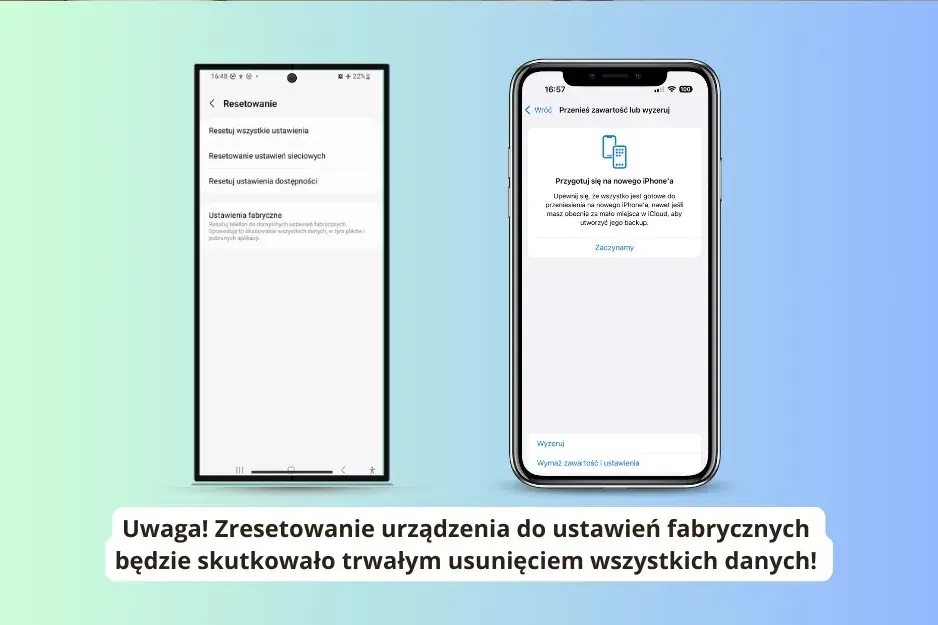
Resetowanie iPhone'a może wydawać się skomplikowane, ale jest to niezwykle przydatna czynność, która potrafi rozwiązać wiele problemów, od drobnych zawieszeń po przygotowanie urządzenia do sprzedaży. Ten kompleksowy przewodnik przeprowadzi Cię przez wszystkie kluczowe metody resetowania, od prostego ponownego uruchomienia po całkowite przywrócenie ustawień fabrycznych. Dowiesz się, kiedy stosować poszczególne procedury, jak zabezpieczyć swoje dane i uniknąć potencjalnych pułapek, takich jak blokada aktywacji.
Resetowanie iPhone'a: kluczowe metody i kiedy je stosować
- Istnieją trzy główne typy resetu iPhone'a: miękki reset (zwykłe ponowne uruchomienie), twardy reset (wymuszone ponowne uruchomienie, które nie usuwa danych) oraz przywrócenie ustawień fabrycznych (całkowite wymazanie danych).
- Przed wykonaniem przywrócenia ustawień fabrycznych, które usuwa wszystkie dane, absolutnie kluczowe jest wykonanie kopii zapasowej danych w iCloud lub za pomocą komputera.
- Instrukcje dotyczące twardego resetu i wprowadzania telefonu w tryb awaryjny mogą się różnić w zależności od modelu iPhone'a.
- Resetowanie zablokowanego iPhone'a (np. z powodu zapomnianego hasła) wymaga użycia komputera i zawsze prowadzi do usunięcia wszystkich danych.
- Przed sprzedażą lub oddaniem iPhone'a kluczowe jest wylogowanie się z Apple ID i iCloud, aby nowy właściciel mógł swobodnie korzystać z urządzenia.
Zadbaj o bezpieczeństwo danych przed resetem iPhone'a
Zanim zdecydujesz się na jakiekolwiek drastyczne kroki, takie jak przywrócenie ustawień fabrycznych, musisz pamiętać o jednej, niezwykle ważnej rzeczy: kopii zapasowej. Traktuj ją jak swoją cyfrową polisę ubezpieczeniową. Kopia zapasowa to nic innego jak zarchiwizowanie wszystkich Twoich danych zdjęć, filmów, kontaktów, wiadomości, ustawień aplikacji i wielu innych. Dzięki niej, po resecie, będziesz mógł odzyskać swoje cyfrowe życie w niemal niezmienionej formie.
Najprostszym sposobem na wykonanie kopii zapasowej jest skorzystanie z usługi iCloud. Proces ten jest intuicyjny i w pełni zautomatyzowany, jeśli masz odpowiednio dużo miejsca w chmurze. Oto jak to zrobić:
- Upewnij się, że Twój iPhone jest połączony z siecią Wi-Fi.
- Przejdź do Ustawienia.
- Stuknij swoje imię i nazwisko na górze ekranu.
- Wybierz iCloud.
- W sekcji "Aplikacje korzystające z iCloud" upewnij się, że opcja iCloud Drive jest włączona, a także sprawdź, czy inne kluczowe aplikacje (np. Zdjęcia, Kontakty, Wiadomości) mają zaznaczone przełączniki na zielono.
- Przewiń w dół i wybierz Kopia w iCloud.
- Stuknij Utwórz backup teraz.
Poczekaj, aż proces tworzenia kopii zapasowej zostanie zakończony. Czas ten zależy od ilości danych i prędkości Twojego połączenia internetowego. Kopia w iCloud obejmuje praktycznie wszystko, co znajduje się na Twoim telefonie, z wyjątkiem danych synchronizowanych już z iCloud (np. kontakty, kalendarze, notatki, jeśli masz je włączone w ustawieniach iCloud). Jest to bezpieczne i wygodne rozwiązanie, które pozwala na odzyskanie danych na dowolnym urządzeniu.
Alternatywnie, możesz wykonać kopię zapasową za pomocą komputera. Jest to dobra opcja, jeśli masz dużo danych i ograniczoną przestrzeń w iCloud, lub po prostu wolisz mieć fizyczną kopię na swoim dysku. Na komputerach Mac z systemem macOS Catalina lub nowszym użyj Findera, a na starszych wersjach macOS lub na komputerach z systemem Windows użyj iTunes (upewnij się, że masz zainstalowaną najnowszą wersję).
Oto jak wykonać kopię zapasową za pomocą komputera:
- Podłącz iPhone'a do komputera za pomocą kabla USB.
- Na Macu otwórz Findera. Na komputerze z systemem Windows otwórz iTunes.
- Jeśli pojawi się prośba o podanie kodu urządzenia lub o zaufanie komputerowi, postępuj zgodnie z instrukcjami na ekranie iPhone'a i komputera.
- W Finderze lub iTunes, wybierz swojego iPhone'a, gdy pojawi się na liście urządzeń.
- W sekcji "Kopie zapasowe" wybierz opcję „Archiwizuj wszystkie dane z iPhone’a na tym Macu” (lub „Archiwizuj wszystkie dane z iPhone’a na tym komputerze” w iTunes).
- Zalecam zaznaczenie opcji „Szyfruj lokalną kopię zapasową” i ustawienie hasła. Dzięki temu kopia będzie zawierać również dane takie jak hasła czy ustawienia zdrowotne, które w przeciwnym razie nie byłyby uwzględnione. Pamiętaj hasło!
- Kliknij „Archiwizuj teraz”.
Kopia zapasowa stworzona na komputerze może być preferowana, jeśli chcesz mieć większą kontrolę nad plikami lub jeśli Twój internet jest powolny. Jest to również doskonały sposób na szybkie przeniesienie dużej ilości danych.
Kiedy iPhone się zawiesza: miękki i twardy reset
Zdarza się, że iPhone zaczyna działać wolno, aplikacja przestaje odpowiadać, a cały system wydaje się "zamulać". W takich sytuacjach często wystarczy prosty, tak zwany miękki reset. Jest to po prostu standardowe wyłączenie i ponowne włączenie urządzenia. Pozwala to na odświeżenie pamięci RAM i zamknięcie procesów działających w tle, co często rozwiązuje drobne problemy z wydajnością lub zawieszające się aplikacje.
Aby wykonać miękki reset:
- Naciśnij i przytrzymaj przycisk boczny (lub górny w starszych modelach) oraz jeden z przycisków głośności (w zależności od modelu), aż pojawi się suwak "Wyłącz".
- Przeciągnij suwak, aby wyłączyć iPhone'a.
- Poczekaj około 30 sekund, aż urządzenie całkowicie się wyłączy.
- Naciśnij i przytrzymaj przycisk boczny (lub górny), aż zobaczysz logo Apple, aby ponownie włączyć iPhone'a.
Jeśli jednak Twój iPhone całkowicie przestanie reagować na dotyk, ekran jest zamrożony, a nawet miękki reset nie działa, potrzebny będzie twardy reset, znany również jako wymuszone ponowne uruchomienie. Ta procedura jest nieco bardziej zaawansowana, ale co najważniejsze nie powoduje utraty żadnych danych. Jest to narzędzie awaryjne, które pomaga, gdy system operacyjny jest w tak złym stanie, że nie pozwala na standardowe wyłączenie.
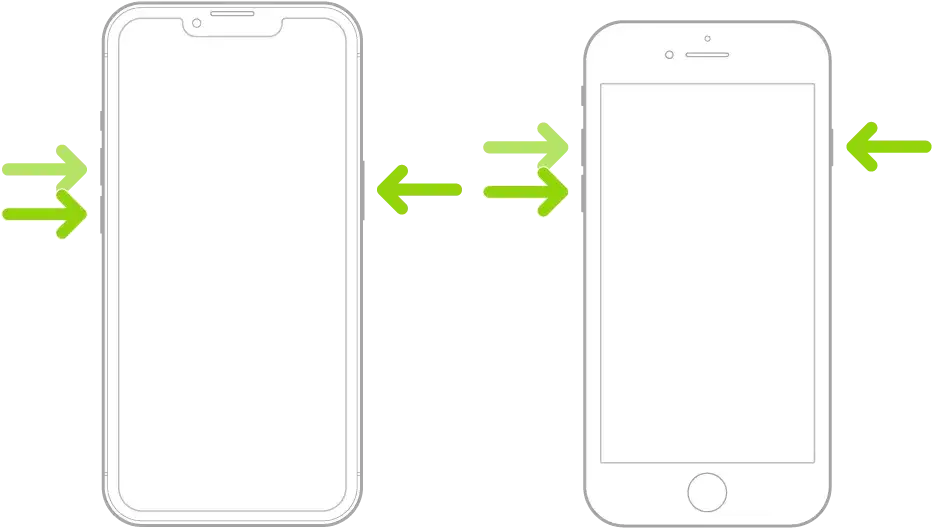
Sposób wykonania twardego resetu różni się w zależności od modelu iPhone'a:
-
iPhone 8, iPhone SE (2. i 3. generacji) oraz nowsze modele (np. iPhone X, 11, 12, 13, 14, 15):
- Szybko naciśnij i puść przycisk zwiększania głośności.
- Szybko naciśnij i puść przycisk zmniejszania głośności.
- Naciśnij i przytrzymaj przycisk boczny (po prawej stronie urządzenia), aż zobaczysz logo Apple.
-
iPhone 7 i iPhone 7 Plus:
- Naciśnij i przytrzymaj jednocześnie przycisk boczny (po prawej stronie) oraz przycisk zmniejszania głośności (po lewej stronie).
- Trzymaj oba przyciski wciśnięte, aż zobaczysz logo Apple.
-
iPhone 6s, iPhone SE (1. generacji) oraz starsze modele:
- Naciśnij i przytrzymaj jednocześnie przycisk Początek (Home) (ten okrągły przycisk z przodu urządzenia) oraz przycisk boczny (lub górny w bardzo starych modelach).
- Trzymaj oba przyciski wciśnięte, aż zobaczysz logo Apple.
Po wykonaniu twardego resetu iPhone uruchomi się ponownie. Jeśli problem nadal występuje, warto rozważyć bardziej radykalne metody, takie jak przywrócenie ustawień fabrycznych.
Odświeżanie systemu bez utraty danych: resetowanie ustawień
Czasami problemy z iPhone'em nie są związane z samym systemem operacyjnym, ale z konkretnymi ustawieniami, które mogły zostać nieprawidłowo skonfigurowane lub uległy uszkodzeniu. Na szczęście iOS oferuje kilka opcji resetowania, które pozwalają na naprawę problemów bez usuwania Twoich danych personalnych, zdjęć czy aplikacji. Jedną z najczęściej stosowanych jest resetowanie ustawień sieciowych.
Kiedy warto zastosować reset ustawień sieciowych? Przede wszystkim wtedy, gdy masz problemy z łącznością. Dotyczy to:
- Wi-Fi: Trudności z połączeniem się z siecią, niestabilne połączenie, problemy z zapamiętywaniem haseł.
- Bluetooth: Urządzenie nie paruje się z akcesoriami, połączenie jest przerywane.
- Dane komórkowe: Problemy z dostępem do internetu poza zasięgiem Wi-Fi.
- VPN: Kłopoty z połączeniem z serwerem VPN.
Resetowanie ustawień sieciowych przywraca domyślne konfiguracje sieciowe. Oznacza to, że zostaną usunięte wszystkie zapisane sieci Wi-Fi i ich hasła, ustawienia Bluetooth, ustawienia VPN oraz dane dotyczące sieci komórkowej. Twoje dane personalne, aplikacje, zdjęcia i inne pliki pozostaną nienaruszone. Po resecie będziesz musiał ponownie połączyć się z sieciami Wi-Fi, podając ich hasła.
Aby zresetować ustawienia sieciowe:
- Przejdź do Ustawienia.
- Wybierz Ogólne.
- Przewiń na dół i stuknij Przenieś zawartość lub wyzeruj.
- Wybierz Resetuj.
- Stuknij Resetuj ustawienia sieciowe.
- Potwierdź operację, wprowadzając kod dostępu do iPhone'a, jeśli zostaniesz o to poproszony.
Oprócz resetowania ustawień sieciowych, iOS oferuje kilka innych, specyficznych opcji resetowania, które mogą być pomocne w rozwiązywaniu konkretnych problemów, nie usuwając przy tym Twoich danych:
- Resetuj słownik klawiatury: Usuwa wszystkie słowa, które dodałeś do słownika klawiatury. Przydatne, gdy klawiatura zaczyna sugerować błędne lub niechciane słowa.
- Resetuj ekran początkowy: Przywraca domyślny układ ikon aplikacji na ekranie początkowym. Przydatne, gdy przypadkowo usuniesz lub przeniesiesz ikony i chcesz wrócić do standardowego porządku.
- Resetuj ustawienia lokalizacji i prywatności: Przywraca domyślne ustawienia dotyczące dostępu aplikacji do Twojej lokalizacji, kontaktów, zdjęć itp. Pomocne, gdy masz problemy z działaniem funkcji opartych na lokalizacji lub gdy chcesz odzyskać kontrolę nad uprawnieniami aplikacji.
Każda z tych opcji resetuje tylko określony zestaw ustawień, pozostawiając resztę danych i konfiguracji nienaruszonych. Są to doskonałe narzędzia do rozwiązywania problemów, które nie wymagają pełnego wymazania urządzenia.
Przywracanie ustawień fabrycznych: bezpieczne wymazanie iPhone'a
Przywrócenie ustawień fabrycznych to najbardziej radykalna metoda resetowania iPhone'a. Oznacza ona całkowite wymazanie wszystkich danych, ustawień, aplikacji i kont z urządzenia, przywracając je do stanu, w jakim opuściło fabrykę. Jest to potężne narzędzie, które może rozwiązać najpoważniejsze problemy z oprogramowaniem, ale należy go używać z rozwagą, pamiętając o wcześniejszym wykonaniu kopii zapasowej.
Oto jak przywrócić ustawienia fabryczne z poziomu menu iPhone'a:
- Upewnij się, że Twój iPhone jest naładowany lub podłączony do źródła zasilania.
- Przejdź do Ustawienia.
- Wybierz Ogólne.
- Przewiń na dół i stuknij Przenieś zawartość lub wyzeruj.
- Wybierz Wymaż zawartość i ustawienia.
- Jeśli zostaniesz poproszony, wprowadź swój kod dostępu lub hasło Apple ID.
- Potwierdź, że chcesz wymazać całą zawartość i ustawienia. Proces ten może potrwać kilka minut.
Po zakończeniu tego procesu iPhone uruchomi się ponownie i wyświetli ekran powitalny, tak jak po pierwszym wyjęciu z pudełka. Będziesz musiał przejść przez proces początkowej konfiguracji.
Dlaczego pełne wymazanie danych jest tak ważne przed sprzedażą lub oddaniem iPhone'a? To prosta kwestia prywatności i bezpieczeństwa. Twój iPhone przechowuje mnóstwo wrażliwych informacji: zdjęcia, wiadomości, dane logowania do bankowości, poczty e-mail, mediów społecznościowych, a także informacje o karcie płatniczej, jeśli korzystasz z Apple Pay. Pozostawienie tych danych na urządzeniu, które trafi w ręce kogoś innego, jest jak oddanie kluczy do Twojego cyfrowego życia. Przywrócenie ustawień fabrycznych gwarantuje, że żadne z tych danych nie trafi w niepowołane ręce.
Zanim jednak wykonasz pełne wymazanie, musisz wykonać kilka kluczowych kroków, aby upewnić się, że nowy właściciel będzie mógł bez problemu korzystać z urządzenia i aby uniknąć blokady aktywacji:
- Wyloguj się z iCloud i Apple ID: To najważniejszy krok. Wejdź w Ustawienia, stuknij swoje imię i nazwisko na górze, przewiń na sam dół i wybierz Wyloguj się. Będziesz musiał podać hasło do swojego Apple ID.
- Wyłącz funkcję "Znajdź mój iPhone": Ta funkcja jest powiązana z Twoim Apple ID i blokuje urządzenie przed nowym użytkownikiem, jeśli nie zostanie wyłączona. Wylogowanie z iCloud zazwyczaj automatycznie wyłącza "Znajdź mój iPhone", ale warto się upewnić.
Pominięcie wylogowania z iCloud jest najczęstszym błędem popełnianym przez osoby sprzedające iPhone'y. Jeśli tego nie zrobisz, nowy właściciel nie będzie mógł aktywować telefonu, ponieważ będzie on nadal powiązany z Twoim kontem Apple ID. Będzie to dla niego tzw. "cegła", a dla Ciebie potencjalnie problematyczna sytuacja.
Zablokowany iPhone: jak zresetować, gdy zapomnisz hasła?
Zapomnienie kodu blokady ekranu iPhone'a to sytuacja, która może wywołać niemałą panikę. Niestety, Apple projektuje swoje urządzenia z myślą o bezpieczeństwie, dlatego nie ma prostego sposobu na obejście kodu bez utraty danych. Jedyną oficjalną metodą odblokowania iPhone'a, gdy zapomnisz hasła, jest przywrócenie ustawień fabrycznych za pomocą komputera. Niestety, ta procedura nieuchronnie prowadzi do usunięcia wszystkich danych z urządzenia. Dlatego tak ważne jest, aby regularnie tworzyć kopie zapasowe w takiej sytuacji stają się one nieocenione.
Aby przywrócić ustawienia fabryczne i usunąć zapomniany kod, musisz wprowadzić iPhone'a w tryb awaryjny (Recovery Mode) i skorzystać z komputera.
Oto jak wprowadzić iPhone'a w tryb awaryjny:
-
iPhone 8, iPhone SE (2. i 3. generacji) oraz nowsze modele:
- Podłącz iPhone'a do komputera za pomocą kabla USB.
- Otwórz Findera (na Macu) lub iTunes (na Windows).
- Szybko naciśnij i puść przycisk zwiększania głośności.
- Szybko naciśnij i puść przycisk zmniejszania głośności.
- Naciśnij i przytrzymaj przycisk boczny, aż zobaczysz ekran trybu awaryjnego (ikona komputera i kabla).
-
iPhone 7 i iPhone 7 Plus:
- Podłącz iPhone'a do komputera za pomocą kabla USB.
- Otwórz Findera lub iTunes.
- Naciśnij i przytrzymaj jednocześnie przycisk boczny oraz przycisk zmniejszania głośności.
- Trzymaj oba przyciski wciśnięte, aż zobaczysz ekran trybu awaryjnego.
-
iPhone 6s, iPhone SE (1. generacji) oraz starsze modele:
- Podłącz iPhone'a do komputera za pomocą kabla USB.
- Otwórz Findera lub iTunes.
- Naciśnij i przytrzymaj jednocześnie przycisk Początek (Home) oraz przycisk boczny (lub górny).
- Trzymaj oba przyciski wciśnięte, aż zobaczysz ekran trybu awaryjnego.
Gdy Twój iPhone jest już w trybie awaryjnym i podłączony do komputera, możesz przystąpić do odtwarzania systemu:
-
Na Macu z systemem macOS Catalina lub nowszym:
- Otwórz Findera.
- Wybierz swojego iPhone'a z paska bocznego w sekcji "Miejsca".
- Zobaczysz komunikat, że istnieje problem z iPhone'em, który wymaga jego aktualizacji lub przywrócenia.
- Kliknij Przywróć.
- Postępuj zgodnie z instrukcjami na ekranie, aby pobrać i zainstalować najnowsze oprogramowanie iOS.
-
Na komputerze z systemem Windows lub starszym macOS:
- Otwórz iTunes (upewnij się, że jest zaktualizowany).
- Jeśli zostaniesz zapytany, kliknij Przywróć lub Przywróć iPhone'a.
- Postępuj zgodnie z instrukcjami na ekranie, aby pobrać i zainstalować najnowsze oprogramowanie iOS.
Proces ten pobierze najnowszą wersję systemu iOS i zainstaluje ją na Twoim iPhonie, usuwając przy tym wszystkie dane i ustawienia, w tym zapomniany kod blokady ekranu. Po zakończeniu iPhone uruchomi się ponownie w stanie fabrycznym.
Po resecie: konfiguracja iPhone'a i odzyskiwanie danych
Po przywróceniu iPhone'a do ustawień fabrycznych, czeka Cię początkowa konfiguracja, która jest bardzo podobna do tej, którą przechodzisz przy pierwszym uruchomieniu nowego urządzenia. Na ekranie powitalnym będziesz miał możliwość wyboru pomiędzy skonfigurowaniem iPhone'a jako nowego urządzenia lub odtworzeniem danych z wcześniej wykonanej kopii zapasowej. Jeśli wykonałeś kopię zapasową w iCloud lub na komputerze, zdecydowanie zalecam wybór tej drugiej opcji.
Jeśli wybierzesz odtworzenie z kopii zapasowej iCloud, zostaniesz poproszony o zalogowanie się do swojego Apple ID i wybranie kopii, którą chcesz przywrócić (zazwyczaj jest to najnowsza dostępna). Proces ten może potrwać od kilkunastu minut do kilku godzin, w zależności od ilości danych i prędkości połączenia internetowego. Aplikacje będą pobierane w tle, a Ty będziesz mógł zacząć korzystać z telefonu, nawet jeśli wszystkie dane nie zostały jeszcze w pełni przywrócone.
Jeśli przywracałeś dane z kopii zapasowej wykonanej na komputerze (Finder/iTunes), proces ten będzie wymagał podłączenia iPhone'a do tego samego komputera, na którym znajduje się kopia. Po skonfigurowaniu iPhone'a jako nowego urządzenia, zostaniesz zapytany, czy chcesz przywrócić dane z kopii zapasowej. Wybierz odpowiednią kopię i poczekaj na zakończenie synchronizacji.Kiedy warto rozważyć skonfigurowanie iPhone'a jako zupełnie nowego urządzenia, zamiast przywracania danych z kopii zapasowej? Istnieje kilka sytuacji, w których może to być lepsze rozwiązanie. Po pierwsze, jeśli Twój iPhone miał uporczywe problemy z oprogramowaniem, które nie ustępowały mimo prób naprawy, przywrócenie z czystej konfiguracji może pomóc "posprzątać" system i zapobiec przeniesieniu potencjalnych błędów lub złośliwego oprogramowania z poprzedniej kopii. Po drugie, jeśli chcesz zacząć od nowa, pozbyć się starych aplikacji, których już nie używasz, lub po prostu uporządkować swoje cyfrowe życie, skonfigurowanie iPhone'a jako nowego urządzenia daje Ci taką możliwość. Pamiętaj jednak, że w takim przypadku będziesz musiał ręcznie zainstalować wszystkie aplikacje i ponownie skonfigurować ustawienia.