
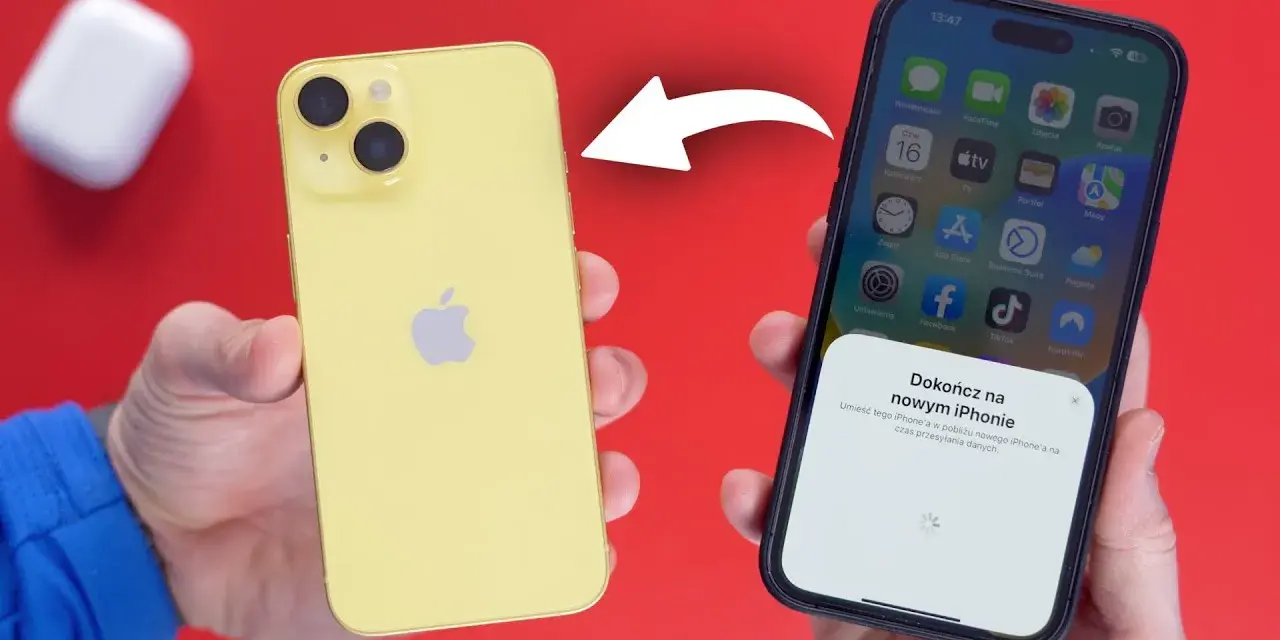
Ten poradnik wyjaśnia, jak skutecznie przenieść wszystkie lub wybrane dane ze starego iPhone'a na nowego, oferując sprawdzone metody i instrukcje krok po kroku. Dzięki niemu unikniesz utraty cennych informacji i bezproblemowo zaczniesz korzystać ze swojego nowego urządzenia.
Bezproblemowe przeniesienie danych na nowego iPhone'a poznaj sprawdzone metody migracji
- Szybki Start to najprostsza metoda bezpośredniego transferu danych między dwoma iPhone'ami, idealna do szybkiej konfiguracji.
- Kopia zapasowa w iCloud pozwala na przeniesienie danych z chmury, bez potrzeby komputera, z opcją tymczasowego, darmowego miejsca.
- Kopia zapasowa na komputerze (Mac/PC) to najszybsza opcja dla dużej ilości danych, wymagająca zaszyfrowania dla pełnego transferu (haseł, danych zdrowotnych).
- Przed rozpoczęciem upewnij się, że oba urządzenia są naładowane, podłączone do Wi-Fi, a Ty znasz swoje hasło do Apple ID.
- Prawidłowy transfer obejmuje zdjęcia, kontakty, aplikacje, ustawienia, a nawet hasła Wi-Fi i dane zdrowotne (przy szyfrowanej kopii).
- Pamiętaj o weryfikacji danych po transferze i bezpiecznym wymazaniu starego iPhone'a przed jego sprzedażą.
Bezpieczne przeniesienie danych: dlaczego to takie ważne dla Twojego nowego iPhone'a?
Zakup nowego iPhone'a to zawsze ekscytujące wydarzenie. Jednak zanim w pełni zanurzysz się w jego możliwościach, kluczowe jest zapewnienie, że wszystkie Twoje cenne dane ze starego urządzenia zostaną przeniesione w sposób bezpieczny i kompletny. Mówimy tu nie tylko o zdjęciach czy kontaktach, ale o całym Twoim cyfrowym życiu od wspomnień zapisanych w galerii, przez ważne notatki, po skomplikowane ustawienia aplikacji i zapisane hasła do sieci Wi-Fi.
Moim zdaniem, prawidłowe przeniesienie danych to fundament, który gwarantuje płynne przejście i brak frustracji. Nikt nie chce odkryć, że po kilku dniach korzystania z nowego telefonu brakuje mu ważnych informacji czy ulubionych aplikacji. Dlatego tak ważne jest, aby poświęcić chwilę na zrozumienie dostępnych metod i wybrać tę, która najlepiej odpowiada Twoim potrzebom, zapewniając pełną integralność danych.
Co dokładnie oznacza "skopiowanie iPhone'a"? Poznaj zakres transferu
Kiedy mówimy o "skopiowaniu iPhone'a", mamy na myśli kompleksowe przeniesienie większości Twoich danych i ustawień na nowe urządzenie. To nie jest po prostu przeniesienie kilku plików. To replikacja Twojego cyfrowego środowiska, tak aby nowy iPhone był niemal identyczny ze starym, ale z ulepszoną wydajnością i nowymi funkcjami. Z mojego doświadczenia wynika, że poprawnie wykonany transfer obejmuje naprawdę szeroki zakres informacji:
- Zdjęcia i filmy: Cała Twoja biblioteka multimediów.
- Kontakty: Wszystkie zapisane numery i dane kontaktowe.
- Wiadomości: SMS-y, iMessage, a także historia rozmów.
- Aplikacje i dane aplikacji: Wszystkie zainstalowane aplikacje, wraz z danymi, które w nich zgromadziłeś (o ile deweloper aplikacji na to pozwala).
- Ustawienia systemowe: Preferencje, tapety, dzwonki, układ ikon na ekranie głównym.
- Hasła Wi-Fi: Zapisane sieci i hasła, dzięki czemu nie musisz logować się ponownie.
- Dane z aplikacji Zdrowie i Aktywność: Historia Twojej aktywności fizycznej, dane zdrowotne (wymaga zaszyfrowanej kopii zapasowej lub transferu przez iCloud).
- Historia połączeń: Rejestr połączeń przychodzących i wychodzących.
Warto jednak pamiętać, że niektóre elementy, takie jak karty płatnicze w Apple Pay, ze względów bezpieczeństwa zawsze wymagają ponownej weryfikacji na nowym urządzeniu. Nie jest to wada, a raczej konieczny środek ostrożności.
Trzy sprawdzone sposoby na migrację: który będzie dla Ciebie najlepszy?
Apple oferuje kilka skutecznych metod przenoszenia danych, a każda z nich ma swoje unikalne zalety. Wybór tej najlepszej zależy od Twoich preferencji, dostępnego sprzętu i ilości danych do przeniesienia. Jako ekspert, zawsze podkreślam, że warto znać wszystkie opcje, aby podjąć świadomą decyzję.
- Szybki Start (Quick Start): To najprostsza i najwygodniejsza metoda, jeśli masz oba iPhone'y obok siebie. Umożliwia bezpośredni, bezprzewodowy transfer danych ze starego na nowy telefon. Idealna dla osób ceniących sobie szybkość i minimalizację kroków.
- Kopia zapasowa w iCloud: Ta metoda jest niezwykle elastyczna, ponieważ nie wymaga fizycznej obecności starego iPhone'a w momencie odtwarzania danych na nowym. Wystarczy, że wcześniej utworzysz kopię zapasową w chmurze. Doskonała, jeśli na przykład kupujesz nowy telefon online i czekasz na jego dostawę, a stary już sprzedajesz.
- Kopia zapasowa na komputerze (Mac/PC): Jeśli masz bardzo dużą ilość danych (np. setki GB zdjęć i filmów) lub wolne połączenie internetowe, transfer przez komputer (Finder na Macu, Urządzenia Apple lub iTunes na PC) będzie najszybszą i najbardziej niezawodną opcją. Wymaga jednak zaszyfrowania kopii, aby przenieść wszystkie kluczowe informacje, w tym hasła.

Przygotuj się na transfer: co musisz zrobić, zanim zaczniesz?
Zanim przystąpisz do samego procesu transferu danych, niezależnie od wybranej metody, kluczowe jest odpowiednie przygotowanie. Z mojego doświadczenia wynika, że to właśnie na tym etapie najczęściej pojawiają się problemy, które później spowalniają lub wręcz uniemożliwiają migrację. Dobre przygotowanie to gwarancja płynnego i bezstresowego przejścia na nowy telefon.
Upewnij się, że masz pod ręką: Twoja checklista startowa
Aby uniknąć niepotrzebnych przerw i frustracji, przygotuj sobie następujące elementy:
- Oba iPhone'y: Stary i nowy, oczywiście.
- Ładowarki: Upewnij się, że oba urządzenia są w pełni naładowane lub podłączone do zasilania. Proces transferu może być energochłonny.
- Stabilne połączenie Wi-Fi: Niezbędne dla wszystkich metod, zwłaszcza dla Szybkiego Startu i iCloud.
- Kabel USB (dla metody z komputerem): Jeśli planujesz użyć komputera, upewnij się, że masz odpowiedni kabel Lightning lub USB-C.
- Hasło do Apple ID: To absolutnie kluczowe! Bez niego nie aktywujesz nowego iPhone'a ani nie odtworzysz danych z iCloud.
- Aktualny system iOS: Sprawdź, czy na obu urządzeniach zainstalowana jest najnowsza dostępna wersja iOS. To minimalizuje ryzyko problemów z kompatybilnością.
Wi-Fi, Bluetooth, poziom baterii: jak uniknąć najczęstszych błędów?
Stabilność połączenia i odpowiedni poziom naładowania baterii to często niedoceniane, a jednak krytyczne elementy udanego transferu. Dla metody Szybkiego Startu, zarówno Wi-Fi, jak i Bluetooth muszą być aktywne i stabilne, ponieważ to one odpowiadają za komunikację między urządzeniami. Słaby sygnał Wi-Fi może drastycznie wydłużyć czas transferu lub spowodować jego przerwanie. Podobnie, jeśli bateria w którymkolwiek z telefonów się wyczerpie, proces zostanie przerwany. Dlatego zawsze zalecam podłączenie obu iPhone'ów do ładowarki na czas migracji. To prosta zasada, która pozwala uniknąć wielu problemów.
Czy Twoje Apple ID jest gotowe? Sprawdź hasło, zanim będzie za późno
Hasło do Twojego Apple ID to klucz do całego ekosystemu Apple. Będzie ono niezbędne do aktywacji nowego iPhone'a, zalogowania się do iCloud, App Store i pobrania wszystkich Twoich aplikacji oraz danych. Zapomniane hasło to jeden z najczęstszych powodów opóźnień w konfiguracji nowego urządzenia. Jeśli nie jesteś pewien swojego hasła, spróbuj zalogować się na stronie appleid.apple.com jeszcze przed rozpoczęciem transferu. W przypadku zapomnienia, możesz je tam zresetować, co zajmie chwilę, ale zaoszczędzi Ci stresu w kluczowym momencie.

Szybki Start: najłatwiejszy sposób na przeniesienie danych między iPhone'ami
Szybki Start to, moim zdaniem, najbardziej intuicyjna i najszybsza metoda transferu danych, zwłaszcza jeśli masz oba telefony fizycznie obok siebie. Apple zaprojektowało ją tak, aby proces był jak najbardziej bezproblemowy, nawet dla osób, które nie czują się technicznie zaawansowane. To naprawdę "magia" w działaniu.
Jak to działa? Magia bezpośredniego transferu między telefonami
Mechanizm Szybkiego Startu opiera się na bezpośredniej, bezprzewodowej komunikacji między dwoma iPhone'ami. Nowy iPhone, po włączeniu, wysyła sygnał, który jest wykrywany przez stary telefon znajdujący się w pobliżu. Wymaga to, aby na obu urządzeniach był zainstalowany system iOS 12.4 lub nowszy. Kiedy stary iPhone wykryje nowy, na jego ekranie pojawia się animacja, którą skanujesz aparatem starego telefonu. To niczym parowanie dwóch urządzeń, które następnie rozpoczynają transfer danych bezpośrednio, bez konieczności przesyłania ich przez chmurę czy komputer.
Instrukcja krok po kroku: od animacji na ekranie do pełnego transferu
Oto jak krok po kroku skorzystać z funkcji Szybki Start:
- Włącz nowy iPhone: Po prostu uruchom nowe urządzenie i umieść je blisko starego iPhone'a.
- Poczekaj na animację: Na ekranie starego iPhone'a powinien pojawić się komunikat "Skonfiguruj nowego iPhone'a" z opcją "Kontynuuj". Stuknij w nią.
- Skanuj animację: Na ekranie nowego iPhone'a pojawi się unikalna animacja. Użyj aparatu starego iPhone'a, aby ją zeskanować. Jeśli skanowanie nie działa, możesz wybrać opcję "Uwierzytelnij ręcznie" i postępować zgodnie z instrukcjami.
- Wprowadź kod: Po zeskanowaniu animacji, wprowadź kod blokady ekranu ze starego iPhone'a na nowym.
- Skonfiguruj Face ID/Touch ID: Postępuj zgodnie z instrukcjami, aby skonfigurować Face ID lub Touch ID na nowym urządzeniu.
- Wybierz opcję transferu: Na ekranie "Przenieś dane" wybierz opcję "Przenieś z iPhone'a".
- Rozpocznij transfer: Potwierdź, że chcesz przenieść dane. Upewnij się, że oba telefony pozostają blisko siebie i są podłączone do zasilania oraz Wi-Fi.
- Zakończ konfigurację: Po zakończeniu transferu, nowy iPhone uruchomi się ponownie. Możesz dokończyć konfigurację, logując się do Apple ID i innych usług.
Ile to potrwa? Realny czas oczekiwania w zależności od ilości danych
Czas transferu danych za pomocą Szybkiego Startu może się znacznie różnić. Z mojego doświadczenia wynika, że dla użytkowników z niewielką ilością danych (kilka GB) proces może potrwać od kilkunastu do kilkudziesięciu minut. Jeśli jednak masz setki gigabajtów zdjęć, filmów i aplikacji, transfer może zająć nawet kilka godzin. Kluczowe czynniki wpływające na czas to ilość danych, stabilność i szybkość połączenia Wi-Fi oraz odległość między urządzeniami. Bądź cierpliwy i nie przerywaj procesu.
Kopia zapasowa w iCloud: elastyczne przenoszenie danych przez chmurę
Metoda transferu danych za pośrednictwem iCloud to świetne rozwiązanie dla tych, którzy cenią sobie elastyczność i możliwość przeniesienia danych bez konieczności posiadania obu telefonów obok siebie w tym samym czasie. To idealna opcja, jeśli na przykład stary iPhone już nie działa, został sprzedany, albo po prostu chcesz skonfigurować nowy telefon w innym miejscu niż stary.
Jak stworzyć aktualną i kompletną kopię zapasową starego iPhone'a w iCloud?
Aby mieć pewność, że wszystkie Twoje najnowsze dane znajdą się na nowym telefonie, musisz najpierw utworzyć aktualną kopię zapasową starego iPhone'a w iCloud. Oto jak to zrobić:
- Podłącz do Wi-Fi: Upewnij się, że Twój stary iPhone jest podłączony do stabilnej sieci Wi-Fi.
- Przejdź do Ustawień: Otwórz aplikację "Ustawienia".
- Stuknij w swoje imię: Na samej górze ekranu stuknij w swoje imię i nazwisko (Apple ID).
- Wybierz "iCloud": Przewiń w dół i wybierz opcję "iCloud".
- Przewiń do "Kopia zapasowa w iCloud": Znajdź i stuknij w "Kopia zapasowa w iCloud".
- Utwórz kopię zapasową: Upewnij się, że opcja "Kopia zapasowa w iCloud" jest włączona, a następnie stuknij w "Utwórz kopię zapasową teraz". Poczekaj, aż proces się zakończy. Może to potrwać od kilku minut do godziny, w zależności od ilości danych i szybkości Twojego internetu.
Zawsze podkreślam, że aktualność kopii zapasowej jest kluczowa. Zrób ją tuż przed rozpoczęciem konfiguracji nowego iPhone'a, aby mieć pewność, że wszystkie najnowsze zdjęcia, wiadomości i zmiany w ustawieniach zostaną uwzględnione.
Kończy Ci się miejsce w iCloud? Jak skorzystać z darmowej, tymczasowej przestrzeni od Apple
Jednym z najczęstszych problemów z kopiami zapasowymi w iCloud jest brak miejsca. Apple oferuje tylko 5 GB darmowej przestrzeni, co dla większości użytkowników jest niewystarczające. Na szczęście, Apple pomyślało o tym i oferuje tymczasowe, darmowe miejsce w iCloud specjalnie na potrzeby migracji danych. Jeśli kupiłeś nowy iPhone i potrzebujesz więcej miejsca na kopię zapasową, Twój stary iPhone powinien automatycznie zaproponować Ci tę opcję. Masz do 21 dni od momentu odtworzenia danych na nowym telefonie, aby skorzystać z tej tymczasowej przestrzeni. To fantastyczne rozwiązanie, które eliminuje konieczność kupowania dodatkowego miejsca w chmurze tylko na czas transferu.
Odtwarzanie danych na nowym iPhonie: przewodnik po ekranie konfiguracji
Kiedy masz już gotową kopię zapasową w iCloud, możesz przystąpić do odtwarzania danych na nowym iPhonie. Proces ten odbywa się podczas jego pierwszej konfiguracji:
- Włącz nowy iPhone: Uruchom nowe urządzenie i postępuj zgodnie z początkowymi instrukcjami konfiguracji (wybór języka, regionu).
- Połącz się z Wi-Fi: Podłącz iPhone'a do stabilnej sieci Wi-Fi.
- Przejdź do "Aplikacje i dane": Na ekranie "Aplikacje i dane" wybierz opcję "Odtwórz z kopii zapasowej w iCloud".
- Zaloguj się do iCloud: Wprowadź swój Apple ID i hasło.
- Wybierz kopię zapasową: Z listy dostępnych kopii zapasowych wybierz tę, którą utworzyłeś przed chwilą ze starego iPhone'a. Zwróć uwagę na datę i godzinę, aby wybrać najnowszą.
- Poczekaj na odtworzenie: Proces odtwarzania danych rozpocznie się. Może to potrwać od kilkunastu minut do kilku godzin, w zależności od ilości danych i szybkości Twojego połączenia internetowego. Po zakończeniu iPhone uruchomi się ponownie.
- Dokończ konfigurację: Po ponownym uruchomieniu, iPhone może poprosić o zalogowanie się do niektórych usług lub aplikacji.

Transfer przez komputer: najszybsza opcja dla dużej ilości danych
Dla użytkowników, którzy posiadają bardzo dużą ilość danych mam tu na myśli setki gigabajtów zdjęć, filmów i aplikacji lub mają wolne połączenie internetowe, transfer przez komputer jest zdecydowanie najszybszą i najbardziej niezawodną metodą. Eliminuje on zależność od szybkości chmury i internetu, opierając się na fizycznym połączeniu kablowym.
Finder (macOS) czy iTunes/Urządzenia Apple (Windows)? Wybierz odpowiednie narzędzie
W zależności od systemu operacyjnego Twojego komputera, będziesz potrzebować innego narzędzia do zarządzania kopiami zapasowymi iPhone'a:
- macOS (Catalina i nowsze): Użyj aplikacji Finder.
- macOS (Mojave i starsze): Użyj aplikacji iTunes.
- Windows: Użyj aplikacji Urządzenia Apple (dostępnej w Microsoft Store) lub iTunes (jeśli korzystasz ze starszej wersji systemu Windows lub preferujesz iTunes).
Upewnij się, że masz zainstalowaną najnowszą wersję wybranego oprogramowania, aby uniknąć problemów z kompatybilnością.
Tworzenie zaszyfrowanej kopii zapasowej: dlaczego to absolutnie kluczowe?
To jest punkt, który zawsze podkreślam z największą uwagą: jeśli korzystasz z komputera, musisz utworzyć zaszyfrowaną kopię zapasową! Dlaczego? Ponieważ tylko zaszyfrowana kopia przeniesie na nowy iPhone'a wszystkie Twoje hasła (np. do sieci Wi-Fi, kont e-mail) oraz dane z aplikacji Zdrowie i Aktywność. Bez szyfrowania, te kluczowe informacje zostaną pominięte, a Ty będziesz musiał ręcznie wprowadzać dziesiątki haseł i stracisz cenną historię zdrowia.
Aby zaszyfrować kopię zapasową:
- Podłącz stary iPhone do komputera.
- Otwórz Finder (Mac) lub iTunes/Urządzenia Apple (Windows).
- Wybierz swój iPhone z paska bocznego lub menu.
- W sekcji "Kopie zapasowe" zaznacz pole "Szyfruj backup iPhone'a".
- Ustaw hasło do tej kopii zapasowej. Zapamiętaj je! Będzie potrzebne do odtworzenia danych.
- Kliknij "Utwórz backup teraz" (lub podobną opcję).
Podłącz nowy telefon i odtwórz dane: jak bezpiecznie zakończyć proces?
Po utworzeniu zaszyfrowanej kopii zapasowej starego iPhone'a na komputerze, możesz przystąpić do odtwarzania jej na nowym urządzeniu:
- Włącz nowy iPhone: Uruchom nowe urządzenie i postępuj zgodnie z początkowymi instrukcjami konfiguracji.
- Połącz się z komputerem: Na ekranie "Aplikacje i dane" wybierz opcję "Odtwórz z Maca lub PC".
- Podłącz nowy iPhone: Podłącz nowy iPhone do tego samego komputera, na którym utworzyłeś kopię zapasową.
- Otwórz Finder/iTunes/Urządzenia Apple: Wybierz swój nowy iPhone z paska bocznego lub menu.
- Odtwórz kopię zapasową: W sekcji "Kopie zapasowe" wybierz opcję "Odtwórz backup".
- Wybierz kopię i wprowadź hasło: Z listy wybierz najnowszą kopię zapasową swojego starego iPhone'a. Jeśli była zaszyfrowana, zostaniesz poproszony o podanie hasła, które ustawiłeś podczas jej tworzenia.
- Poczekaj na zakończenie: Proces odtwarzania rozpocznie się. Może to potrwać od kilkudziesięciu minut do kilku godzin. Nie odłączaj iPhone'a od komputera, dopóki proces nie zostanie zakończony i iPhone nie uruchomi się ponownie.
- Dokończ konfigurację: Po ponownym uruchomieniu, nowy iPhone będzie gotowy do użycia z wszystkimi Twoimi danymi.
Po transferze: co dalej i jak sprawdzić, czy wszystko działa?
Gratulacje! Proces transferu danych masz już za sobą. Jednak to nie koniec. Zawsze radzę moim klientom, aby po zakończeniu migracji poświęcili chwilę na weryfikację i wykonanie kilku finalnych kroków. To upewni Cię, że wszystko poszło zgodnie z planem i Twój nowy iPhone jest w pełni gotowy do działania.
Sprawdź, czy wszystko się przeniosło: gdzie zajrzeć w pierwszej kolejności?
Aby upewnić się, że wszystkie kluczowe dane zostały przeniesione, sprawdź następujące miejsca:
- Galeria zdjęć: Czy wszystkie Twoje zdjęcia i filmy są widoczne?
- Kontakty: Czy lista kontaktów jest kompletna?
- Wiadomości: Czy historia Twoich SMS-ów i iMessage jest dostępna?
- Układ ikon aplikacji: Czy aplikacje są ułożone na ekranie głównym tak, jak na starym telefonie?
- Dane z aplikacji Zdrowie: Jeśli korzystasz z tej aplikacji, sprawdź, czy dane (np. kroki, aktywność) zostały przeniesione.
- Notatki, Kalendarz, Przypomnienia: Sprawdź, czy Twoje dane są aktualne.
Jeśli zauważysz braki, nie panikuj. Czasami synchronizacja z iCloud trwa jeszcze przez jakiś czas w tle. Daj swojemu iPhone'owi trochę czasu, zwłaszcza jeśli masz dużą bibliotekę zdjęć.
Logowanie do aplikacji i ponowna konfiguracja Apple Pay
Większość aplikacji powinna działać od razu, ale niektóre, zwłaszcza te bankowe lub wymagające wysokiego poziomu bezpieczeństwa, mogą wymagać ponownego zalogowania się. To normalne i jest częścią procedur bezpieczeństwa. Podobnie, jak już wspomniałem, karty płatnicze w Apple Pay zawsze wymagają ponownej weryfikacji. Musisz dodać je na nowo, co zazwyczaj zajmuje tylko chwilę i polega na wprowadzeniu danych karty oraz potwierdzeniu jej za pomocą kodu SMS lub przez bank.
Co zrobić ze starym iPhonem? Bezpieczne wymazywanie danych przed sprzedażą
Zanim sprzedasz, oddasz lub wymienisz stary iPhone, musisz bezwzględnie zadbać o bezpieczeństwo swoich danych. Oto instrukcja, jak to zrobić:
- Wyloguj się z Apple ID/iCloud: Przejdź do "Ustawienia" > Twoje imię > "Wyloguj się". Postępuj zgodnie z instrukcjami, aby usunąć dane z urządzenia.
- Wyłącz usługę Znajdź mój iPhone: Jest to opcja w sekcji iCloud. Musisz ją wyłączyć, aby nowy właściciel mógł aktywować telefon.
- Wymaż wszystkie dane i ustawienia: Przejdź do "Ustawienia" > "Ogólne" > "Przenieś lub wyzeruj iPhone'a" > "Wymaż zawartość i ustawienia". Zostaniesz poproszony o podanie kodu blokady i hasła do Apple ID. Potwierdź, a iPhone zostanie przywrócony do ustawień fabrycznych, usuwając wszystkie Twoje dane.
To absolutnie kluczowy krok, który chroni Twoją prywatność. Nigdy nie oddawaj ani nie sprzedawaj iPhone'a bez wykonania tej procedury!
Przeczytaj również: Przesyłanie zdjęć z iPhone na Android: Jak to zrobić?
Problemy z transferem danych: praktyczne rozwiązania
Chociaż proces transferu danych w iPhone'ach jest zazwyczaj bardzo niezawodny, czasami mogą pojawić się drobne problemy. Z mojego doświadczenia wynika, że większość z nich jest łatwa do rozwiązania, jeśli wiesz, gdzie szukać i co zrobić. Nie panikuj, jeśli coś pójdzie nie tak oto kilka praktycznych wskazówek.
Proces zatrzymał się w miejscu: jak wznowić transfer?
Jeśli transfer danych wydaje się zatrzymany lub trwa niezwykle długo, spróbuj następujących rozwiązań:
- Sprawdź połączenie Wi-Fi: Upewnij się, że oba urządzenia są podłączone do stabilnej sieci Wi-Fi i sygnał jest silny. Spróbuj zrestartować router.
- Restart obu urządzeń: Czasami proste ponowne uruchomienie starego i nowego iPhone'a może rozwiązać problem.
- Bliskość urządzeń (dla Szybkiego Startu): Upewnij się, że oba iPhone'y są bardzo blisko siebie. Odległość może zakłócać bezpośredni transfer.
- Podłącz do zasilania: Upewnij się, że oba telefony są podłączone do ładowarki. Niski poziom baterii może wstrzymać proces.
Błędy związane z Wi-Fi lub brakiem miejsca: praktyczne rozwiązania
Problemy z połączeniem Wi-Fi lub brakiem miejsca to częste przyczyny niepowodzeń. Oto, co możesz zrobić:
-
Problemy z Wi-Fi:
- Zrestartuj router Wi-Fi.
- Spróbuj podłączyć się do innej sieci Wi-Fi, jeśli to możliwe.
- Upewnij się, że nie ma zakłóceń sygnału (np. inne urządzenia elektroniczne).
-
Brak miejsca w iCloud:
- Skorzystaj z tymczasowego, darmowego miejsca w iCloud, które Apple oferuje na potrzeby migracji (jeśli Twój iPhone to zaproponuje).
- Zwolnij miejsce w iCloud, usuwając niepotrzebne pliki lub kupując dodatkową przestrzeń.
- Rozważ zmianę metody transferu na Szybki Start lub kopię zapasową na komputerze, które nie są tak zależne od miejsca w chmurze.
Zapomniane hasło do kopii zapasowej: czy da się je odzyskać?
Niestety, jeśli zapomniałeś hasła do zaszyfrowanej kopii zapasowej utworzonej na komputerze, nie ma możliwości jego odzyskania. Jest to zabezpieczenie, które uniemożliwia dostęp do Twoich danych osobom nieuprawnionym. W takiej sytuacji będziesz musiał utworzyć nową kopię zapasową, tym razem bez szyfrowania (co oznacza utratę haseł i danych zdrowotnych), lub skorzystać z innej metody transferu, takiej jak Szybki Start czy kopia zapasowa w iCloud. Dlatego zawsze, ale to zawsze, radzę zapisać hasło do zaszyfrowanej kopii w bezpiecznym miejscu.
