
Wyłączanie iPhone'a: Poznaj wszystkie metody, od standardowych po awaryjne
- Standardowe wyłączanie różni się w zależności od modelu iPhone'a (z Face ID vs. z przyciskiem Początek).
- Istnieje możliwość wyłączenia telefonu z poziomu Ustawień, co jest przydatne przy uszkodzonych przyciskach.
- Wymuszony restart (Hard Reset) to kluczowe rozwiązanie dla zawieszonych i niereagujących urządzeń.
- Procedura Hard Resetu jest specyficzna dla różnych generacji iPhone'ów.
- Problemy z wyłączeniem często wynikają z błędów oprogramowania lub uszkodzeń mechanicznych.
Wielu użytkowników iPhone'ów napotyka na trudności z wyłączeniem swojego urządzenia, a powody są różne. Główną przyczyną jest ewolucja interfejsu i przycisków w kolejnych generacjach. Podczas gdy starsze modele z charakterystycznym przyciskiem "Początek" miały prostszą, intuicyjną procedurę, nowsze modele z Face ID wymagają kombinacji przycisków, która nie zawsze jest oczywista dla każdego. Ta różnica w obsłudze sprawia, że standardowe wyłączenie nie zawsze jest tak proste, jak mogłoby się wydawać.
Czasami standardowe metody po prostu nie działają. Oto sytuacje, w których będziesz potrzebować alternatywnych rozwiązań:
- Zawieszony system operacyjny: Ekran iPhone'a przestał reagować na dotyk, a telefon nie odpowiada na żadne polecenia.
- Uszkodzone przyciski: Fizyczne uszkodzenie przycisku bocznego, górnego lub przycisków głośności uniemożliwia wykonanie standardowej procedury wyłączania.
- Brak reakcji ekranu dotykowego: Nawet jeśli telefon działa, ekran nie reaguje na dotyk, co uniemożliwia dostęp do menu wyłączania.
- Problemy z oprogramowaniem: Czasami błędy w systemie iOS mogą powodować, że telefon "zamiera" i nie pozwala na normalne wyłączenie.

Jak wyłączyć iPhone'a: Przewodnik krok po kroku
Zacznijmy od podstawowych metod, które pozwolą Ci wyłączyć iPhone'a w większości sytuacji.
Najnowsze modele iPhone'a (X, 11, 12, 13, 14, 15 i nowsze)
- Naciśnij i przytrzymaj jednocześnie przycisk boczny (po prawej stronie telefonu) oraz jeden z przycisków głośności (po lewej stronie telefonu).
- Przytrzymaj oba przyciski, aż na ekranie pojawi się suwak "Wyłącz".
- Przeciągnij suwak w prawo, aby wyłączyć iPhone'a.
Starsze modele iPhone'a (SE, 8, 7 i wcześniejsze)
- Dla iPhone'ów z przyciskiem bocznym (np. iPhone 6, 7, 8, SE 2. i 3. gen.): Naciśnij i przytrzymaj przycisk boczny, aż pojawi się suwak "Wyłącz". Następnie przeciągnij suwak w prawo.
- Dla iPhone'ów z przyciskiem górnym (np. iPhone 5s i starsze): Naciśnij i przytrzymaj przycisk górny, aż pojawi się suwak "Wyłącz". Następnie przeciągnij suwak w prawo.
Wyłączanie iPhone'a bez użycia przycisków: Alternatywne metody
- Otwórz aplikację Ustawienia na swoim iPhonie.
- Przejdź do sekcji Ogólne.
- Przewiń w dół i wybierz opcję Wyłącz.
- Na ekranie pojawi się suwak "Wyłącz". Przeciągnij go w prawo, aby wyłączyć urządzenie.
Ta metoda jest niezwykle przydatna, gdy przyciski fizyczne są uszkodzone lub nie działają poprawnie, a ekran nadal reaguje na dotyk.
iPhone się zawiesił? Jak wymusić restart (Hard Reset)
Kiedy Twój iPhone przestaje odpowiadać, a standardowe metody wyłączania zawodzą, z pomocą przychodzi wymuszony restart, znany również jako "hard reset". Jest to procedura, która siłowo odcina zasilanie od komponentów telefonu, co pozwala przełamać pętlę błędu i ponownie uruchomić system. W przeciwieństwie do zwykłego wyłączenia, które wymaga interakcji z systemem operacyjnym, hard reset działa na niższym poziomie i jest skuteczne nawet w przypadku całkowicie "zamrożonego" ekranu.
Wymuszony restart dla iPhone'a 8 i nowszych (w tym 11, 12, 13, 14, 15, 16)
- Szybko naciśnij i puść przycisk zwiększania głośności.
- Następnie szybko naciśnij i puść przycisk zmniejszania głośności.
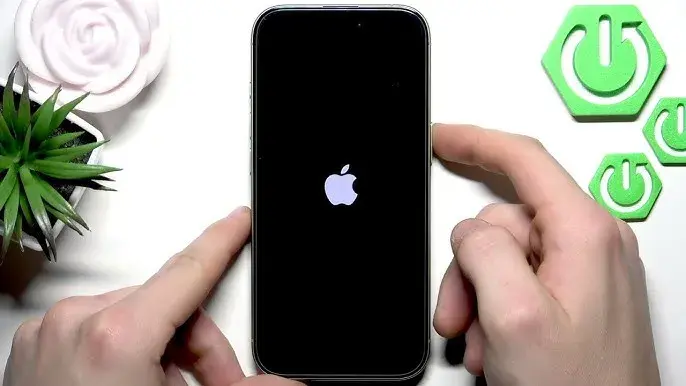
- Na koniec naciśnij i przytrzymaj przycisk boczny (po prawej stronie), aż na ekranie pojawi się logo Apple.
Wymuszony restart dla iPhone'a 7 i 7 Plus
- Jednocześnie naciśnij i przytrzymaj przycisk boczny oraz przycisk zmniejszania głośności.
- Trzymaj oba przyciski, aż na ekranie pojawi się logo Apple.
Przeczytaj również: iPhone 16 Pro: Cena w Polsce niższa niż myślisz. Sprawdź!
Wymuszony restart dla iPhone'a 6s, SE (1. gen.) i starszych
- Jednocześnie naciśnij i przytrzymaj przycisk "Początek" (Home) oraz przycisk boczny (lub górny, w zależności od modelu).
- Trzymaj oba przyciski, aż na ekranie pojawi się logo Apple.
Dlaczego iPhone nie chce się wyłączyć? Najczęstsze przyczyny i rozwiązania
- Zawieszona aplikacja: Czasami jedna aplikacja może przestać odpowiadać, blokując cały system. W takim przypadku wymuszony restart jest najszybszym rozwiązaniem.
- Błąd systemu iOS: Rzadziej, ale jednak, mogą wystąpić błędy w samym systemie operacyjnym, które uniemożliwiają normalne wyłączenie. Ponownie, hard reset jest tutaj kluczowy.
- Niewystarczająca ilość wolnego miejsca: Choć rzadko prowadzi to do całkowitego braku możliwości wyłączenia, bardzo niski stan wolnego miejsca na dysku może powodować problemy z działaniem systemu.
Jeśli powyższe metody zawiodą, a Twój iPhone nadal nie chce się wyłączyć lub wykazuje inne niepokojące objawy, może to świadczyć o poważniejszym problemie. Uszkodzony przycisk boczny lub ekran dotykowy, który przestał reagować, to sygnały, że warto rozważyć wizytę w autoryzowanym serwisie Apple lub u zaufanego specjalisty. Czasami problem może być bardziej złożony niż tylko błąd oprogramowania.
Jak bezpiecznie włączyć iPhone'a po wyłączeniu lub restarcie?
Po standardowym wyłączeniu iPhone'a, aby go ponownie uruchomić, wystarczy nacisnąć i przytrzymać przycisk boczny (lub górny w starszych modelach), aż zobaczysz logo Apple. Po wymuszonym restarcie telefon uruchomi się automatycznie po pojawieniu się logo Apple.
Jeśli Twój iPhone po wykonaniu wymuszonego restartu nadal nie działa poprawnie, nie panikuj. Pierwszym krokiem jest sprawdzenie, czy dostępne są najnowsze aktualizacje systemu iOS, które mogą naprawić wykryte problemy. Możesz to zrobić, podłączając telefon do Wi-Fi i zasilania, a następnie przechodząc do `Ustawienia > Ogólne > Uaktualnienia`. Jeśli problem nadal występuje, warto skontaktować się z pomocą techniczną Apple lub odwiedzić autoryzowany serwis, aby uzyskać profesjonalną diagnozę i pomoc.