
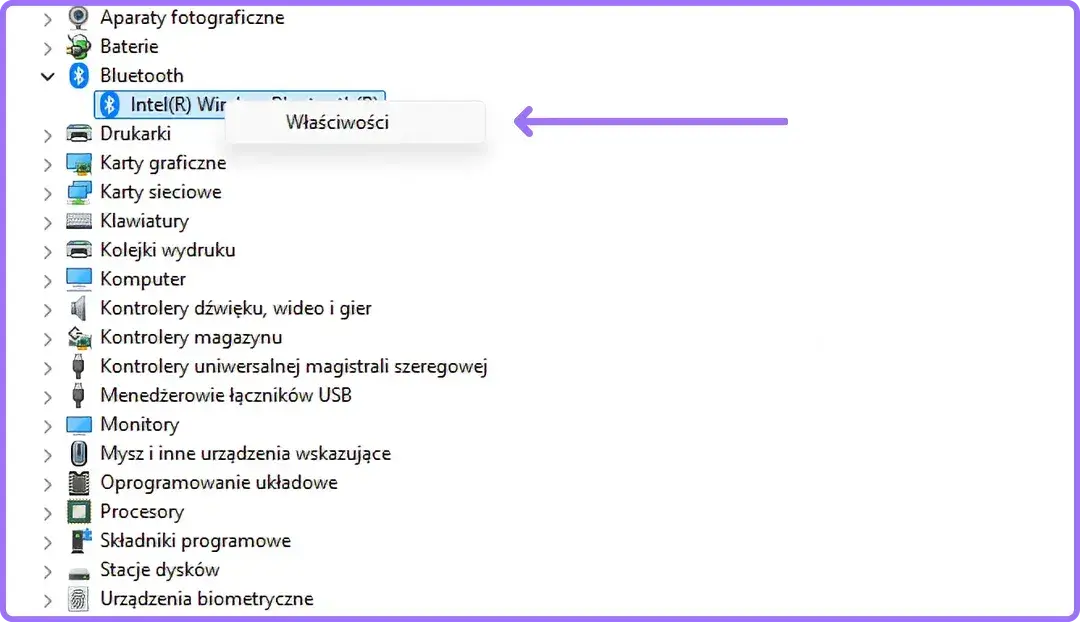
Ten artykuł to praktyczny, krok po kroku poradnik, który pomoże Ci zainstalować i skonfigurować technologię Bluetooth na Twoim komputerze stacjonarnym lub laptopie. Dowiesz się, jak sprawdzić wbudowany moduł, wybrać odpowiedni adapter USB oraz rozwiązać najczęstsze problemy z połączeniem, aby móc swobodnie korzystać z urządzeń bezprzewodowych.
Jak zainstalować Bluetooth na komputerze? Sprawdź wbudowany moduł lub podłącz adapter USB
- Zacznij od Menedżera Urządzeń, aby sprawdzić, czy Twój komputer posiada już wbudowany moduł Bluetooth.
- Jeśli modułu nie ma, użyj zewnętrznego adaptera USB, wybierając wersję 5.0 lub nowszą dla lepszej wydajności.
- W systemach Windows 10 i 11 instalacja adaptera często odbywa się automatycznie (Plug & Play).
- W przypadku problemów, ręcznie zainstaluj sterowniki, zawsze pobierając je ze strony producenta sprzętu.
- Najczęstsze problemy (brak ikony, niewidoczność urządzeń, niestabilne połączenie) często rozwiązuje aktualizacja sterowników lub zmiana ustawień systemowych, np. w usługach Windows lub zarządzaniu energią.
Krok 1: Jak zajrzeć do "serca" komputera, czyli Menedżer Urządzeń
Pierwszym krokiem do zdiagnozowania sytuacji jest sprawdzenie, czy Twój komputer w ogóle posiada wbudowany moduł Bluetooth. Najlepszym do tego narzędziem jest Menedżer Urządzeń w systemie Windows. Oto jak się do niego dostać:- Kliknij prawym przyciskiem myszy na przycisk Start (ikona Windows w lewym dolnym rogu ekranu).
- Z menu, które się pojawi, wybierz opcję "Menedżer urządzeń".
- Alternatywnie, możesz wpisać "Menedżer urządzeń" w pasku wyszukiwania systemu Windows i wybrać odpowiednią aplikację.
Po otwarciu Menedżera urządzeń, będziesz mógł przejrzeć listę wszystkich komponentów sprzętowych Twojego komputera.
Krok 2: Interpretacja wyników: czy widzisz pozycję "Bluetooth"?
Gdy już otworzysz Menedżer urządzeń, musisz uważnie przyjrzeć się liście. Moduł Bluetooth najczęściej znajduje się w jednej z dwóch kategorii: albo jako osobna sekcja o nazwie "Bluetooth", albo jako jeden z elementów w sekcji "Karty sieciowe" (Network adapters). Jeśli widzisz pozycję związaną z Bluetooth, oznacza to, że Twój komputer ma wbudowany moduł. Może się jednak zdarzyć, że obok nazwy modułu pojawi się żółty wykrzyknik. Taka sytuacja zazwyczaj wskazuje na problem ze sterownikami lub nieprawidłowe działanie sprzętu. Jeśli natomiast w Menedżerze urządzeń nie ma żadnej wzmianki o Bluetooth, najprawdopodobniej Twój komputer nie posiada wbudowanego modułu i będziesz musiał rozważyć zakup zewnętrznego adaptera.
Krok 3: Co robić, jeśli Bluetooth jest na liście, ale nie działa?
Sama obecność modułu Bluetooth w Menedżerze urządzeń nie gwarantuje jego poprawnego działania. Często zdarza się, że moduł jest widoczny, ale nie można go używać. W takich przypadkach przyczyną najczęściej są problemy ze sterownikami mogą być nieaktualne, uszkodzone, lub po prostu brakować ich w systemie. Czasami moduł może być również po prostu wyłączony w ustawieniach systemowych lub BIOS/UEFI. W dalszej części artykułu szczegółowo omówimy, jak rozwiązać te i inne problemy.
Nie masz wbudowanego modułu? Oto Twój plan działania
Czym jest i jak działa zewnętrzny adapter Bluetooth na USB?
Jeśli po sprawdzeniu Menedżera urządzeń okazało się, że Twój komputer nie ma wbudowanego modułu Bluetooth, nie martw się! Rozwiązaniem jest zewnętrzny adapter Bluetooth na USB. To małe urządzenie, które podłączasz do portu USB komputera, a ono natychmiast dodaje funkcjonalność Bluetooth. Działa na zasadzie "plug and play" w większości przypadków wystarczy je podłączyć, a system Windows sam rozpozna urządzenie i zainstaluje potrzebne sterowniki. To szybki i tani sposób na unowocześnienie swojego sprzętu, pozwalający na bezprzewodowe połączenie z myszkami, klawiaturami, słuchawkami, głośnikami czy smartfonami.
Jaki adapter Bluetooth wybrać w 2026 roku? Kluczowe parametry (wersja 5.0 vs 5.3)
Wybierając adapter Bluetooth, warto zwrócić uwagę na kilka kluczowych parametrów, które wpłyną na komfort i wydajność użytkowania. Najważniejsza jest wersja technologii Bluetooth:
- Bluetooth 5.0: Jest to obecnie powszechnie dostępny standard, oferujący znaczącą poprawę w stosunku do starszych wersji. Zapewnia dwukrotnie większą prędkość transferu, czterokrotnie większy zasięg i ośmiokrotnie większą przepustowość danych przy znacznie niższym zużyciu energii.
- Bluetooth 5.1: Ta wersja wprowadza ulepszenia w lokalizacji kierunkowej, co może być przydatne w przyszłych zastosowaniach, ale dla typowego użytkownika różnica w codziennym użytkowaniu jest niewielka w porównaniu do 5.0.
- Bluetooth 5.3: Najnowszy standard, który przynosi dalsze optymalizacje w zakresie efektywności energetycznej, stabilności połączenia i szybkości. Jeśli budżet na to pozwala, warto wybrać adapter z tą wersją dla najlepszej przyszłościowej kompatybilności i wydajności.
Poza wersją, warto też sprawdzić zasięg deklarowany przez producenta (zazwyczaj ok. 10-20 metrów w standardowych warunkach) oraz kompatybilność z systemem operacyjnym.
Przegląd popularnych i polecanych marek na polskim rynku
Na polskim rynku dostępnych jest wiele adapterów Bluetooth USB, a ich ceny są zazwyczaj bardzo przystępne. Oto kilka popularnych i godnych polecenia marek, które znajdziesz bez problemu:
- TP-Link: Znany producent sprzętu sieciowego, oferujący niezawodne i dobrze wycenione adaptery.
- UGREEN: Marka zdobywająca popularność dzięki dobrej jakości wykonania i konkurencyjnym cenom.
- Baseus: Kolejna marka, która oferuje stylowe i funkcjonalne akcesoria, w tym adaptery Bluetooth.
- Gembird: Oferuje szeroką gamę akcesoriów komputerowych, w tym budżetowe adaptery Bluetooth.
Orientacyjny zakres cenowy dla większości adapterów Bluetooth USB w wersjach 5.0 lub nowszych waha się od około 20 zł do 80 zł. Wyższa cena zazwyczaj oznacza nowszą wersję Bluetooth lub lepszą jakość wykonania i większy zasięg.
Instalacja Bluetooth krok po kroku: poradnik dla Windows 10 i 11
Metoda "Plug and Play": najprostszy scenariusz podłączenia adaptera USB
W większości nowoczesnych komputerów z systemem Windows 10 lub Windows 11 instalacja zewnętrznego adaptera Bluetooth na USB jest niezwykle prosta. System operacyjny wykorzystuje funkcję "Plug and Play" (podłącz i używaj). Oznacza to, że po fizycznym podłączeniu adaptera do portu USB, Windows automatycznie wykryje nowe urządzenie. Następnie system sam wyszuka i zainstaluje odpowiednie sterowniki z własnej bazy danych lub z Internetu. Po kilku chwilach na ekranie powinna pojawić się informacja o gotowości urządzenia do pracy, a ikona Bluetooth w zasobniku systemowym (obok zegara) lub w Ustawieniach.
Co zrobić, gdy automatyczna instalacja zawodzi? Ręczna instalacja sterowników
Czasami zdarza się, że automatyczna instalacja sterowników nie przebiegnie pomyślnie. Nie jest to jednak powód do paniki. W takim przypadku konieczna jest ręczna instalacja sterowników. Zazwyczaj adaptery Bluetooth USB są sprzedawane w zestawie z małą płytą CD/DVD zawierającą sterowniki. Wystarczy włożyć ją do napędu i uruchomić instalator. Jeśli Twój komputer nie ma napędu optycznego, lub płyta instalacyjna została zgubiona, nie ma problemu. Najlepszym rozwiązaniem jest udanie się na stronę internetową producenta adaptera. Tam, w sekcji "Wsparcie" lub "Pobieranie", powinieneś znaleźć najnowsze sterowniki dla swojego modelu adaptera i wersji systemu Windows. Po pobraniu pliku instalacyjnego, uruchom go i postępuj zgodnie z instrukcjami na ekranie.
Gdzie znaleźć najnowsze i bezpieczne sterowniki do swojego sprzętu?
To bardzo ważne: zawsze pobieraj sterowniki z oficjalnych źródeł. Jeśli instalujesz Bluetooth w laptopie, który ma wbudowany moduł, najlepszym miejscem do szukania sterowników jest strona internetowa producenta Twojego laptopa (np. Dell, HP, Lenovo, Asus). Jeśli korzystasz z zewnętrznego adaptera USB, sterowniki znajdziesz na stronie internetowej producenta tego adaptera (np. TP-Link, UGREEN). Unikaj pobierania sterowników z nieznanych stron internetowych lub forów, ponieważ mogą one zawierać złośliwe oprogramowanie lub być niekompatybilne z Twoim sprzętem, co może prowadzić do problemów.
Potwierdzenie sukcesu: gdzie szukać ustawień Bluetooth po instalacji?
Po pomyślnym zainstalowaniu sterowników, sukces możesz potwierdzić na kilka sposobów. Po pierwsze, poszukaj ikony Bluetooth w zasobniku systemowym, w prawym dolnym rogu ekranu (obok zegara). Jeśli jej nie ma, przejdź do Ustawień systemowych. W Windows 10 i 11 kliknij Start -> Ustawienia (ikona zębatki), a następnie wybierz "Urządzenia" (Windows 10) lub "Bluetooth i urządzenia" (Windows 11). Jeśli wszystko poszło dobrze, zobaczysz tam moduł Bluetooth oraz opcję dodawania nowych urządzeń.Instalacja Bluetooth na laptopie: na co zwrócić szczególną uwagę?
Jak aktywować wbudowany moduł, który mógł zostać wyłączony?
Laptopy często posiadają wbudowany moduł Bluetooth, który mógł zostać przypadkowo wyłączony. Zanim zdecydujesz się na zakup zewnętrznego adaptera, sprawdź kilka miejsc. Po pierwsze, poszukaj na klawiaturze laptopa specjalnego klawisza funkcyjnego (często oznaczonego ikoną samolotu lub anteny Bluetooth), który w połączeniu z klawiszem "Fn" może włączać lub wyłączać moduły bezprzewodowe. Po drugie, sprawdź ustawienia systemowe Windows (jak opisano wyżej: Ustawienia -> Bluetooth i urządzenia), upewniając się, że Bluetooth jest włączony. W rzadkich przypadkach moduł Bluetooth może być również wyłączony na poziomie BIOS/UEFI komputera. Dostęp do BIOS/UEFI uzyskujesz zazwyczaj przez naciśnięcie klawisza Delete, F2, F10 lub F12 podczas uruchamiania komputera (dokładny klawisz zależy od producenta). W menu BIOS/UEFI poszukaj opcji związanych z Integrated Peripherals lub Onboard Devices i upewnij się, że Bluetooth jest włączony.Aktualizacja sterowników dla zintegrowanej karty: klucz do stabilności
W przypadku wbudowanych modułów Bluetooth w laptopach, kluczowe jest pobieranie sterowników ze strony producenta laptopa. Producenci tacy jak Dell, HP, Lenovo czy Asus często integrują różne podzespoły Bluetooth (np. od Intela, Realtek, Qualcomm) i dostarczają specjalnie przygotowane, przetestowane sterowniki, które zapewniają najlepszą kompatybilność i stabilność z resztą systemu. Pobieranie ogólnych sterowników ze strony producenta samego modułu (np. Intela) może czasami prowadzić do problemów. Dlatego zawsze priorytetem powinna być strona wsparcia technicznego Twojego konkretnego modelu laptopa.
Czy warto dokupić zewnętrzny adapter do laptopa z wbudowanym Bluetooth?
Chociaż większość laptopów posiada wbudowany moduł Bluetooth, czasami zakup zewnętrznego adaptera USB może być uzasadniony. Może się to okazać konieczne, jeśli wbudowany moduł uległ uszkodzeniu i jego naprawa jest nieopłacalna. Ponadto, jeśli potrzebujesz nowszej wersji Bluetooth (np. 5.3) dla lepszej wydajności lub jeśli zasięg wbudowanego modułu jest niewystarczający, zewnętrzny adapter może być dobrym rozwiązaniem. Jest to również najprostszy sposób na dodanie Bluetooth do starszego laptopa, który nigdy nie był w niego wyposażony.

Najczęstsze problemy z instalacją Bluetooth i ich skuteczne rozwiązania
Problem: Ikona Bluetooth zniknęła lub w ogóle się nie pojawia
To jeden z najbardziej frustrujących problemów. Jeśli ikona Bluetooth zniknęła z zasobnika systemowego lub nigdy się tam nie pojawiła, może to wynikać z kilku przyczyn. Po pierwsze, moduł mógł zostać wyłączony w BIOS/UEFI komputera (jak wspomniano wcześniej). Po drugie, mogą brakować odpowiednie sterowniki lub są one uszkodzone. Po trzecie, usługa Bluetooth w systemie Windows mogła zostać zatrzymana. Na szczęście, te problemy są zazwyczaj możliwe do rozwiązania.
Sprawdzanie usług systemowych Windows (services.msc)
Aby upewnić się, że usługa Bluetooth działa poprawnie, wykonaj poniższe kroki:
- Naciśnij klawisze Win + R, aby otworzyć okno "Uruchom".
- Wpisz services.msc i naciśnij Enter.
- Znajdź na liście usług pozycję "Usługa obsługi Bluetooth" (lub podobną, zależną od wersji systemu).
- Sprawdź kolumnę "Stan". Jeśli usługa jest zatrzymana, kliknij na nią prawym przyciskiem myszy i wybierz "Uruchom".
- Następnie kliknij dwukrotnie na usługę, aby otworzyć jej właściwości. W polu "Typ uruchomienia" wybierz "Automatyczny" i kliknij "Zastosuj", a potem "OK".
Po wykonaniu tych czynności, spróbuj ponownie włączyć Bluetooth w Ustawieniach systemowych.
Weryfikacja ustawień w BIOS/UEFI komputera
Jak już wspomniałem, w niektórych przypadkach moduł Bluetooth może być wyłączony na poziomie BIOS/UEFI. Wejście do BIOS/UEFI różni się w zależności od producenta komputera, ale zazwyczaj polega na naciśnięciu odpowiedniego klawisza (np. Del, F2, F10, F12) zaraz po włączeniu komputera, zanim pojawi się ekran ładowania systemu Windows. Po wejściu do BIOS/UEFI, poszukaj sekcji związanych z "Advanced", "Integrated Peripherals" lub "Onboard Devices". Tam powinna znajdować się opcja dotycząca Bluetooth upewnij się, że jest ona ustawiona na "Enabled" (włączony).
Problem: Komputer nie widzi innych urządzeń Bluetooth
Jeśli Twój komputer widzi moduł Bluetooth, ale nie potrafi wykryć żadnych innych urządzeń (słuchawek, telefonu, myszki), przyczyn może być kilka. Po pierwsze, upewnij się, że urządzenia, które próbujesz sparować, znajdują się w odpowiedniej odległości od komputera. Po drugie, sprawdź, czy inne urządzenia nie są już połączone z innym urządzeniem (np. słuchawki połączone z telefonem). Po trzecie, kluczowe jest upewnienie się, że urządzenie docelowe jest w trybie parowania.
Tryb parowania: upewnij się, że Twoje urządzenie jest gotowe do połączenia
Tryb parowania to specjalny stan, w którym urządzenie Bluetooth jest widoczne dla innych urządzeń i gotowe do nawiązania nowego połączenia. Bez aktywowania tego trybu, Twój komputer po prostu nie zobaczy urządzenia. Sposób aktywacji trybu parowania różni się w zależności od urządzenia. Zazwyczaj polega to na przytrzymaniu przycisku zasilania lub dedykowanego przycisku Bluetooth przez kilka sekund, aż dioda zacznie migać w specyficzny sposób (często na niebiesko lub czerwono-niebiesko). Zawsze sprawdzaj instrukcję obsługi swojego urządzenia, aby dowiedzieć się, jak aktywować tryb parowania.
Zakłócenia i zasięg: cisi wrogowie stabilnego połączenia
Technologia Bluetooth działa na częstotliwości 2.4 GHz, która jest również wykorzystywana przez wiele innych urządzeń, takich jak routery Wi-Fi, kuchenki mikrofalowe, czy nawet niektóre telefony bezprzewodowe. Te urządzenia mogą generować zakłócenia, które osłabiają sygnał Bluetooth i powodują problemy z wykrywaniem lub stabilnością połączenia. Dlatego, jeśli masz problemy z wykryciem urządzenia, spróbuj zbliżyć się do komputera i upewnij się, że w pobliżu nie ma silnych źródeł zakłóceń. Zasięg Bluetooth zazwyczaj wynosi około 10 metrów w otwartym terenie, ale w pomieszczeniach, ze względu na ściany i inne przeszkody, może być znacznie mniejszy.
Problem: Połączenie ciągle się zrywa lub jest niestabilne
Niestabilne połączenie Bluetooth, które ciągle się zrywa, jest bardzo irytujące. Najczęstszymi przyczynami są: nieaktualne sterowniki modułu Bluetooth, zakłócenia sygnału (jak wspomniano wyżej) lub agresywne ustawienia zarządzania energią w systemie Windows, które mogą wyłączać moduł Bluetooth w celu oszczędzania baterii.
Zarządzanie energią: jak powstrzymać Windows przed wyłączaniem Twojego Bluetooth?
System Windows ma tendencję do wyłączania urządzeń, w tym modułu Bluetooth, aby oszczędzać energię, zwłaszcza na laptopach. Aby temu zapobiec, wykonaj następujące kroki:
- Otwórz Menedżer urządzeń (jak opisano w Kroku 1).
- Znajdź swój moduł Bluetooth (w sekcji "Bluetooth" lub "Karty sieciowe").
- Kliknij na niego prawym przyciskiem myszy i wybierz "Właściwości".
- Przejdź do zakładki "Zarządzanie energią".
- Odznacz opcję "Zezwalaj temu urządzeniu na wyłączanie w celu oszczędzania energii".
- Kliknij "OK".
Po wykonaniu tej czynności, system Windows nie powinien już automatycznie wyłączać modułu Bluetooth, co często rozwiązuje problemy z niestabilnym połączeniem.

Bluetooth zainstalowany! Co dalej? Praktyczne pierwsze kroki
Jak sparować swoje pierwsze urządzenie: słuchawki, myszkę lub głośnik?
Gratulacje, udało Ci się zainstalować Bluetooth! Teraz możesz zacząć korzystać z jego możliwości. Sparowanie pierwszego urządzenia jest proste:
- Upewnij się, że Twoje urządzenie Bluetooth (np. słuchawki, myszka, głośnik) jest włączone i znajduje się w trybie parowania (patrz sekcja o trybie parowania).
- Na komputerze przejdź do Ustawień: Start -> Ustawienia -> Bluetooth i urządzenia.
- Kliknij przycisk "Dodaj urządzenie" lub "Dodaj Bluetooth lub inne urządzenie".
- Wybierz "Bluetooth".
- Komputer rozpocznie wyszukiwanie dostępnych urządzeń. Gdy Twoje urządzenie pojawi się na liście, kliknij na nie.
- Postępuj zgodnie z instrukcjami na ekranie. Może być konieczne potwierdzenie kodu PIN lub hasła.
- Po pomyślnym sparowaniu, urządzenie powinno pojawić się na liście połączonych urządzeń w Ustawieniach.
Zarządzanie połączonymi urządzeniami: jak je usuwać i konfigurować?
Gdy już sparujesz kilka urządzeń, możesz nimi zarządzać w tym samym miejscu w Ustawieniach systemu Windows (Bluetooth i urządzenia). Na liście połączonych urządzeń możesz zobaczyć wszystkie sparowane gadżety. Klikając na poszczególne urządzenie, zazwyczaj możesz je odłączyć, usunąć (rozparować) lub, jeśli urządzenie oferuje dodatkowe opcje, przejść do jego specyficznych ustawień. Usuwanie urządzenia jest przydatne, gdy chcesz połączyć je z innym komputerem lub gdy masz problemy z jego działaniem czasami ponowne sparowanie rozwiązuje wiele problemów.
Przeczytaj również: Jak podłączyć myszkę bezprzewodową? Szybki przewodnik krok po kroku
Wykorzystaj pełen potencjał: przesyłanie plików między telefonem a komputerem przez Bluetooth
Jedną z praktycznych funkcji Bluetooth jest możliwość przesyłania plików między telefonem a komputerem. Choć nie jest to najszybsza metoda transferu dużych plików (do tego lepiej użyć kabla USB lub Wi-Fi Direct), doskonale sprawdza się do szybkiego przekazywania zdjęć, dokumentów czy kontaktów. Aby przesłać plik z telefonu na komputer, na komputerze musisz uruchomić usługę odbioru plików Bluetooth (często dostępną po kliknięciu prawym przyciskiem myszy na ikonę Bluetooth w zasobniku systemowym). Następnie na telefonie wyszukaj urządzenie Bluetooth komputera i wybierz opcję "Wyślij plik". Analogicznie można wysyłać pliki z komputera na telefon, inicjując transfer z poziomu komputera.
