
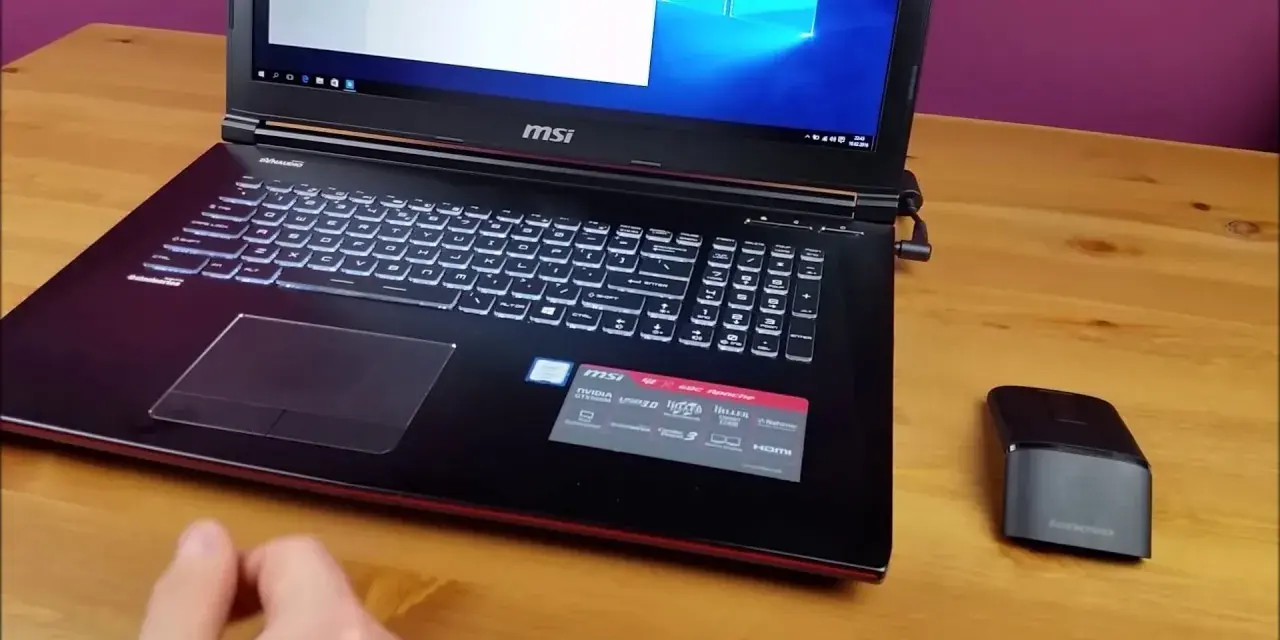
Podłączenie myszki bezprzewodowej do laptopa to z pozoru prosta czynność, która jednak potrafi przysporzyć problemów, zwłaszcza gdy nie znamy specyfiki różnych technologii połączeń. W tym artykule, jako Leon Jabłoński, przeprowadzę Cię krok po kroku przez proces parowania, niezależnie od tego, czy Twoja myszka korzysta z odbiornika USB, czy technologii Bluetooth, oraz pokażę, jak szybko rozwiązać najczęstsze problemy. Moim celem jest dostarczenie praktycznego przewodnika, który pozwoli Ci cieszyć się komfortem bezprzewodowej pracy w kilka chwil.
Podłączanie myszki bezprzewodowej do laptopa szybki przewodnik po metodach i rozwiązaniach
- Istnieją dwa główne typy myszek bezprzewodowych: radiowe 2.4 GHz z odbiornikiem USB.
- Drugi typ to myszki wykorzystujące technologię Bluetooth.
- Myszki z odbiornikiem USB są zazwyczaj bardzo proste w konfiguracji, działając na zasadzie "plug and play".
- Myszki Bluetooth nie zajmują cennego portu USB w laptopie.
- Brak zajętego portu USB jest szczególnie korzystny dla nowoczesnych, ultracienkich laptopów.
- Odbiorniki USB od różnych producentów (np. Logitech Unifying, Razer HyperSpeed) nie są ze sobą kompatybilne.
- Zgubienie oryginalnego odbiornika USB może wymagać zakupu nowego, dedykowanego.
- W skrajnych przypadkach utrata odbiornika może oznaczać konieczność zakupu zupełnie nowej myszki.
- Nowsze myszki Bluetooth często wykorzystują standard Bluetooth Low Energy (LE).
- Bluetooth LE zapewnia znacznie dłuższy czas pracy na baterii.
- Starsze laptopy mogą mieć problemy z kompatybilnością ze standardem Bluetooth Low Energy.
- Proces parowania myszki bezprzewodowej różni się w zależności od systemu operacyjnego.
- W systemie Windows 11 kluczowe jest menu "Bluetooth i urządzenia" w Ustawieniach.
- W systemie macOS parowanie odbywa się przez "Centrum sterowania" lub "Preferencje systemowe" -> "Bluetooth".
- Częstym problemem jest sytuacja, gdy "myszka bezprzewodowa nie działa".
- Inny problem to "laptop nie widzi myszki Bluetooth".
- Użytkownicy często szukają informacji, "jak sprawdzić stan baterii w myszce".
- Problem "kursor skacze lub laguje" również jest powszechny.
- Wyczerpane baterie to jedna z najczęstszych przyczyn problemów z działaniem myszki.
- Zakłócenia sygnału mogą być spowodowane przez inne urządzenia bezprzewodowe.
- Metalowe przeszkody w pobliżu myszki lub odbiornika mogą zakłócać sygnał.
- Nieaktualne sterowniki mogą być przyczyną nieprawidłowego działania.
- Często konieczne jest ponowne sparowanie urządzenia, aby rozwiązać problem.
- Większość nowoczesnych myszek bezprzewodowych nie wymaga manualnej instalacji sterowników.
- Systemy operacyjne automatycznie instalują niezbędne sterowniki dla podstawowych funkcji.
- Zaawansowane modele myszek z programowalnymi przyciskami mogą wymagać dedykowanego oprogramowania.
- Przykłady takiego oprogramowania to Logitech G HUB czy Razer Synapse.
- Dedykowane oprogramowanie jest niezbędne do pełnej personalizacji funkcji myszki.
- Kluczowym krokiem, często pomijanym, jest wprowadzenie myszki w "tryb parowania".
- Tryb parowania zazwyczaj aktywuje się przez przytrzymanie dedykowanego przycisku na spodzie myszki.
- Gotowość do parowania jest sygnalizowana migającą diodą LED na myszce.
- Upewnij się, że Bluetooth w laptopie jest włączony.
- Sprawdź, czy myszka na pewno jest w trybie parowania.
- Zweryfikuj poziom naładowania baterii w myszce.
- Upewnij się, że myszka jest kompatybilna z Bluetooth Low Energy (LE), jeśli Twój laptop jest starszy.
- W razie problemów spróbuj usunąć myszkę z listy urządzeń i sparować ją ponownie.

Przygotowanie myszki do działania: co musisz wiedzieć?
Zanim przejdziemy do konkretnych instrukcji, warto zrozumieć, że myszki bezprzewodowe dzielą się głównie na dwa typy połączeń: radiowe 2.4 GHz z dedykowanym odbiornikiem USB oraz te wykorzystujące technologię Bluetooth. Myszki z odbiornikiem USB są zazwyczaj bardzo proste w obsłudze wystarczy podłączyć "dongle" do portu USB i gotowe. Ich zaletą jest natychmiastowa gotowość do pracy i często stabilniejsze połączenie. Z kolei myszki Bluetooth nie zajmują portu USB, co jest ogromną zaletą w nowoczesnych laptopach z ograniczoną liczbą złączy. Niestety, trzeba pamiętać, że odbiorniki USB od różnych producentów, jak Logitech Unifying czy Razer HyperSpeed, nie są ze sobą kompatybilne. Zgubienie oryginalnego odbiornika często oznacza konieczność zakupu nowego, dedykowanego, a czasem nawet nowej myszki.
Niezależnie od typu myszki, absolutnie kluczową kwestią, którą często pomijamy, jest stan baterii. Wyczerpane lub słabe baterie są najczęstszą przyczyną problemów z działaniem myszki bezprzewodowej od braku reakcji, przez zacinanie się kursora, po niestabilne połączenie. Zawsze upewnij się, że Twoja myszka ma świeże, naładowane baterie, zanim zaczniesz szukać bardziej skomplikowanych przyczyn problemów.
Kolejnym ważnym elementem jest przycisk parowania. Zazwyczaj znajduje się on na spodzie myszki i jest niewielki, często wpuszczony, aby uniknąć przypadkowego naciśnięcia. Aby wprowadzić myszkę w tryb parowania, zazwyczaj należy go przytrzymać przez kilka sekund. Myszka zasygnalizuje gotowość do połączenia migającą diodą LED, która może świecić w różnych kolorach w zależności od producenta. To jest ten moment, kiedy myszka "szuka" urządzenia, z którym ma się połączyć.

Szybkie połączenie: myszka bezprzewodowa z odbiornikiem USB
Podłączenie myszki bezprzewodowej z odbiornikiem USB to zazwyczaj najprostsza metoda. Pierwszym krokiem jest zlokalizowanie małego odbiornika USB, który często jest schowany w specjalnym slocie na spodzie myszki lub w jej komorze baterii. Po wyjęciu go, wystarczy podłączyć odbiornik do dowolnego wolnego portu USB w Twoim laptopie. System operacyjny zazwyczaj natychmiast wykryje nowe urządzenie.
Po podłączeniu odbiornika, upewnij się, że myszka jest włączona. Zazwyczaj na spodzie myszki znajduje się mały przełącznik oznaczony jako "On/Off" lub "I/O". Po włączeniu, system operacyjny powinien automatycznie wykryć myszkę i zainstalować niezbędne sterowniki. W większości przypadków proces ten jest niemal natychmiastowy i myszka jest gotowa do użycia w ciągu kilku sekund. Nie musisz niczego klikać ani konfigurować ręcznie.
Jeśli jednak myszka z odbiornikiem USB nie działa od razu po podłączeniu, oto co możesz zrobić:
- Spróbuj innego portu USB: Czasami problem leży w konkretnym porcie. Przełącz odbiornik do innego wolnego portu USB w laptopie.
- Sprawdź baterie: Upewnij się, że baterie w myszce są świeże i prawidłowo włożone. To najczęstsza przyczyna problemów.
- Ponownie uruchom laptopa: Proste ponowne uruchomienie systemu często rozwiązuje drobne problemy ze sterownikami lub komunikacją.
- Użyj oryginalnego odbiornika: Jeśli masz kilka myszek, upewnij się, że używasz odbiornika, który był dołączony do Twojej myszki. Odbiorniki od różnych producentów nie są kompatybilne.
Nowoczesne parowanie: myszka bezprzewodowa Bluetooth
Parowanie myszki Bluetooth wymaga nieco więcej kroków niż w przypadku odbiornika USB, ale również jest procesem intuicyjnym. Kluczowe jest wprowadzenie myszki w tryb parowania. Zazwyczaj wymaga to przytrzymania dedykowanego przycisku na spodzie myszki przez kilka sekund. Migająca dioda LED na myszce zasygnalizuje, że jest ona gotowa do połączenia i "szuka" urządzenia, z którym ma się sparować. Bez tego kroku laptop nie będzie w stanie jej wykryć.
Parowanie myszki Bluetooth w systemach Windows 10 i 11
- Upewnij się, że Bluetooth w Twoim laptopie jest włączony. Możesz to sprawdzić w Centrum akcji (ikona dymku w prawym dolnym rogu ekranu) lub w Ustawieniach.
- Przejdź do Ustawień (klawisz Windows + I).
- Wybierz opcję "Bluetooth i urządzenia" z menu po lewej stronie.
- Upewnij się, że przełącznik Bluetooth jest ustawiony na "Włączone".
- Kliknij "Dodaj urządzenie" (lub "+" obok "Dodaj Bluetooth lub inne urządzenie").
- Wybierz "Bluetooth" z listy typów urządzeń.
- Poczekaj, aż system wyszuka dostępne urządzenia. Twoja myszka powinna pojawić się na liście.
- Kliknij nazwę swojej myszki, aby rozpocząć proces parowania.
- Postępuj zgodnie z ewentualnymi instrukcjami wyświetlanymi na ekranie. Po pomyślnym sparowaniu myszka powinna być gotowa do użycia.
Przeczytaj również: Jak sparować słuchawki bezprzewodowe? Prosty przewodnik krok po kroku
Parowanie myszki Bluetooth w systemie macOS
- Upewnij się, że Bluetooth w Twoim Macu jest włączony. Możesz to zrobić z paska menu (ikona Bluetooth) lub w Ustawieniach systemowych.
- Kliknij ikonę Apple w lewym górnym rogu ekranu, a następnie wybierz "Ustawienia systemowe" (w starszych wersjach macOS: "Preferencje systemowe").
- W menu po lewej stronie wybierz "Bluetooth".
- Upewnij się, że przełącznik Bluetooth jest ustawiony na "Włącz".
- Wprowadź swoją myszkę Bluetooth w tryb parowania (jak opisano wcześniej przytrzymaj przycisk na spodzie, aż dioda zacznie migać).
- W panelu Bluetooth na Macu poczekaj, aż Twoja myszka pojawi się na liście "Urządzenia w pobliżu".
- Kliknij przycisk "Połącz" obok nazwy swojej myszki.
- Po pomyślnym połączeniu myszka zostanie dodana do listy sparowanych urządzeń i będzie gotowa do pracy.
Myszka nie działa? Rozwiązujemy najczęstsze problemy
Jednym z frustrujących problemów, z którym ja sam często się spotykam, jest skaczący lub zacinający się kursor. Zazwyczaj jest to wynik zakłóceń sygnału. Potencjalne przyczyny to inne urządzenia bezprzewodowe działające w pobliżu (np. router Wi-Fi, inne myszki), metalowe powierzchnie pod myszką lub zbyt duża odległość od laptopa. Moje rozwiązania? Spróbuj zmienić miejsce pracy, usunąć wszelkie przeszkody między myszką a odbiornikiem/laptopem, a także upewnij się, że powierzchnia, na której pracujesz, jest odpowiednia (np. nie jest to błyszczący metalowy stół).Jeśli laptop nie wykrywa myszki Bluetooth, warto przejść przez poniższą checklistę:
- Włącz Bluetooth w laptopie: Upewnij się, że moduł Bluetooth w Twoim komputerze jest aktywny.
- Tryb parowania myszki: Czy myszka na pewno jest w trybie parowania (migająca dioda)? To najczęstszy błąd.
- Poziom baterii: Sprawdź, czy baterie w myszce nie są wyczerpane.
- Kompatybilność z Bluetooth Low Energy (LE): Starsze laptopy mogą nie wspierać nowszych standardów Bluetooth LE, co może powodować problemy z niektórymi myszkami.
- Usuń i sparuj ponownie: Jeśli myszka była już sparowana, ale przestała działać, usuń ją z listy urządzeń Bluetooth w ustawieniach laptopa i spróbuj sparować ją od nowa.
Większość myszek działa bez manualnej instalacji sterowników system operacyjny zajmuje się tym automatycznie. Jednak w przypadku zaawansowanych modeli z programowalnymi przyciskami, instalacja dedykowanego oprogramowania producenta (np. Logitech G HUB, Razer Synapse, SteelSeries GG) może być konieczna. To oprogramowanie pozwala na pełną personalizację myszki, w tym przypisywanie funkcji przyciskom, tworzenie makr, zmianę czułości DPI czy zarządzanie profilami użytkownika. Bez niego myszka będzie działać, ale nie wykorzystasz jej pełnego potencjału.
Jeśli Twoja myszka nagle przestała działać, niezależnie od tego, czy jest to myszka USB, czy Bluetooth, oto ogólne kroki ponownego parowania i rozwiązywania problemów:
- Sprawdź baterie: Zawsze zacznij od tego. Wymień baterie na nowe lub upewnij się, że akumulator jest naładowany.
- Dla myszki USB: Odłącz odbiornik USB od laptopa, odczekaj kilka sekund, a następnie podłącz go ponownie do innego portu USB.
- Dla myszki Bluetooth: Przejdź do ustawień Bluetooth w laptopie, usuń myszkę z listy sparowanych urządzeń, a następnie ponownie wprowadź myszkę w tryb parowania i sparuj ją od nowa, postępując zgodnie z instrukcjami dla Twojego systemu operacyjnego.
- Ponowne uruchomienie laptopa: Czasami prosty restart systemu może rozwiązać problemy z komunikacją.
- Sprawdź sterowniki: W Menedżerze urządzeń (Windows) lub Informacjach o systemie (macOS) upewnij się, że nie ma żadnych błędów związanych z urządzeniem Bluetooth lub myszką.
Dbaj o swoją myszkę: dobre praktyki i optymalizacja
Monitorowanie poziomu baterii to klucz do uniknięcia niespodziewanych przerw w pracy. W systemie Windows poziom baterii myszki Bluetooth można sprawdzić w menu "Bluetooth i urządzenia" w Ustawieniach. W macOS znajdziesz te informacje w panelu "Bluetooth" w Ustawieniach systemowych, często obok nazwy urządzenia. Warto jednak pamiętać, że dedykowane oprogramowanie producenta myszki często oferuje bardziej szczegółowe informacje o stanie baterii, a nawet powiadomienia o niskim poziomie naładowania.Wspomniane już oprogramowanie producenta, takie jak Logitech G HUB czy Razer Synapse, to coś więcej niż tylko narzędzie do instalacji sterowników. Dla podstawowego użytkowania myszki nie jest ono konieczne, ale jeśli chcesz w pełni wykorzystać możliwości swojego sprzętu, jest ono nieocenione. Pozwala na personalizację przycisków, ustawianie makr, zmianę czułości DPI w locie, a także zaawansowane monitorowanie baterii i tworzenie profili dla różnych aplikacji czy gier. Ja zawsze polecam zainstalowanie tego oprogramowania, jeśli myszka oferuje takie możliwości to naprawdę podnosi komfort pracy.
Aby zmaksymalizować czas pracy na baterii w myszce bezprzewodowej i zapewnić jej długie i bezproblemowe działanie, warto stosować kilka dobrych praktyk:
- Wyłączaj myszkę, gdy jej nie używasz: Większość myszek ma przełącznik On/Off. Wyłączanie jej na noc lub podczas transportu znacząco oszczędza energię.
- Używaj wysokiej jakości baterii: Dobrej jakości baterie alkaliczne lub akumulatorki zapewnią dłuższą pracę i stabilniejsze napięcie.
- Zapewnij odpowiednią powierzchnię pracy: Myszka pracująca na nierównej, brudnej lub odbijającej światło powierzchni zużywa więcej energii na precyzyjne śledzenie ruchu.
- Unikaj zbyt dużej odległości od laptopa/odbiornika: Im większa odległość, tym więcej energii myszka musi zużyć na utrzymanie stabilnego połączenia.
