
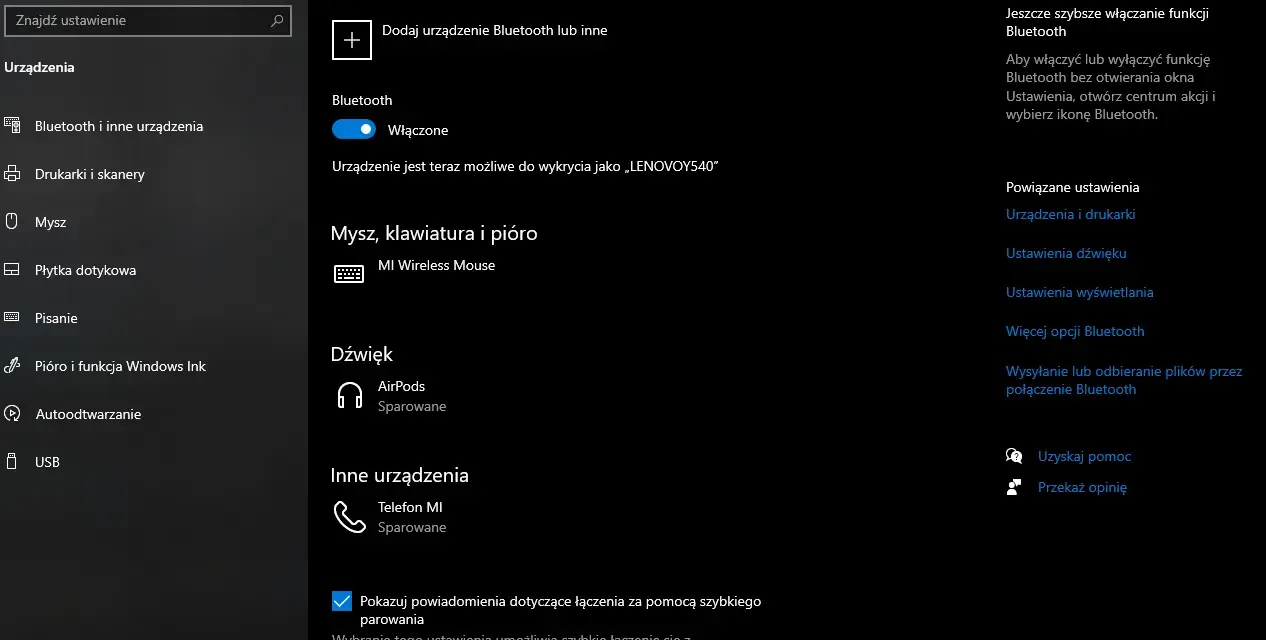
Technologia Bluetooth zrewolucjonizowała sposób, w jaki korzystamy z urządzeń elektronicznych, umożliwiając bezprzewodowe połączenia między nimi. Niezależnie od tego, czy chcesz podłączyć ulubione słuchawki do telefonu, myszkę do laptopa, czy przesłać pliki między urządzeniami, Bluetooth jest kluczowym elementem tej układanki. W tym artykule przeprowadzimy Cię krok po kroku przez proces włączania tej funkcji na najpopularniejszych platformach, abyś mógł cieszyć się swobodą bez kabli.
Włączanie Bluetooth: Proste kroki do bezprzewodowej wolności na każdym urządzeniu
- Bluetooth aktywujesz najszybciej przez Centrum Akcji (Windows), panel szybkich ustawień (Android) lub Centrum Sterowania (iOS/macOS).
- Dla Windows 11/10 alternatywą są Ustawienia > Bluetooth i urządzenia.
- Na Androidzie i iOS możesz również przejść do ustawień systemowych i znaleźć opcję Bluetooth.
- W przypadku problemów sprawdź tryb samolotowy, zaktualizuj sterowniki lub zrestartuj urządzenie.
- Wyszarzony przełącznik Bluetooth może wskazywać na problem ze sterownikami lub wyłączenie modułu w BIOS/UEFI.
Krótkie wprowadzenie: Czym jest Bluetooth i dlaczego go potrzebujesz?
Bluetooth to standard bezprzewodowej komunikacji krótkiego zasięgu, który pozwala na wymianę danych między różnymi urządzeniami elektronicznymi. Zapomnij o plątaninie kabli dzięki Bluetooth możesz łatwo połączyć swój smartfon z głośnikiem, tablet z klawiaturą, a nawet przesyłać zdjęcia do znajomego, który stoi obok. To technologia, która znacząco ułatwia codzienne życie i sprawia, że nasze urządzenia stają się bardziej wszechstronne.Co zyskujesz, aktywując tę funkcję na swoim urządzeniu?
- Możliwość podłączenia bezprzewodowych słuchawek i głośników, aby cieszyć się muzyką bez ograniczeń.
- Komfort pracy dzięki bezprzewodowym myszkom i klawiaturom.
- Łatwe parowanie z inteligentnymi zegarkami i opaskami fitness.
- Szybkie przesyłanie plików między telefonem, tabletem czy komputerem.
- Sterowanie urządzeniami inteligentnego domu, takimi jak inteligentne żarówki czy zamki.
Włączanie Bluetooth na laptopie i komputerze: Proste kroki
Windows 11 i 10: Najszybsza metoda przez Centrum Akcji
Włączenie Bluetooth w najnowszych wersjach systemu Windows jest niezwykle proste. Oto jak to zrobić w kilku sekund:
- Naciśnij jednocześnie klawisze Win + A na klawiaturze, aby otworzyć Centrum Akcji. W starszych wersjach Windows 10 może to być ikona powiadomień w prawym dolnym rogu ekranu.
- W panelu Centrum Akcji poszukaj kafelka z ikoną Bluetooth (zazwyczaj wygląda jak stylizowana litera "B").
- Kliknij kafelek Bluetooth, aby go aktywować. Ikona powinna się podświetlić, sygnalizując, że funkcja jest włączona.
- Jeśli chcesz dodać nowe urządzenie, kliknij prawym przyciskiem myszy na kafelek Bluetooth (lub przytrzymaj go) i wybierz opcję "Przejdź do ustawień" albo "Dodaj urządzenie".
Ta metoda jest najszybsza i najwygodniejsza, gdy potrzebujesz szybko włączyć lub wyłączyć Bluetooth.

Gdzie znaleźć ustawienia Bluetooth w menu Start? Dokładna ścieżka
Jeśli preferujesz bardziej tradycyjne podejście lub chcesz uzyskać dostęp do bardziej szczegółowych ustawień Bluetooth, możesz skorzystać z menu Ustawienia:
Dla Windows 11:
- Kliknij przycisk Start w lewym dolnym rogu ekranu.
- Wybierz ikonę Ustawienia (zębatka).
- W menu po lewej stronie kliknij Bluetooth i urządzenia.
- Na górze ekranu znajdziesz przełącznik Bluetooth. Przesuń go w pozycję "Wł."
- Tutaj możesz również zobaczyć listę swoich urządzeń i dodać nowe, klikając przycisk "Dodaj urządzenie".
Dla Windows 10:
- Kliknij przycisk Start.
- Wybierz Ustawienia (ikona zębatki).
- Kliknij kategorię Urządzenia.
- W menu po lewej stronie wybierz Bluetooth i inne urządzenia.
- Przesuń przełącznik Bluetooth na pozycję "Wł.".
- Podobnie jak w Windows 11, tutaj możesz zarządzać swoimi urządzeniami i dodawać nowe.
Pamiętaj, że obie te metody prowadzą do tego samego celu aktywacji Bluetooth na Twoim komputerze.
Jak aktywować Bluetooth na MacBooku (macOS)? To prostsze niż myślisz
Użytkownicy komputerów Mac również mogą cieszyć się swobodą bezprzewodowych połączeń. Włączenie Bluetooth na macOS jest intuicyjne:
- Kliknij ikonę Centrum Sterowania na pasku menu (zazwyczaj wygląda jak dwa przełączniki lub suwaki). Jeśli jej tam nie widzisz, możesz ją dodać w Ustawieniach Systemowych > Centrum Sterowania.
- W panelu Centrum Sterowania znajdź ikonę Bluetooth.
- Kliknij ikonę Bluetooth, aby ją włączyć. Ikona zmieni kolor, sygnalizując aktywność.
- Aby dodać nowe urządzenie, możesz kliknąć strzałkę obok ikony Bluetooth lub przejść do Ustawień Systemowych (ikona zębatki w Docku lub menu Apple) i wybrać Bluetooth.
- W Ustawieniach Systemowych zobaczysz listę dostępnych urządzeń i będziesz mógł rozpocząć proces parowania.
Niezależnie od tego, czy korzystasz z MacBooka, iMaca czy Maca mini, proces jest bardzo podobny.

Aktywacja Bluetooth w smartfonie: Android i iPhone
Android: Jak włączyć Bluetooth jednym palcem na telefonach Samsung, Xiaomi i innych
Smartfony z systemem Android oferują dwa szybkie sposoby na aktywację Bluetooth:
- Przez Pasek Szybkich Ustawień: Przesuń palcem w dół od górnej krawędzi ekranu, aby rozwinąć panel powiadomień i szybkich ustawień. Poszukaj ikony Bluetooth (zazwyczaj stylizowana litera "B"). Dotknij jej, aby włączyć funkcję. Ponowne dotknięcie wyłączy Bluetooth.
- Przez Ustawienia Systemowe: Wejdź w aplikację Ustawienia (ikona zębatki). Następnie wybierz Połączenia (lub podobną nazwę, zależnie od producenta) i stuknij w opcję Bluetooth. Na górze ekranu znajdziesz przełącznik, którym możesz włączyć lub wyłączyć Bluetooth.
Większość producentów, takich jak Samsung, Xiaomi, czy Motorola, stosuje podobne rozwiązania, więc te instrukcje powinny zadziałać na większości urządzeń z Androidem. Czasami nazwy menu mogą się nieznacznie różnić, ale logika pozostaje ta sama.
iPhone i iPad: Gdzie ukrywa się opcja Bluetooth w systemie iOS?
Na urządzeniach Apple włączenie Bluetooth jest równie proste:
- Przez Centrum Sterowania: Przesuń palcem w dół od prawego górnego rogu ekranu (na nowszych iPhone'ach i iPadach) lub w górę od dolnej krawędzi (na starszych modelach), aby otworzyć Centrum Sterowania. Dotknij ikony Bluetooth (stylizowana litera "B"), aby ją aktywować. Ikona powinna się podświetlić.
- Przez Ustawienia: Otwórz aplikację Ustawienia. Na samej górze listy znajdziesz opcję Bluetooth. Stuknij w nią, a następnie przesuń przełącznik na pozycję "Wł.".
Po włączeniu Bluetooth na Twoim iPhonie lub iPadzie, urządzenie zacznie automatycznie wyszukiwać dostępne w pobliżu aktywne urządzenia Bluetooth.
Co zrobić, gdy przełącznik Bluetooth jest zablokowany lub nieaktywny?
Zdarza się, że przełącznik Bluetooth jest wyszarzony i nie można go aktywować. Zwykle jest to sygnał, że system napotkał problem. Oto kilka rzeczy, które możesz sprawdzić:
- Tryb Samolotowy: Upewnij się, że tryb samolotowy jest wyłączony. Tryb samolotowy wyłącza wszystkie moduły łączności bezprzewodowej, w tym Bluetooth.
- Restart Urządzenia: Czasami najprostsze rozwiązanie jest najlepsze. Wyłącz i ponownie włącz swój telefon lub komputer.
- Sprawdź Ustawienia Systemowe: Na komputerach, zwłaszcza stacjonarnych, upewnij się, że moduł Bluetooth nie został przypadkowo wyłączony w BIOS/UEFI.
- Aktualizacje: Upewnij się, że Twój system operacyjny i sterowniki są aktualne.
Jeśli problem nadal występuje, może to wskazywać na poważniejszy problem sprzętowy lub programowy, który wymaga dalszej diagnostyki.

Problemy z Bluetooth: Rozwiązania dla najczęstszych usterek
Zniknęła ikona Bluetooth w Windows? Sprawdzone sposoby na jej odzyskanie
Jeśli ikona Bluetooth nagle zniknęła z Centrum Akcji lub paska zadań w Windows, nie panikuj. Oto kilka kroków, które możesz podjąć:- Sprawdź Menedżera Urządzeń: Naciśnij klawisze Win + X i wybierz Menedżer Urządzeń. Rozwiń kategorię "Urządzenia Bluetooth". Jeśli widzisz tam swój adapter Bluetooth z żółtym wykrzyknikiem lub strzałką w dół, oznacza to problem.
- Zaktualizuj Sterowniki: Kliknij prawym przyciskiem myszy na adapter Bluetooth w Menedżerze Urządzeń i wybierz Aktualizuj sterownik. Wybierz opcję automatycznego wyszukiwania. Jeśli to nie pomoże, spróbuj odinstalować sterownik (zaznaczając opcję usunięcia oprogramowania sterownika, jeśli jest dostępna), a następnie zrestartuj komputer. Windows powinien automatycznie zainstalować domyślny sterownik.
- Reset Ustawień Sieciowych (na smartfonach): Jeśli problem występuje na telefonie, spróbuj zresetować ustawienia sieciowe. Pamiętaj, że spowoduje to usunięcie zapisanych sieci Wi-Fi i sparowanych urządzeń Bluetooth.
- Uruchom Narzędzie do Rozwiązywania Problemów: W Ustawieniach Windows (System > Rozwiązywanie problemów > Inne narzędzia do rozwiązywania problemów) znajdź i uruchom narzędzie do rozwiązywania problemów z Bluetooth.
Często aktualizacja lub ponowna instalacja sterowników rozwiązuje problem znikającej ikony.
Co zrobić, gdy przycisk Bluetooth jest wyszarzony i nie można go kliknąć?
Wyszarzony przycisk Bluetooth jest frustrujący, ale zazwyczaj ma konkretną przyczynę:
- Sprawdź Tryb Samolotowy: Jak wspomniano wcześniej, upewnij się, że tryb samolotowy jest wyłączony. Jest to najczęstsza przyczyna wyszarzonego przycisku.
- Sprawdź BIOS/UEFI (komputery stacjonarne/laptopy): Uruchom ponownie komputer i wejdź do BIOS/UEFI (zwykle klawiszem Del, F2, F10 lub F12 podczas startu). Poszukaj opcji związanych z urządzeniami peryferyjnymi lub łącznością bezprzewodową i upewnij się, że moduł Bluetooth jest włączony.
- Problem ze Sterownikiem: Jak w przypadku znikającej ikony, wyszarzony przycisk może oznaczać problem ze sterownikiem. Spróbuj go zaktualizować lub przeinstalować w Menedżerze Urządzeń.
- Usługa Bluetooth: Upewnij się, że usługa Bluetooth jest uruchomiona w systemie Windows. Wpisz "Usługi" w wyszukiwarce Start, znajdź "Usługa wsparcia Bluetooth" i sprawdź, czy jest uruchomiona i ustawiona na automatyczne uruchamianie.
Rozwiązanie problemu wyszarzonego przycisku często wymaga cierpliwości i metodycznego sprawdzania kolejnych możliwości.
Aktualizacja sterowników: Twoja tajna broń w walce o stabilne połączenie
Sterowniki to małe programy, które pozwalają systemowi operacyjnemu komunikować się ze sprzętem. W przypadku Bluetooth, ich aktualność jest kluczowa dla stabilnego i wydajnego działania. Zaniedbane sterowniki mogą prowadzić do problemów z parowaniem, zrywaniem połączenia, a nawet całkowitym brakiem wykrywania urządzeń.
-
Gdzie szukać sterowników?
- Strona producenta laptopa/płyty głównej: To najlepsze źródło. Wejdź na stronę internetową producenta Twojego laptopa lub płyty głównej komputera stacjonarnego, znajdź sekcję wsparcia/pobierania i wyszukaj sterowniki dla swojego modelu, w tym sterowniki Bluetooth.
- Menedżer Urządzeń (Windows): Jak już wspomniano, możesz spróbować zaktualizować sterowniki bezpośrednio z Menedżera Urządzeń, chociaż często nie jest to najnowsza wersja.
- Narzędzia producenta: Niektórzy producenci oferują własne aplikacje do zarządzania sterownikami i aktualizacjami.
Regularne sprawdzanie i aktualizowanie sterowników Bluetooth to prosta czynność, która może zaoszczędzić Ci wielu frustracji.
Tryb samolotowy: Cichy winowajca, który blokuje łączność bezprzewodową
Tryb samolotowy to funkcja, która ma na celu wyłączenie wszystkich form komunikacji bezprzewodowej w urządzeniu, aby zapobiec zakłóceniom podczas lotu samolotem. Niestety, czasami może on zostać przypadkowo włączony lub zapomniany jako włączony, blokując tym samym działanie Bluetooth, Wi-Fi i sieci komórkowej. Aby go wyłączyć:- Na smartfonie (Android/iOS): Zazwyczaj można to zrobić przez panel szybkich ustawień lub Centrum Sterowania, szukając ikony samolotu. Dotknij jej, aby dezaktywować tryb samolotowy.
- Na komputerze (Windows): Ikona trybu samolotowego znajduje się zazwyczaj w Centrum Akcji (Win + A). Kliknij ją, aby ją wyłączyć. W niektórych starszych wersjach Windows lub w zależności od konfiguracji sprzętowej, może być konieczne wyłączenie go w Ustawieniach sieciowych.
Upewnij się, że tryb samolotowy jest wyłączony, jeśli masz problemy z połączeniem Bluetooth.
Co dalej? Wykorzystaj Bluetooth w pełni
Parowanie urządzeń: Jak poprawnie połączyć słuchawki, głośnik lub myszkę
Po włączeniu Bluetooth na obu urządzeniach, musisz je "sparować", czyli połączyć ze sobą. Oto ogólny proces:
- Włącz tryb parowania na urządzeniu zewnętrznym: Większość akcesoriów Bluetooth (słuchawki, głośniki, myszki) ma dedykowany przycisk lub kombinację przycisków, która aktywuje tryb parowania. Często urządzenie samo przechodzi w ten tryb po pierwszym włączeniu lub gdy nie jest połączone z żadnym innym urządzeniem. Zazwyczaj towarzyszy temu migająca dioda LED.
- Włącz Bluetooth na głównym urządzeniu: Upewnij się, że Bluetooth jest aktywny na Twoim telefonie, tablecie lub komputerze.
- Wyszukaj urządzenia: Na głównym urządzeniu przejdź do ustawień Bluetooth i wybierz opcję wyszukiwania lub skanowania dostępnych urządzeń.
- Wybierz urządzenie z listy: Twoje akcesorium powinno pojawić się na liście dostępnych urządzeń. Kliknij na jego nazwę.
- Potwierdź parowanie: W niektórych przypadkach może pojawić się prośba o potwierdzenie kodu PIN (zazwyczaj "0000" lub "1234", jeśli urządzenie go wymaga) lub potwierdzenie parowania na obu urządzeniach.
- Połączenie gotowe: Po pomyślnym sparowaniu urządzenia powinny być połączone i gotowe do użycia. W przyszłości większość urządzeń połączy się automatycznie po włączeniu Bluetooth.
Dokładne kroki mogą się nieznacznie różnić w zależności od konkretnych modeli urządzeń.
Czy włączony Bluetooth zużywa dużo baterii? Fakty i mity
To jedno z najczęstszych pytań. Krótka odpowiedź brzmi: nie, nowoczesny Bluetooth nie zużywa znacząco dużo baterii, zwłaszcza gdy nie jest aktywnie używany do przesyłania danych. Technologie takie jak Bluetooth Low Energy (BLE), wprowadzone w wersjach 4.0 i nowszych, zostały zaprojektowane z myślą o minimalnym zużyciu energii. Oznacza to, że gdy Bluetooth jest włączony, ale nie jest aktywnie połączony z żadnym urządzeniem lub przesyła niewielkie ilości danych (np. dane z opaski fitness), jego wpływ na żywotność baterii jest praktycznie niezauważalny. Dopiero ciągłe, intensywne przesyłanie dużych plików może zauważalnie wpłynąć na zużycie energii.
Przeczytaj również: Jak włączyć Bluetooth w komputerze? Prosty przewodnik krok po kroku
Bezpieczeństwo przede wszystkim: Jak chronić swoje połączenie przed nieautoryzowanym dostępem
Chociaż Bluetooth jest wygodny, warto pamiętać o podstawowych zasadach bezpieczeństwa, aby chronić swoje dane i prywatność:
- Paruj tylko z zaufanymi urządzeniami: Nie akceptuj prób parowania od nieznanych urządzeń.
- Wyłączaj Bluetooth, gdy nie jest używany: Szczególnie w miejscach publicznych, wyłączenie Bluetooth, gdy go nie potrzebujesz, zmniejsza ryzyko potencjalnych ataków.
- Uważaj na publiczne punkty Wi-Fi: Chociaż Bluetooth i Wi-Fi to różne technologie, oba mogą stanowić potencjalne zagrożenie w niezabezpieczonych sieciach.
- Regularnie aktualizuj oprogramowanie: Aktualizacje systemów operacyjnych i sterowników często zawierają poprawki bezpieczeństwa.
- Wyłącz widoczność urządzenia: W ustawieniach Bluetooth możesz często ustawić swoje urządzenie jako niewidoczne dla innych, co utrudnia jego wykrycie.
Stosując te proste zasady, możesz cieszyć się wygodą Bluetooth, minimalizując jednocześnie ryzyko.
