
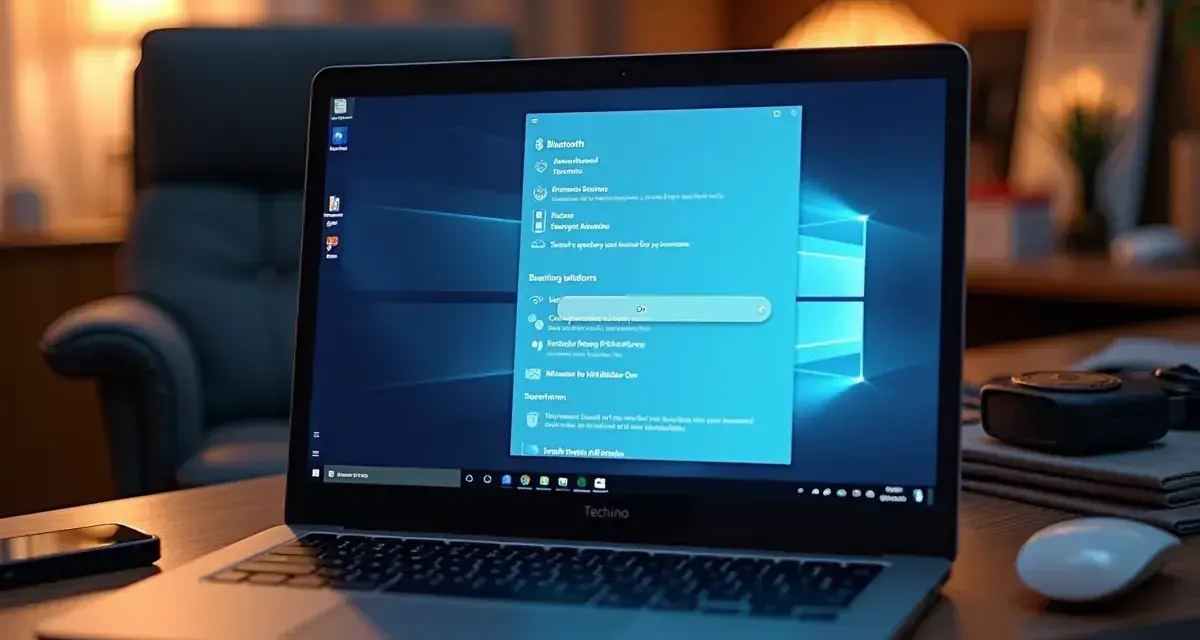
Włącz Bluetooth w Windows 10 szybko i łatwo, poznaj sprawdzone metody aktywacji i rozwiązywania problemów
- Bluetooth włączysz najszybciej przez Centrum Akcji lub w Ustawieniach systemowych (Start > Ustawienia > Urządzenia > Bluetooth i inne urządzenia).
- Zanim zaczniesz szukać głębszych problemów, zawsze sprawdź tryb samolotowy oraz fizyczne przełączniki na laptopie to często pomijane, ale kluczowe kroki diagnostyczne.
- Jeśli ikona Bluetooth jest niewidoczna lub moduł nie działa, problemem mogą być nieaktualne lub brakujące sterowniki, a także wyłączona usługa systemowa.
- Po aktywacji Bluetooth, pamiętaj o konieczności sparowania nowych urządzeń, co również wykonasz w sekcji Ustawień systemowych.
Zdarza się, że ikona Bluetooth znika, a moduł przestaje działać bez wyraźnego powodu. Zanim przejdziemy do konkretnych instrukcji włączania, warto sprawdzić kilka podstawowych rzeczy, które często są przyczyną problemów. W mojej praktyce często widzę, że użytkownicy zapominają o tych prostych krokach, co prowadzi do niepotrzebnej frustracji.
Sprawdź tryb samolotowy
Tryb samolotowy to funkcja, która wyłącza wszystkie połączenia bezprzewodowe, w tym Wi-Fi i Bluetooth. Jeśli jest aktywny, nie będziesz w stanie korzystać z Bluetooth. Warto więc upewnić się, że jest wyłączony. Aby to zrobić, postępuj zgodnie z poniższymi krokami:
- Kliknij ikonę Centrum Akcji (dymek) w prawym dolnym rogu paska zadań.
- Sprawdź, czy kafelek "Tryb samolotowy" jest podświetlony (aktywny).
- Jeśli tak, kliknij go, aby go wyłączyć. Powinien zmienić kolor na szary.
- Alternatywnie, możesz przejść do Ustawień (Start > Ustawienia > Sieć i Internet > Tryb samolotowy) i tam wyłączyć tę opcję.
Fizyczne przełączniki i klawisze funkcyjne
Niektóre laptopy, zwłaszcza starsze modele, posiadają fizyczne przełączniki lub kombinacje klawiszy funkcyjnych (np. klawisz Fn w połączeniu z jednym z klawiszy Fx, często z ikoną anteny lub symbolu Bluetooth), które służą do włączania i wyłączania łączności bezprzewodowej. Zawsze radzę sprawdzić obudowę laptopa oraz klawiaturę w poszukiwaniu takich przełączników lub symboli. Czasem to właśnie one są winowajcą, gdy Bluetooth nie chce się uruchomić.

Jak włączyć Bluetooth w Windows 10? Dwie sprawdzone metody
Kiedy podstawowe kroki diagnostyczne zawiodą lub po prostu chcesz szybko aktywować Bluetooth, masz do dyspozycji dwie główne, niezawodne metody. Zaczniemy od tej najszybszej.
Metoda 1: Szybkie włączanie przez Centrum Akcji
Centrum Akcji to najprostszy i najszybszy sposób na włączenie lub wyłączenie Bluetooth. To takie centrum dowodzenia dla szybkich ustawień, które zawsze polecam sprawdzić w pierwszej kolejności.
Aby otworzyć Centrum Akcji, kliknij ikonę dymku powiadomień w prawym dolnym rogu paska zadań, tuż obok zegara. Możesz też użyć skrótu klawiszowego Windows + A.
W Centrum Akcji znajdziesz kafelki z różnymi funkcjami. Zlokalizuj kafelek z ikoną Bluetooth. Jeśli jest szary, oznacza to, że Bluetooth jest wyłączony. Wystarczy go kliknąć, a powinien zmienić kolor na niebieski, sygnalizując aktywację. To wszystko! Bluetooth powinien być teraz włączony i gotowy do parowania.
Metoda 2: Włączanie przez Ustawienia systemowe
Jeśli preferujesz bardziej szczegółową kontrolę lub Centrum Akcji z jakiegoś powodu nie działa, Ustawienia systemowe to Twoja kolejna opcja. Jest to metoda równie skuteczna i pozwala na zarządzanie wszystkimi urządzeniami Bluetooth.
Aby włączyć Bluetooth za pomocą Ustawień systemowych, wykonaj następujące kroki:
- Kliknij przycisk Start (ikona Windows w lewym dolnym rogu ekranu).
- Wybierz ikonę Ustawienia (zębatka).
- W oknie Ustawień kliknij kafelek Urządzenia.
- Po lewej stronie wybierz Bluetooth i inne urządzenia.
W sekcji "Bluetooth i inne urządzenia" zobaczysz suwak zatytułowany "Bluetooth". Przesuń go w pozycję "Włączone" (powinien zmienić kolor na niebieski). W tym momencie Twój komputer powinien zacząć wyszukiwać dostępne urządzenia Bluetooth w pobliżu.
Po włączeniu Bluetooth, kolejnym krokiem jest sparowanie nowego urządzenia. W tym samym oknie Ustawień, kliknij przycisk "Dodaj urządzenie Bluetooth lub inne". Następnie wybierz "Bluetooth" i postępuj zgodnie z instrukcjami na ekranie, aby połączyć swoje słuchawki, myszkę czy głośnik. Upewnij się, że urządzenie, które chcesz sparować, jest w trybie parowania.
Co zrobić, gdy Bluetooth nadal nie działa? Zaawansowane rozwiązania problemów
Czasami, mimo wykonania podstawowych kroków, Bluetooth nadal odmawia posłuszeństwa. W takich sytuacjach musimy zagłębić się w bardziej zaawansowane rozwiązania. Z mojego doświadczenia wynika, że najczęściej problem leży w sterownikach lub usługach systemowych.
Brak przycisku Bluetooth co to oznacza?
Jeśli w Centrum Akcji brakuje kafelka Bluetooth, a w Ustawieniach systemowych nie ma suwaka do jego włączania, to znak, że system Windows 10 nie wykrywa modułu Bluetooth. Może to być spowodowane problemami ze sterownikami, wyłączoną usługą systemową, a w najgorszym wypadku awarią sprzętową. Zanim jednak pomyślimy o serwisie, spróbujmy rozwiązać to programowo.

Menedżer Urządzeń: Sprawdź i zaktualizuj sterowniki
Menedżer Urządzeń to kluczowe narzędzie diagnostyczne. Pozwala sprawdzić, czy moduł Bluetooth jest widoczny dla systemu i czy jego sterowniki działają poprawnie. Oto jak go użyć:
- Kliknij prawym przyciskiem myszy na przycisk Start i wybierz Menedżer Urządzeń.
- W oknie Menedżera Urządzeń poszukaj sekcji "Bluetooth". Rozwiń ją.
- Jeśli widzisz moduł Bluetooth (np. "Intel(R) Wireless Bluetooth(R)"), ale obok niego jest żółty wykrzyknik, oznacza to problem ze sterownikiem.
- Kliknij prawym przyciskiem myszy na urządzenie Bluetooth i wybierz "Aktualizuj sterownik". Następnie wybierz opcję "Wyszukaj automatycznie sterowniki". Windows spróbuje znaleźć i zainstalować najnowsze sterowniki.
- Jeśli modułu Bluetooth w ogóle nie ma w Menedżerze Urządzeń, może to oznaczać, że sterowniki są całkowicie brakujące lub moduł jest wyłączony/uszkodzony.
Narzędzie do rozwiązywania problemów z Bluetooth
Windows 10 posiada wbudowane narzędzia diagnostyczne, które potrafią automatycznie wykryć i naprawić wiele problemów. Warto z nich skorzystać. Przejdź do Ustawień (Start > Ustawienia), następnie wybierz Aktualizacja i zabezpieczenia, a potem Rozwiązywanie problemów. Kliknij "Dodatkowe narzędzia do rozwiązywania problemów", znajdź na liście "Bluetooth" i uruchom narzędzie. System przeprowadzi Cię przez proces diagnostyki i spróbuje naprawić wykryte problemy.
Usługi systemowe: Upewnij się, że usługa Bluetooth działa
Bluetooth do poprawnego działania wymaga aktywnej usługi systemowej. Czasem zdarza się, że usługa ta jest wyłączona lub nie uruchamia się automatycznie. Sprawdzenie jej statusu to ważny krok:
- Wciśnij klawisze Windows + R, aby otworzyć okno Uruchamianie.
- Wpisz
services.msci naciśnij Enter. - W oknie Usługi znajdź pozycję "Usługa obsługi Bluetooth".
- Sprawdź kolumnę "Stan". Jeśli usługa nie jest uruchomiona, kliknij ją prawym przyciskiem myszy i wybierz "Uruchom".
- Kliknij dwukrotnie na "Usługa obsługi Bluetooth", aby otworzyć jej właściwości. Upewnij się, że "Typ uruchomienia" jest ustawiony na "Automatyczny". Zastosuj zmiany i uruchom ponownie komputer.
Przeczytaj również: Alpine UTE-200BT: Parowanie Bluetooth krok po kroku rozwiąż problemy
Aktualizacja sterowników Bluetooth: Klucz do stabilności
Aktualne sterowniki to podstawa stabilnego i bezproblemowego działania każdego komponentu sprzętowego, w tym Bluetooth. Często problemy z łącznością wynikają właśnie z przestarzałych lub uszkodzonych sterowników. Zawsze podkreślam, że to jeden z najważniejszych elementów dbania o system.
Najprostszą metodą jest automatyczna aktualizacja przez Menedżer Urządzeń, którą opisałem wcześniej. Wystarczy kliknąć prawym przyciskiem myszy na urządzenie Bluetooth i wybrać "Aktualizuj sterownik", a następnie "Wyszukaj automatycznie sterowniki". Windows spróbuje znaleźć odpowiednie sterowniki online.
Jeśli automatyczna aktualizacja nie przyniesie rezultatu, musisz poszukać sterowników manualnie. Przejdź na stronę internetową producenta Twojego laptopa (np. Dell, HP, Lenovo, Asus) lub płyty głównej (jeśli to komputer stacjonarny). Wyszukaj swój konkretny model urządzenia i pobierz najnowsze sterowniki Bluetooth dedykowane dla Windows 10. Po pobraniu zainstaluj je i uruchom ponownie komputer. To często rozwiązuje najbardziej uporczywe problemy z Bluetooth.
