
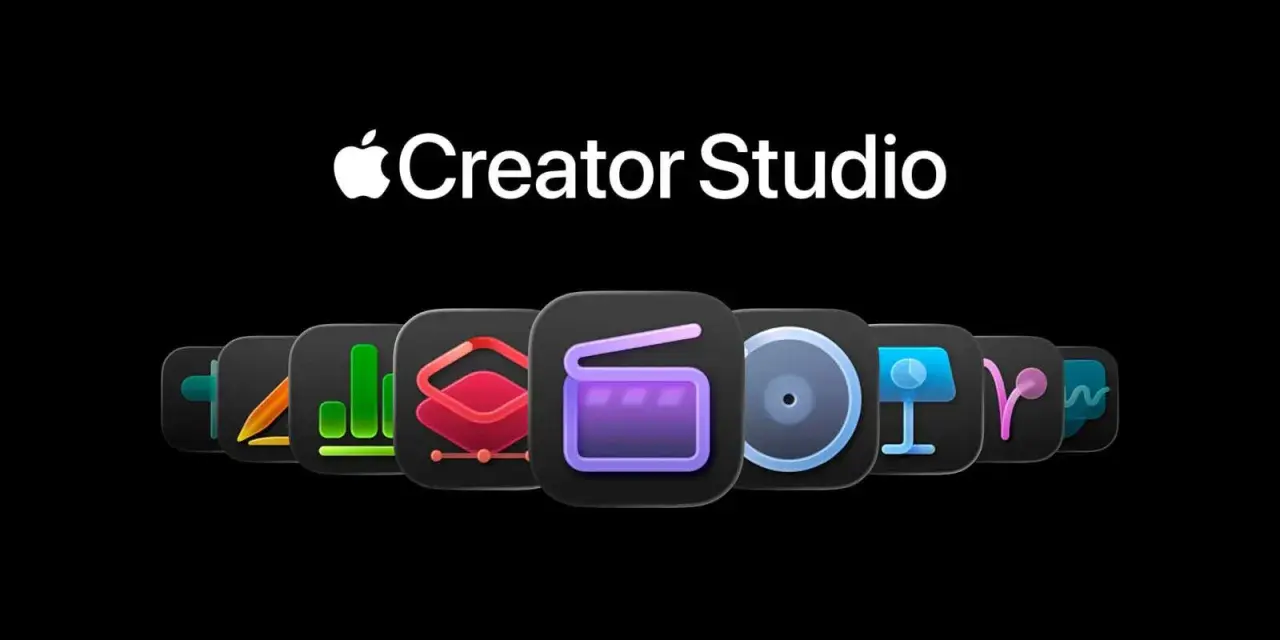
Studio do tworzenia treści ma sens tylko wtedy, gdy rzeczywiście skraca drogę od pomysłu do publikacji. Ja patrzę na takie narzędzie jak na centrum dowodzenia: planuję w nim materiały, sprawdzam wyniki, pilnuję wersji plików i szybciej domykam cały proces. Nazwa creator studio bywa dziś używana w kilku ekosystemach, więc najpierw rozbijam ją na praktyczne znaczenia i pokazuję, jak wybrać rozwiązanie, które naprawdę pomaga w pracy.
Najważniejsze informacje o studiu twórcy treści
- To nie zawsze jedna aplikacja. W 2026 roku ta nazwa może oznaczać różne środowiska pracy, a nie jeden konkretny program.
- W Meta większość dawnych funkcji przeniesiono do Business Suite, więc tam szuka się dziś publikacji, statystyk i zarządzania treścią.
- W ekosystemie YouTube centralnym miejscem pracy twórcy pozostaje YouTube Studio, czyli panel do filmów, komentarzy i analityki.
- W ofercie Apple pojawił się rozbudowany pakiet kreatywny dla osób pracujących nad wideo, muzyką i grafiką, dostępny w modelu subskrypcji.
- Najlepsze narzędzie to nie to z największą liczbą funkcji, lecz to, które pasuje do kanału publikacji, skali pracy i budżetu.
Jak rozumieć to studio twórcy treści
Jeśli ktoś szuka takiego rozwiązania, zwykle nie interesuje go sama etykieta, tylko porządek w pracy. Chodzi o miejsce, w którym da się ogarnąć publikację, analitykę, komentarze, wersje robocze i czasem też podstawową edycję materiałów. W praktyce nazwa bywa dziś niejednoznaczna, bo rynek używa jej zarówno dla paneli społecznościowych, jak i dla pełnych pakietów kreatywnych.
Dlatego rozdzielam trzy najczęstsze znaczenia. Jedno dotyczy zarządzania treściami na platformach społecznościowych, drugie pracy z kanałem wideo, a trzecie kompletnego zestawu aplikacji do produkcji materiałów. To rozróżnienie jest ważne, bo inaczej kupuje się panel do publikacji, a inaczej środowisko do faktycznej produkcji. Gdy już wiadomo, co kryje się pod nazwą, łatwiej ocenić, które funkcje naprawdę robią różnicę.
| Ekosystem | Co to oznacza dziś | Model pracy | Dla kogo |
|---|---|---|---|
| Meta | Narzędzia do publikacji, komentarzy, statystyk i monetyzacji zostały przeniesione do Business Suite. | Przeglądarka i aplikacja mobilna, nacisk na Facebooka i Instagrama. | Marki, social media managerowie i osoby publikujące regularnie. |
| YouTube | Panel do zarządzania kanałem, filmami, komentarzami i analityką. | Praca w webie i na telefonie, mocny nacisk na wideo. | Twórcy filmów, Shorts i live streamów. |
| Apple Creator Studio | Subskrypcja łącząca Final Cut Pro, Logic Pro, Pixelmator Pro i dodatki do pracy twórczej. | Głównie Mac i iPad, nacisk na produkcję i montaż. | Osoby pracujące nad wideo, audio i grafiką. |
To rozróżnienie oszczędza pieniądze i frustrację. Nie każdy twórca potrzebuje pełnego pakietu produkcyjnego, tak samo jak nie każda marka potrzebuje rozbudowanego środowiska montażowego. Kiedy już wiadomo, z jakim typem rozwiązania ma się do czynienia, sensownie przechodzę do funkcji, które naprawdę wpływają na tempo pracy.
Jakie funkcje naprawdę robią różnicę
Planowanie bez chaosu
Dobry panel pokazuje kalendarz publikacji, kolejkę postów i statusy materiałów. Ja traktuję to jako podstawę, bo bez harmonogramu szybko wraca ręczne przeklejanie opisów, plików i linków. Jeśli narzędzie nie pozwala zaplanować treści z wyprzedzeniem albo nie daje jasnego podglądu tygodnia, zwykle kończy się to gaszeniem pożarów zamiast produkcją.
Analityka, która coś mówi
Sam zasięg niewiele daje, jeśli nie rosną zapisy, udostępnienia, retencja albo czas oglądania. W praktyce patrzę raczej na to, czy treść pracuje dalej po publikacji, niż na pojedynczy wynik z pierwszej doby. Dobre studio nie tylko pokazuje liczby, ale też pomaga wyciągać z nich wnioski dla kolejnych materiałów. Wideo bez analityki jest jak kampania prowadzona na ślepo.
Współpraca i wersje robocze
Jeżeli w pracy bierze udział redaktor, grafik i osoba od publikacji, potrzebne są role, akceptacje i wersje robocze. To drobiazg tylko z pozoru, bo brak kontroli nad wersją oznacza literówki w opisach, pomylone miniatury i niepotrzebne poprawki już po publikacji. W większym zespole takie funkcje szybko zwracają czas, którego nie widać na pierwszy rzut oka.
Edycja i biblioteka zasobów
Szablony, presety, czcionki, muzyka, bank zdjęć i gotowe układy skracają pracę bardziej niż efektowne hasła marketingowe. Gdy wszystko trzeba składać od zera, nawet dobre narzędzie zaczyna męczyć. Z tego powodu zwracam uwagę nie tylko na liczbę funkcji, ale też na to, czy da się je szybko powtarzać w codziennym workflow.
Przeczytaj również: Jak zablokować aplikacje na Androidzie: Prosty poradnik krok po kroku
AI jako skrót, nie zastępstwo
Funkcje AI pomagają w szkicach opisów, propozycjach tytułów i porządkowaniu pomysłów, ale nie powinny prowadzić całej komunikacji. Najlepiej działają tam, gdzie oszczędzają czas, a nie przejmują decyzje strategiczne. Jeśli model językowy nie rozumie tonu marki albo myli lokalny kontekst, trzeba go traktować jak asystenta, nie autorytet.
Jeśli te elementy są na miejscu, łatwiej ocenić, czy lepiej wybrać panel platformy społecznościowej, czy pełny pakiet kreatywny. To prowadzi prosto do pytania, który wariant naprawdę pasuje do konkretnego zadania.
Kiedy Meta, YouTube albo Apple będą lepszym wyborem
W praktyce wybór zależy od miejsca, w którym publikujesz najczęściej, i od tego, ile pracy wykonujesz poza samym wrzuceniem materiału. Ja zawsze patrzę najpierw na kanał, a dopiero potem na funkcje dodatkowe. Właśnie dlatego ten sam typ użytkownika może potrzebować zupełnie innego rozwiązania niż jego konkurent.
| Sytuacja | Lepszy wybór | Dlaczego |
|---|---|---|
| Publikujesz głównie na Facebooku i Instagramie | Meta Business Suite | Łączy planowanie, wiadomości, komentarze i podstawową analitykę w jednym miejscu. |
| Budujesz kanał wideo | YouTube Studio | To domowa baza twórcy: filmy, Shorts, komentarze, analityka i zarządzanie kanałem. |
| Pracujesz nad wideo, audio i grafiką | Pakiet Apple | Jedna subskrypcja daje zestaw profesjonalnych aplikacji kreatywnych, ale opłaca się dopiero przy realnym wykorzystaniu większości narzędzi. |
| Potrzebujesz tylko prostego planowania | Lżejsza aplikacja specjalistyczna | Ma mniej funkcji, kosztuje mniej i nie przytłacza zbędnymi opcjami. |
Jeśli pracujesz w Polsce i tworzysz głównie treści społecznościowe, zwykle zaczyna się od Business Suite albo YouTube Studio. Jeśli montujesz, obrabiasz dźwięk i składasz materiały wizualne na Macu lub iPadzie, rozbudowany pakiet Apple ma sens, ale tylko wtedy, gdy rzeczywiście wykorzystasz większą część jego możliwości. W przeciwnym razie płacisz za potencjał, który zostaje w tle.
Apple Creator Studio działa w modelu subskrypcji: 49,99 zł miesięcznie albo 499 zł rocznie, a dla studentów i nauczycieli przewidziano niższą stawkę. To konkretna, dobra propozycja dla osób, które regularnie składają materiały i chcą mieć jeden spójny ekosystem. Dla kogoś, kto publikuje okazjonalnie, ta sama cena będzie po prostu zbyt wysoka względem korzyści.
Kiedy wybór sprowadza się do jednej platformy, nie warto kupować rozwiązania „na wszelki wypadek”. Lepiej dobrać narzędzie do realnego rytmu pracy niż do ambicji z opisu produktu. To właśnie od tego zależy, czy aplikacja stanie się centrum operacyjnym, czy tylko kolejną zakładką w przeglądarce.

Jak wybrać aplikację do własnego workflow
Ja zwykle zaczynam od pytania, gdzie dziś najbardziej tracę czas: na planowaniu, montażu, poprawkach czy raportach. Jeśli nie nazwiesz wąskiego gardła, łatwo kupić rozbudowany pakiet, który wygląda imponująco, ale niewiele zmienia. Dopiero po tej diagnozie sens ma porównywanie funkcji i cen.
- Jeden czy wiele kanałów - jeśli publikujesz głównie na jednej platformie, panel tej platformy zwykle wystarczy. Przy kilku kanałach lepiej szukać centrum zarządzania.
- Publikacja czy produkcja - jeśli potrzebujesz tylko harmonogramu i statystyk, nie płać za pełny pakiet montażowy.
- Miesięcznie czy rocznie - roczna subskrypcja ma sens wtedy, gdy narzędzie już weszło do codziennej pracy. Na start bezpieczniejszy bywa plan miesięczny.
- Telefon i tablet - jeśli reagujesz w biegu, aplikacja mobilna nie jest dodatkiem, tylko koniecznością.
- Role zespołowe - jeżeli ktoś musi zatwierdzać treści, sprawdź uprawnienia, komentarze i historię zmian.
- Język i lokalizacja - przy pracy na polskim rynku liczy się nie tylko interfejs po polsku, ale też wygoda obsługi strefy czasowej, dat i publikacji.
Dobrą praktyką jest test jednego pełnego cyklu pracy, a nie ocena po kilku minutach. Narzędzie trzeba sprawdzić od szkicu, przez akceptację, aż po publikację i analizę wyniku. Dopiero wtedy widać, czy naprawdę porządkuje pracę, czy tylko dodaje kolejną warstwę kliknięć.
Jeśli ta próba wypada źle, zwykle nie chodzi o sam produkt, tylko o niedopasowanie do procesu. To najprostszy moment, żeby uniknąć błędu, który potem kosztuje tygodnie przyzwyczajeń i ręcznych obejść.
Najczęstsze błędy, które kosztują czas
Najczęściej widzę pięć powtarzalnych potknięć. Nie są spektakularne, ale właśnie dlatego są tak drogie - cicho zabierają czas, a potem trudno je rozpoznać jako źródło problemu.
- Wybór pod nazwę, nie pod zadanie. Ktoś instaluje rozbudowany pakiet, a potem używa tylko jednego ekranu z kalendarzem.
- Brak porządku w plikach. Jeśli miniatury, wideo i teksty lądują w jednym folderze, chaos wraca szybciej niż jakakolwiek automatyzacja go naprawi.
- Patrzenie tylko na zasięg. Dobry materiał ma jeszcze utrzymać uwagę, wywołać reakcję i dać dane do kolejnego kroku.
- Zaufanie AI bez korekty. Asystent może przyspieszyć pracę, ale nie powinien podpisywać się pod komunikacją marki.
- Brak przyjętego workflow. Nawet dobry zestaw aplikacji nie pomoże, jeśli każdy członek zespołu pracuje po swojemu.
W praktyce największy błąd polega na myleniu narzędzia do publikacji z pełnym studiem produkcyjnym. To dwa różne zadania i dwa różne poziomy potrzeb. Gdy to rozróżnienie jest jasne, wybór staje się znacznie prostszy i mniej kosztowny.
Na czym naprawdę polega dobry wybór w 2026
W 2026 roku nie wygrywa nazwa, tylko użyteczność. Jeśli zarządzasz Facebookiem i Instagramem, najrozsądniej zacząć od Business Suite; jeśli budujesz kanał na YouTube, naturalnym centrum jest YouTube Studio; jeśli pracujesz nad materiałami wideo, audio i grafiką na Macu lub iPadzie, pakiet Apple ma sens, ale tylko wtedy, gdy wykorzystasz jego większą głębię.
Ja sprowadzałbym całą decyzję do jednego pytania: czy to narzędzie codziennie oszczędza mi czas albo porządkuje pracę? Jeśli odpowiedź brzmi „tak”, masz sensowny wybór. Jeśli nie, zostaje ci tylko kolejna ikona na ekranie i kolejna subskrypcja bez realnego zwrotu.
