
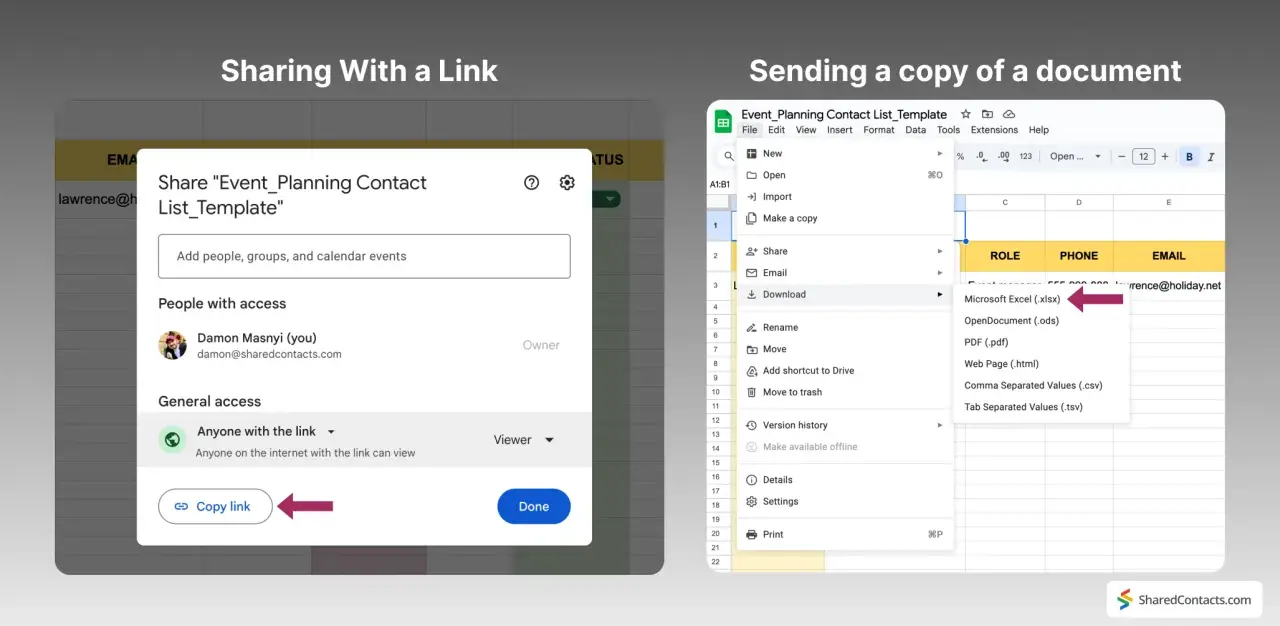
Google Sheets stał się dla wielu zespołów praktycznym zamiennikiem Excela, zwłaszcza wtedy, gdy arkusz ma żyć w chmurze, być współedytowany i szybko udostępniany. Ten tekst porządkuje różnice między obiema aplikacjami, pokazuje kiedy Sheets naprawdę wystarcza, a kiedy Excel nadal daje większy margines bezpieczeństwa. Zobaczysz też, jak przenosić pliki bez chaosu, na co uważać przy formułach i które funkcje robią największą różnicę w codziennej pracy.
Najkrócej: Sheets wygrywa w pracy zespołowej, Excel w cięższej analizie
- Google Sheets najlepiej sprawdza się tam, gdzie liczy się współpraca, komentarze i szybki dostęp z przeglądarki.
- Excel nadal ma przewagę przy rozbudowanych modelach, makrach i bardzo ciężkich plikach.
- Przenoszenie arkusza nie powinno polegać na ślepym kliknięciu „konwertuj” bez testu formuł i formatowania.
- Największa różnica w praktyce nie dotyczy samych komórek, tylko sposobu pracy całego zespołu.
- W 2026 roku coraz częściej wygrywa nie „najmocniejsze” narzędzie, tylko to, które mniej przeszkadza w codziennym obiegu danych.
Czym Sheets różni się od Excela w praktyce
Najprościej patrzę na to tak: Excel jest klasycznym, bardzo rozbudowanym kombajnem do arkuszy, a Sheets jest narzędziem projektowanym od początku pod pracę w chmurze. To nie jest detal techniczny, tylko różnica, którą czuć od razu, gdy kilka osób edytuje ten sam plik, dodaje komentarze i chce widzieć zmiany bez wysyłania kolejnych wersji mailem.
W Sheets naturalne są udostępnianie linkiem, historia wersji i praca w przeglądarce. Dzięki temu arkusz szybciej staje się żywym dokumentem zespołu, a nie plikiem, który trzeba pilnować lokalnie na dysku. Excel z kolei pozostaje mocniejszy tam, gdzie arkusz przestaje być „tabelą do współpracy”, a zaczyna przypominać narzędzie analityczne albo wewnętrzny system obliczeń.
To rozróżnienie jest ważne, bo wiele osób porównuje te dwa programy wyłącznie po liście funkcji. Ja wolę pytać: kto będzie pracował na pliku, jak często będzie się zmieniał i czy ma się otwierać równie wygodnie na laptopie, tablecie i w przeglądarce. Od tej odpowiedzi zależy więcej niż od samej nazwy aplikacji, a w kolejnym kroku najlepiej spojrzeć na konkretne scenariusze użycia.

Kiedy Sheets wygrywa, a kiedy Excel jest bezpieczniejszy
| Obszar | Google Sheets | Excel | Co to oznacza w praktyce |
|---|---|---|---|
| Współpraca | Bardzo wygodna praca wielu osób w jednym pliku | Również wspiera współedycję, ale mocniej opiera się na ekosystemie Microsoft 365 | Jeśli kilka osób stale pracuje nad tym samym arkuszem, Sheets zwykle daje mniej tarcia |
| Dostęp z urządzeń | Naturalnie działa w przeglądarce i na urządzeniach mobilnych | Ma wersję webową i desktopową, ale wiele firm nadal pracuje głównie na aplikacji instalowanej | Sheets jest łatwiejszy, gdy liczy się szybki dostęp bez instalowania dodatkowego oprogramowania |
| Duże arkusze | Jak podaje Google, przy zbiorach do 10 milionów komórek konwersja nadal ma sens | Bezpieczniejszy wybór przy bardzo ciężkich modelach i bardziej złożonych obliczeniach | Przy dużych plikach Excel daje większy zapas komfortu i przewidywalności |
| Automatyzacja | Dobrze działa z dodatkami, skryptami i wbudowanymi funkcjami współpracy | Mocny w makrach, automatyzacji i rozbudowanych procesach biurowych | Jeśli firma ma stare makra VBA, migracja do Sheets może wymagać przebudowy procesu |
| Pliki z Excela | Można je otwierać, edytować, importować i konwertować | Naturalnie pozostają w swoim formacie | Sheets jest dobry jako warstwa współpracy, ale nie każdy plik powinien być od razu konwertowany |
Jak podaje Google, jeśli arkusz ma służyć do wspólnej pracy i mieści się w rozsądnym zakresie wielkości, Sheets jest sensownym wyborem domyślnym. Z drugiej strony Microsoft rozwija współedycję w środowisku Microsoft 365 i plikach XLSX, XLSM oraz XLSB, więc dziś różnica nie polega już na tym, czy da się współpracować, tylko na tym, jak ciężki i jak skomplikowany jest sam arkusz.
Jeżeli tworzysz raport sprzedaży, harmonogram redakcyjny albo prosty dashboard operacyjny, Sheets będzie zwykle szybszy i wygodniejszy. Jeśli jednak w grę wchodzą modele finansowe, nietypowe wykresy, makra lub bardzo duże wolumeny danych, Excel nadal pozostaje bardziej bezpieczną przystanią. To prowadzi nas do najważniejszego pytania: jak przenosić arkusze, żeby nie zepsuć tego, co już działa.
Jak przenieść plik z Excela do Google Sheets bez przykrych niespodzianek
Najgorszy błąd to założenie, że skoro plik się otwiera, to wszystko zostało przeniesione poprawnie. W praktyce zawsze zaczynam od kopii testowej, bo dopiero tam widać, czy formuły, formaty dat, wykresy i zależności między arkuszami zachowują się tak, jak powinny.
Najpierw zdecyduj, czy chcesz edytować, importować czy konwertować
Google pozwala pracować z plikami Excela na kilka sposobów. Możesz otworzyć plik i edytować go bez konwersji, możesz zaimportować dane do nowego arkusza Sheets albo przekonwertować plik na format natywny Google. To nie są synonimy, tylko trzy różne decyzje, a każda ma inne skutki dla kompatybilności i dalszej pracy.
- Edycja bez konwersji ma sens, gdy chcesz zachować oryginalny format pliku i jednocześnie korzystać z funkcji współpracy.
- Import sprawdza się, gdy potrzebujesz danych, ale nie chcesz ruszać źródłowego arkusza.
- Konwersja jest dobra wtedy, gdy od początku chcesz pracować już wyłącznie w środowisku Google.
Przeczytaj również: Aplikacja Reminder: Jak Uporządkować Czas i Nie Zapominać?
Sprawdź rzeczy, które najczęściej psują migrację
- Zweryfikuj formuły, zwłaszcza te oparte na nietypowych funkcjach lub odwołaniach między arkuszami.
- Porównaj formaty dat, liczb i walut, bo różnice regionalne potrafią zepsuć poprawny wygląd danych.
- Przetestuj tabele przestawne, filtry i wykresy na kopii, zanim udostępnisz plik zespołowi.
- Jeśli używasz makr VBA, załóż z góry, że nie przeniosą się „same” i mogą wymagać przebudowy.
- Sprawdź uprawnienia dostępu, bo w arkuszu współdzielonym problemem bywa nie formuła, tylko brak właściwych ról użytkowników.
W praktyce najlepsza migracja nie polega na wielkim skoku, tylko na krótkim teście: otwieram kopię, porównuję wynik, sprawdzam krytyczne formuły i dopiero potem przepinam zespół na nowy sposób pracy. Dzięki temu można uniknąć sytuacji, w której arkusz wygląda poprawnie, ale w tle liczy się inaczej. Kiedy ten etap jest już bezpieczny, warto zobaczyć, co w Sheets naprawdę daje przewagę na co dzień.
Funkcje, które najbardziej zmieniają sposób pracy
W 2026 roku największą siłą Sheets nie jest sam zestaw komórek, tylko wszystko to, co dzieje się wokół arkusza. To właśnie tu narzędzie staje się wygodne: w komentarzach, historii zmian, współdzieleniu, integracji z Dyskiem i szybkiej reakcji całego zespołu na aktualizacje.
- Współpraca w czasie rzeczywistym pozwala kilku osobom pracować w jednym pliku bez wysyłania kolejnych wersji.
- Historia wersji ułatwia cofnięcie zmian, gdy ktoś przypadkiem nadpisze ważny zakres lub formułę.
- Udostępnianie linkiem skraca cały proces obiegu dokumentu i ogranicza bałagan w załącznikach.
- Tryb offline działa, ale wymaga wcześniejszego przygotowania plików, więc nie traktowałbym go jako pełnego zamiennika pracy online.
- Dodatki i automatyzacje pomagają tam, gdzie arkusz ma wykonywać powtarzalne zadania zamiast ręcznej pracy.
- Funkcje AI w wybranych planach Workspace potrafią tworzyć tabele, formuły, wykresy i podsumowania, co skraca start pracy nad prostszymi analizami.
To właśnie ten zestaw sprawia, że Sheets jest atrakcyjny dla redakcji, marketingu, małych zespołów operacyjnych i firm pracujących w modelu rozproszonym. Arkusz staje się mniej „plikowym załącznikiem”, a bardziej wspólnym miejscem pracy nad danymi. Tylko że ta wygoda działa dobrze dopiero wtedy, gdy nie wchodzisz w typowe pułapki, a tych jest kilka bardzo przewidywalnych.
Najczęstsze pułapki po przejściu na Sheets
Najwięcej problemów pojawia się wtedy, gdy ktoś zakłada pełną zgodność z Excelem i nie robi żadnego testu porównawczego. Z zewnątrz wszystko wygląda podobnie, ale różnice wychodzą w detalach: w formułach, nazwach funkcji, formacie danych, makrach i zachowaniu bardziej złożonych elementów.
- Przenoszenie bez kopii testowej prowadzi do sytuacji, w której błąd trafia od razu do pracy całego zespołu.
- Ignorowanie makr jest kosztowne, bo automatyzacja, która działała latami w Excelu, może wymagać przebudowy.
- Zakładanie identycznego formatowania bywa złudne, szczególnie przy wykresach i tabelach opartych na niestandardowych stylach.
- Pomijanie uprawnień powoduje chaos, kiedy ktoś widzi arkusz, ale nie może go edytować albo przypadkiem otwiera wersję tylko do odczytu.
- Zbyt ciężkie zakresy danych obciążają arkusz i sprawiają, że Sheets przestaje być wygodny mimo poprawnego działania.
W takich sytuacjach zwykle nie zawodzi samo narzędzie, tylko założenie, że wszystkie arkusze są sobie równe. Nie są. Prosty rejestr zadań, budżet kampanii albo harmonogram publikacji można spokojnie przenieść do Sheets, ale wielowarstwowy model finansowy z makrami to już inna liga. Dlatego na końcu liczy się nie moda na aplikację, tylko dopasowanie do realnego procesu.
Jak wybrać narzędzie, które nie przeszkadza zespołowi
Jeśli mam dać jedną praktyczną rekomendację, brzmi ona tak: wybierz Sheets, gdy arkusz ma być współdzielony, prosty w dostępie i żyć głównie w przeglądarce. Wybierz Excel, gdy plik jest ciężki, opiera się na zaawansowanych obliczeniach albo korzysta z automatyzacji, której nie chcesz przebudowywać od zera.
Najrozsądniejszy model w wielu firmach nie polega jednak na wybraniu jednej aplikacji „na zawsze”. Często najlepiej działa układ mieszany: Sheets do pracy bieżącej, zbierania danych i współpracy, Excel do zadań analitycznych i specjalistycznych. Właśnie taki podział daje mniej frustracji niż próba siłowego dopasowania jednego narzędzia do wszystkiego, a to jest najpraktyczniejsza odpowiedź na temat Google Sheets i Excela w 2026 roku.
Jeśli chcesz mieć mniej chaosu, zacznij od prostego pytania: czy ten arkusz ma służyć ludziom, którzy razem nad nim pracują, czy maszynie, która ma liczyć jak najwięcej i jak najdokładniej. Od odpowiedzi na to pytanie zależy więcej niż od samej nazwy aplikacji, a dobrze ustawiony wybór potrafi oszczędzić całemu zespołowi wiele godzin zbędnej pracy.
