
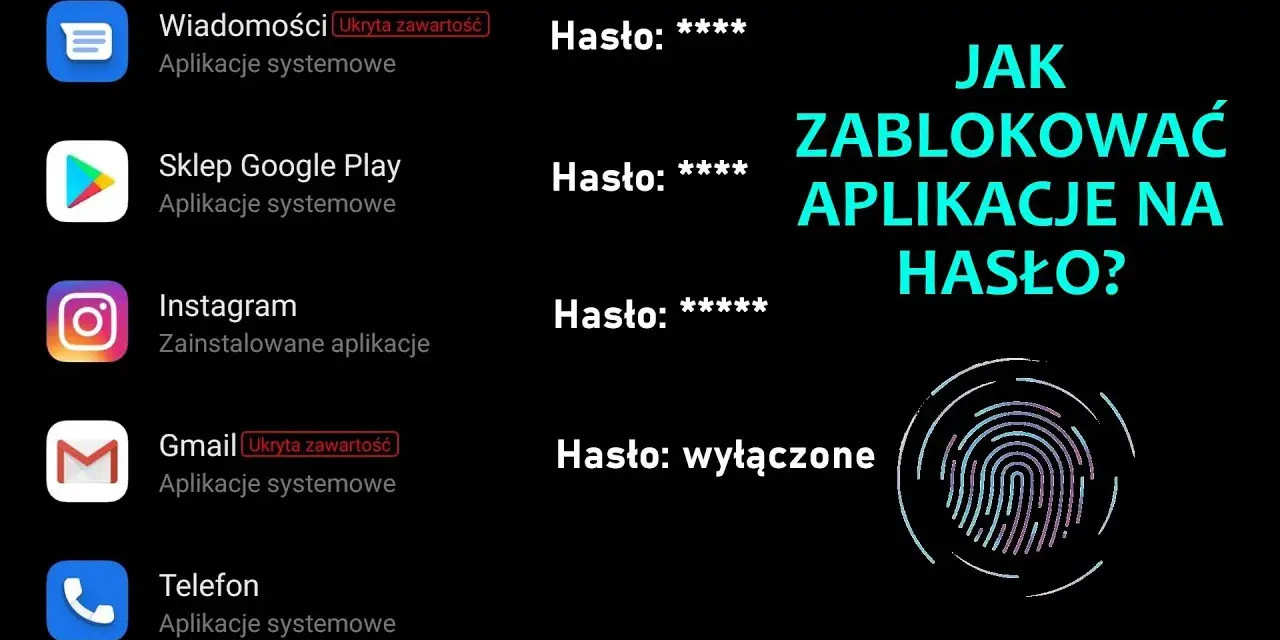
W dzisiejszych czasach smartfon to nasze mobilne centrum dowodzenia, pełne prywatnych zdjęć, ważnych dokumentów i dostępu do bankowości. Naturalne jest więc, że chcemy chronić te dane przed niepowołanym dostępem. Ten artykuł to praktyczny przewodnik, który pokaże Ci, jak skutecznie zabezpieczyć wybrane aplikacje na Twoim Androidzie. Dowiesz się, jak wykorzystać zarówno wbudowane funkcje systemu, jak i sprawdzone aplikacje zewnętrzne, aby uzyskać pełną kontrolę nad tym, kto ma dostęp do Twoich programów i danych.
Zabezpiecz swoje aplikacje na Androidzie prosty przewodnik po skutecznych metodach blokowania
- Aplikacje na Androidzie można blokować za pomocą wbudowanych funkcji systemu (np. Xiaomi, Samsung) lub dedykowanych aplikacji firm trzecich ze Sklepu Play.
- Wbudowane rozwiązania producentów, takie jak „Blokada aplikacji” w MIUI (Xiaomi) czy „Bezpieczny Folder” (Samsung), oferują często głębszą integrację i wyższy poziom bezpieczeństwa.
- Aplikacje zewnętrzne (np. AppLock, Norton App Lock) są uniwersalną alternatywą, gdy telefon nie posiada natywnych funkcji, oferując dodatkowe opcje, takie jak „Selfie intruza” czy sejf na multimedia.
- Blokowanie aplikacji służy ochronie prywatności (galeria, komunikatory), zabezpieczaniu danych wrażliwych (bankowość, e-mail) oraz kontroli rodzicielskiej.
- Proces konfiguracji zazwyczaj polega na ustawieniu głównego hasła (PIN, wzór, odcisk palca) i wybraniu aplikacji do zabezpieczenia z listy.
- Ważne jest, aby zabezpieczyć samą aplikację blokującą przed łatwym odinstalowaniem oraz skonfigurować opcje odzyskiwania hasła.
Dlaczego blokada ekranu to za mało? Chroń swoje aplikacje
Wielu z nas myśli, że samo ustawienie blokady ekranu czy to PIN-u, wzoru, czy odcisku palca w pełni zabezpiecza nasze dane. Niestety, to tylko połowa sukcesu. Gdy telefon jest już odblokowany, wszystkie aplikacje stają otworem dla każdego, kto ma do niego fizyczny dostęp. Właśnie dlatego, z perspektywy eksperta, zawsze rekomenduję dodatkowe zabezpieczenie poszczególnych aplikacji.
Motywacje do blokowania pojedynczych aplikacji są różnorodne, ale zawsze sprowadzają się do ochrony tego, co dla nas najważniejsze. Może to być chęć ochrony prywatności przed wścibskimi spojrzeniami, zabezpieczenie wrażliwych danych finansowych, a nawet sprawowanie kontroli rodzicielskiej nad tym, do czego mają dostęp nasze dzieci. Niezależnie od powodu, blokowanie aplikacji daje nam dodatkową warstwę bezpieczeństwa i spokoju ducha.
Twoja prywatność w cudzych rękach: Kiedy znajomi lub rodzina korzystają z Twojego telefonu
Zdarza się, że pożyczamy telefon znajomym, aby pokazali coś w internecie, albo dajemy go dziecku, żeby pograło w ulubioną grę. W takich sytuacjach, choć ufamy tym osobom, niekoniecznie chcemy, aby miały one swobodny dostęp do naszej galerii zdjęć, prywatnych rozmów w komunikatorach czy historii przeglądania. Blokada aplikacji staje się wtedy nieocenionym narzędziem, które pozwala mi zachować kontrolę nad tym, co jest dostępne po odblokowaniu urządzenia, chroniąc moją prywatność przed przypadkowym lub celowym wglądem.
Skarbiec w kieszeni: Jak zabezpieczyć aplikacje bankowe i finansowe przed niepowołanym dostępem?
Smartfon to dziś prawdziwy skarbiec. Znajdują się na nim aplikacje bankowe, portfele cyfrowe, służbowe skrzynki e-mail czy dokumenty zawierające wrażliwe dane. Dostęp do nich przez osoby trzecie może mieć katastrofalne skutki od utraty pieniędzy, przez kradzież tożsamości, po poważne konsekwencje służbowe. Blokowanie tych konkretnych aplikacji to absolutna podstawa. Nawet jeśli ktoś uzyska dostęp do odblokowanego telefonu, nie będzie w stanie wejść do Twojego banku czy skrzynki pocztowej bez dodatkowego hasła, wzoru lub odcisku palca. To dla mnie kluczowy element dbania o bezpieczeństwo finansowe i zawodowe.
Cyfrowy spokój rodzica: Kontrola nad grami i aplikacjami, z których korzysta Twoje dziecko
Jako rodzic wiem, jak ważne jest, aby dzieci miały bezpieczne środowisko cyfrowe. Blokowanie aplikacji to doskonałe narzędzie do kontroli rodzicielskiej. Dzięki niemu mogę ograniczyć dostęp dzieciom do aplikacji z nieodpowiednimi treściami, zablokować możliwość dokonywania przypadkowych zakupów w grach lub po prostu ustalić, które aplikacje są dostępne w określonych porach dnia. To pozwala mi na większy spokój i pewność, że moje dzieci korzystają z telefonu w sposób bezpieczny i odpowiedzialny.

Wbudowane funkcje telefonu: Sprawdź, czy masz natywną blokadę aplikacji
Zanim zaczniesz szukać rozwiązań w Sklepie Play, warto sprawdzić, czy Twój telefon nie posiada już wbudowanej funkcji blokowania aplikacji. Wielu producentów smartfonów z Androidem, takich jak Xiaomi czy Samsung, integruje takie rozwiązania bezpośrednio w swoich nakładkach systemowych. Niestety, "czysty" Android, czyli ten bez modyfikacji producenta, obecnie nie posiada jednolitej, natywnej funkcji blokady per aplikacja. Pojawiają się jednak sygnały, że funkcja "App Lock" jest w fazie rozwoju i może zadebiutować w przyszłych wersjach systemu, być może już w Androidzie 17. Na razie jednak musimy polegać na producentach lub aplikacjach zewnętrznych.
Jak znaleźć i aktywować blokadę aplikacji w telefonach Xiaomi (MIUI)?
Telefony Xiaomi z nakładką MIUI są doskonałym przykładem urządzeń z wbudowaną blokadą aplikacji. Jest to funkcja, którą sam często polecam użytkownikom tej marki ze względu na jej głęboką integrację z systemem. Oto jak ją aktywować krok po kroku:- Otwórz aplikację "Ustawienia" na swoim telefonie Xiaomi.
- Przewiń w dół i znajdź sekcję "Aplikacje", a następnie wybierz opcję "Blokada aplikacji".
- Po wejściu do tej sekcji, system poprosi Cię o ustawienie wzoru lub hasła. Będzie to główne zabezpieczenie, które będziesz wykorzystywać do odblokowywania aplikacji.
- Możesz także zostać poproszony o dodanie odcisku palca, jeśli Twój telefon posiada czytnik biometryczny. Zdecydowanie polecam to zrobić dla wygody i szybkości.
- Po ustawieniu zabezpieczenia, zobaczysz listę wszystkich zainstalowanych aplikacji. Przełącz suwak obok tych, które chcesz zabezpieczyć.
Konfiguracja hasła, wzoru i odcisku palca
Po aktywacji funkcji blokady aplikacji, niezależnie od tego, czy to w Xiaomi, czy u innego producenta, kluczowe jest ustawienie preferowanej metody zabezpieczenia. Zazwyczaj masz do wyboru kod PIN, wzór lub odcisk palca. Moja rada to zawsze używać kombinacji, jeśli to możliwe na przykład wzoru jako podstawy i odcisku palca dla szybkiego dostępu. Upewnij się, że wzór jest wystarczająco skomplikowany, a PIN nie jest łatwy do odgadnięcia, jak np. data urodzenia.
Wybieranie aplikacji do zabezpieczenia z listy
Gdy już skonfigurujesz główną metodę blokady, system wyświetli listę wszystkich zainstalowanych na Twoim telefonie aplikacji. To moment, w którym decydujesz, które z nich chcesz chronić. Zazwyczaj wystarczy przełączyć suwak obok nazwy aplikacji, aby ją zabezpieczyć. Zawsze sugeruję, aby na początku zablokować te najbardziej wrażliwe bankowe, komunikatory, galerię, a potem ewentualnie rozszerzyć ochronę na inne programy, które zawierają prywatne dane.

Bezpieczny Folder w Samsungu: Twój prywatny sejf na aplikacje i dane
Samsung podszedł do tematu zabezpieczania danych w nieco inny, ale niezwykle skuteczny sposób, oferując funkcję "Bezpieczny Folder" (Secure Folder). To nie jest zwykła blokada aplikacji, a raczej zaszyfrowana, całkowicie oddzielna przestrzeń w Twoim telefonie. Można ją traktować jak prywatny sejf, do którego dostęp masz tylko Ty. Wszystko, co umieścisz w Bezpiecznym Folderze aplikacje, zdjęcia, dokumenty jest izolowane od reszty systemu i dodatkowo chronione, co znacznie podnosi poziom bezpieczeństwa. W niektórych modelach Samsung oferuje również aplikację S Secure, która również pozwala na blokowanie aplikacji, ale Bezpieczny Folder jest rozwiązaniem bardziej kompleksowym.
Czym jest Bezpieczny Folder i jak go aktywować?
Bezpieczny Folder to funkcja oparta na platformie bezpieczeństwa Samsung Knox, która tworzy na Twoim telefonie zaszyfrowaną, chronioną przestrzeń. Jest to idealne rozwiązanie, jeśli chcesz mieć pewność, że Twoje najbardziej wrażliwe dane są całkowicie odizolowane. Aktywacja jest prosta:
- Przejdź do "Ustawień" telefonu Samsung.
- Wybierz "Zabezpieczenia i prywatność" (lub podobną nazwę, np. "Biometria i zabezpieczenia").
- Znajdź i wybierz "Bezpieczny Folder".
- Postępuj zgodnie z instrukcjami na ekranie, aby skonfigurować folder. Będziesz musiał zalogować się na swoje konto Samsung i ustawić metodę blokady (PIN, wzór, hasło lub biometria).
Przenoszenie aplikacji do Bezpiecznego Folderu i ustawianie hasła
Gdy Bezpieczny Folder jest już aktywny, możesz zacząć z niego korzystać. Masz dwie główne opcje:
- Przenoszenie istniejących aplikacji: Wewnątrz Bezpiecznego Folderu znajdziesz opcję "Dodaj aplikacje". Możesz wybrać aplikacje już zainstalowane na telefonie i przenieść ich kopię do folderu. W ten sposób będziesz miał dwie instancje tej samej aplikacji jedną publiczną, jedną prywatną.
- Instalowanie nowych aplikacji: Możesz również bezpośrednio z Bezpiecznego Folderu wejść do Sklepu Play i zainstalować aplikacje, które automatycznie znajdą się w tej chronionej przestrzeni.
Każda aplikacja w Bezpiecznym Folderze jest dostępna tylko po odblokowaniu samego folderu, co wymaga podania hasła, wzoru lub użycia biometrii, którą ustawiłeś podczas konfiguracji.
Różnice między blokadą aplikacji a Bezpiecznym Folderem
Choć obie funkcje służą ochronie danych, istnieją między nimi kluczowe różnice, które warto zrozumieć, aby wybrać najlepsze rozwiązanie dla siebie. Jako ekspert, zawsze podkreślam, że Bezpieczny Folder oferuje znacznie wyższy poziom izolacji.
| Cecha | Wbudowana blokada aplikacji (np. Xiaomi) | Bezpieczny Folder (Samsung) |
|---|---|---|
| Poziom izolacji | Blokuje dostęp do istniejących aplikacji. Dane są nadal w głównym systemie. | Tworzy zaszyfrowaną, oddzielną przestrzeń. Dane i aplikacje są izolowane od reszty systemu. |
| Szyfrowanie | Zazwyczaj blokuje tylko dostęp. | Dane w folderze są szyfrowane. |
| Dostępność | Dostępne dla wszystkich aplikacji na liście. | Dostępne tylko dla aplikacji przeniesionych lub zainstalowanych w folderze. |
| Funkcjonalność | Głównie blokowanie dostępu. | Blokowanie dostępu, ukrywanie plików, tworzenie oddzielnych kont aplikacji. |
| Integracja | Głęboka integracja z systemem. | Bardzo głęboka integracja, oparta na Knox. |
Inni producenci (Huawei, OnePlus, Oppo): Gdzie szukać natywnych opcji blokady?
Jeśli nie posiadasz telefonu Xiaomi ani Samsunga, ale chcesz sprawdzić, czy Twój producent oferuje wbudowaną blokadę aplikacji, musisz trochę poszukać w ustawieniach. Wielu innych producentów, takich jak Huawei, OnePlus, Oppo, Vivo czy Realme, również implementuje podobne funkcje w swoich nakładkach systemowych. Moje doświadczenie pokazuje, że warto poświęcić chwilę na przeszukanie ustawień, zanim zdecydujesz się na aplikację zewnętrzną.
Przegląd ustawień bezpieczeństwa i prywatności
Najlepszym miejscem do rozpoczęcia poszukiwań są sekcje związane z bezpieczeństwem i prywatnością. Przejrzyj dokładnie ustawienia w kategoriach takich jak "Bezpieczeństwo", "Prywatność", "Ustawienia aplikacji", "Funkcje specjalne", "Blokada i hasła" lub "Narzędzia". Producenci często umieszczają te funkcje w logicznych, ale nie zawsze oczywistych miejscach.
Jakie nazwy nosi funkcja blokady aplikacji u różnych producentów?
Nazewnictwo funkcji blokady aplikacji może się różnić w zależności od producenta i wersji nakładki systemowej. Oto kilka przykładów, pod jakimi nazwami możesz znaleźć tę opcję:
- "App Lock"
- "Szyfrowanie aplikacji"
- "Blokada aplikacji"
- "Ukryte aplikacje"
- "Ochrona aplikacji"
- "Private Safe"

Aplikacje ze Sklepu Play: Rozwiązania, gdy telefon nie ma wbudowanej blokady
Jeśli Twój telefon nie oferuje wbudowanej funkcji blokady aplikacji lub jeśli szukasz bardziej zaawansowanych opcji, Sklep Play jest pełen rozwiązań firm trzecich. To uniwersalna alternatywa, która sprawdzi się na niemal każdym urządzeniu z Androidem. Wybór jest duży, dlatego warto wiedzieć, na co zwrócić uwagę, aby wybrać skuteczną i bezpieczną aplikację.
Czym się kierować przy wyborze aplikacji do blokowania? Kluczowe cechy
Wybór odpowiedniej aplikacji blokującej to nie tylko kwestia estetyki, ale przede wszystkim bezpieczeństwa i funkcjonalności. Z mojej perspektywy, te cechy są najważniejsze:
- Ochrona przed odinstalowaniem: To absolutny priorytet. Dobra aplikacja blokująca powinna uniemożliwiać łatwe odinstalowanie bez podania hasła. W przeciwnym razie intruz może po prostu usunąć zabezpieczenie.
- Różnorodność metod blokady: Możliwość wyboru między PIN-em, wzorem, odciskiem palca, a nawet rozpoznawaniem twarzy. Im więcej opcji, tym lepiej dopasujesz ją do swoich preferencji.
- Dodatkowe funkcje: Takie jak "Selfie intruza", sejf na multimedia czy kamuflaż, które znacząco zwiększają użyteczność i bezpieczeństwo.
- Stabilność i aktualizacje: Aplikacja powinna być regularnie aktualizowana, aby zapewnić kompatybilność z najnowszymi wersjami Androida i łatać ewentualne luki bezpieczeństwa.
- Opinie użytkowników: Zawsze sprawdzam oceny i recenzje w Sklepie Play to dobry wskaźnik niezawodności.
Bezpieczeństwo przede wszystkim: Ochrona przed odinstalowaniem
Funkcja ochrony przed odinstalowaniem jest kluczowa dla skuteczności każdej aplikacji blokującej. Wyobraź sobie sytuację, w której ktoś dostaje się do Twojego odblokowanego telefonu. Jeśli aplikacja blokująca nie jest chroniona, intruz może ją po prostu odinstalować, a wszystkie Twoje zabezpieczenia znikną. Dobre aplikacje wymagają podania hasła lub wzoru, aby móc je usunąć z systemu. Zazwyczaj odbywa się to poprzez nadanie aplikacji uprawnień administratora urządzenia, co uniemożliwia jej usunięcie bez autoryzacji.
Różne metody blokady: PIN, wzór, biometria
Nowoczesne aplikacje do blokowania oferują szeroki wachlarz metod zabezpieczających. Możesz wybrać tę, która jest dla Ciebie najwygodniejsza i najbezpieczniejsza:
- PIN: Klasyczny kod numeryczny. Pamiętaj, aby nie był to łatwy do odgadnięcia ciąg cyfr.
- Wzór: Rysowanie określonego kształtu na siatce punktów. Zadbaj o to, aby wzór był złożony i nieoczywisty.
- Odcisk palca: Najszybsza i często najbezpieczniejsza metoda, jeśli Twój telefon ma czytnik biometryczny.
- Rozpoznawanie twarzy: Coraz popularniejsza opcja, choć jej bezpieczeństwo może się różnić w zależności od technologii telefonu.
Dodatkowe funkcje, na które warto zwrócić uwagę (Sejf, Selfie Intruza)
Wiele aplikacji blokujących oferuje znacznie więcej niż tylko podstawowe zabezpieczenie. Te dodatkowe funkcje mogą okazać się niezwykle przydatne:
- Sejf na zdjęcia i wideo: Pozwala ukryć prywatne multimedia, które znikają ze standardowej galerii i są dostępne tylko po podaniu hasła w aplikacji blokującej. To świetny sposób na zachowanie pełnej prywatności wrażliwych zdjęć.
- Selfie intruza: Funkcja, którą osobiście bardzo cenię. Jeśli ktoś kilkukrotnie wpisze błędne hasło, aplikacja automatycznie zrobi mu zdjęcie przednią kamerą i zapisze je w ukrytym folderze. Dzięki temu wiesz, kto próbował dostać się do Twoich danych.
- Kamuflaż (Cover): To sprytny sposób na zmylenie intruza. Zamiast standardowego ekranu blokady, aplikacja wyświetla fałszywy komunikat o błędzie (np. "Aplikacja przestała działać") lub prosi o naciśnięcie przycisku "OK". Dopiero po wykonaniu określonej akcji (np. długie przytrzymanie przycisku głośności) pojawia się prawdziwy ekran blokady.
AppLock i alternatywy: Przegląd najpopularniejszych i najlepiej ocenianych aplikacji
Na rynku jest wiele aplikacji do blokowania, ale niektóre z nich wyróżniają się popularnością i dobrymi ocenami. Pamiętaj, że pod nazwą "AppLock" znajdziesz wiele różnych aplikacji od różnych deweloperów warto sprawdzić, która z nich ma najlepsze recenzje i funkcje, które Cię interesują. Do najczęściej polecanych należą:
- AppLock (różne wersje, np. od DoMobile Lab): Często wymieniana jako jedna z najlepszych, oferująca szeroki zakres funkcji.
- Norton App Lock: Od renomowanej firmy antywirusowej, co daje pewność co do bezpieczeństwa.
- AppBlock: Skupia się na kontroli czasu spędzanego w aplikacjach, ale ma też funkcje blokowania.
- Stay Focused: Podobnie jak AppBlock, pomaga w zarządzaniu czasem, ale również oferuje blokady.
Instalacja i pierwsza konfiguracja: Ustawianie głównego hasła
Proces instalacji i pierwszej konfiguracji aplikacji blokującej jest zazwyczaj bardzo intuicyjny. Oto ogólne kroki, które sam wykonuję:
- Pobierz aplikację: Znajdź wybraną aplikację w Sklepie Play i zainstaluj ją.
- Uruchom aplikację: Po pierwszym uruchomieniu zostaniesz poproszony o ustawienie głównego hasła, wzoru lub PIN-u. Będzie to Twoje kluczowe zabezpieczenie.
- Potwierdź hasło: Zazwyczaj musisz wprowadzić je dwukrotnie, aby uniknąć pomyłek.
- Ustaw opcje odzyskiwania: Wiele aplikacji oferuje opcję odzyskiwania hasła, np. poprzez powiązanie z adresem e-mail. Zdecydowanie polecam to skonfigurować uratuje Cię to w razie zapomnienia hasła.
Nadawanie niezbędnych uprawnień dlaczego to takie ważne?
Aplikacje blokujące, aby działać prawidłowo, potrzebują szeregu uprawnień systemowych. Bez nich nie będą w stanie monitorować uruchamiania innych aplikacji i nakładać na nie blokady. Najczęściej wymagane uprawnienia to:
- Dostęp do użycia (Usage Access): Pozwala aplikacji sprawdzić, które aplikacje są aktualnie używane. Bez tego nie będzie wiedziała, kiedy zablokować inną aplikację.
- Nakładanie na inne aplikacje (Draw over other apps): Umożliwia wyświetlanie ekranu blokady na wierzchu zablokowanej aplikacji.
- Uprawnienia administratora urządzenia (Device Administrator): Kluczowe dla funkcji ochrony przed odinstalowaniem. Zapewnia, że aplikacja blokująca nie może być łatwo usunięta.
Zawsze dokładnie czytaj, o jakie uprawnienia prosi aplikacja i upewnij się, że są one logiczne dla jej funkcji. W przypadku renomowanych aplikacji nie ma się czego obawiać.
Praktyczny poradnik: Blokowanie Messengera, Galerii i innych aplikacji
Po zainstalowaniu i skonfigurowaniu głównego hasła, blokowanie konkretnych aplikacji jest bardzo proste:
- Przejdź do listy aplikacji: W interfejsie aplikacji blokującej znajdziesz listę wszystkich programów zainstalowanych na Twoim telefonie.
- Wybierz aplikacje do zablokowania: Przewiń listę i zaznacz te aplikacje, które chcesz chronić. Zazwyczaj wystarczy kliknąć na ikonę kłódki lub przełączyć suwak obok nazwy aplikacji.
- Testuj: Po zablokowaniu kilku aplikacji, wyjdź z aplikacji blokującej i spróbuj uruchomić jedną z zabezpieczonych. Powinien pojawić się ekran z prośbą o podanie hasła, wzoru lub odcisku palca.
- Dostosuj ustawienia: Wiele aplikacji pozwala na szczegółowe dostosowanie, np. automatyczne blokowanie po określonym czasie bezczynności lub ponowne blokowanie po wyjściu z aplikacji.
Porównanie: Wbudowana funkcja vs. aplikacja zewnętrzna co jest lepsze dla Ciebie?
Wybór między wbudowaną funkcją a aplikacją zewnętrzną zależy od Twoich potrzeb i modelu telefonu. Jako ekspert, widzę zalety i wady obu rozwiązań:
| Aspekt | Wbudowana funkcja (np. Xiaomi, Samsung) | Aplikacja zewnętrzna (np. AppLock) |
|---|---|---|
| Integracja z systemem | Bardzo głęboka, często działa płynniej i jest bardziej stabilna. | Działa jako nakładka, może być mniej zintegrowana. |
| Bezpieczeństwo | Zazwyczaj wysoki poziom, zwłaszcza w przypadku Bezpiecznego Folderu (szyfrowanie). | Zależy od jakości aplikacji; kluczowa jest ochrona przed odinstalowaniem. |
| Funkcjonalność | Podstawowe blokowanie, w Samsungu rozszerzone o izolację danych. | Często oferuje wiele dodatkowych funkcji (Selfie intruza, kamuflaż, sejf). |
| Łatwość użycia | Zazwyczaj prosta w konfiguracji, intuicyjnie dostępna w ustawieniach. | Wymaga instalacji i nadania uprawnień, interfejs może być różny. |
| Dostępność | Tylko na wybranych modelach telefonów. | Uniwersalna, działa na większości urządzeń z Androidem. |
| Reklamy/Płatności | Brak reklam, w pełni darmowa. | Wiele darmowych aplikacji zawiera reklamy, wersje premium są płatne. |
Przeczytaj również: Jak zablokować aplikacje na iPhone? Proste metody (Screen Time, Face ID)
Zaawansowane triki i rozwiązywanie problemów: unikaj pułapek
Blokowanie aplikacji to świetne narzędzie, ale jak każde rozwiązanie, ma swoje niuanse. Chcę podzielić się z Tobą kilkoma zaawansowanymi wskazówkami i podpowiedzieć, jak unikać typowych problemów, aby Twoje zabezpieczenia były jak najskuteczniejsze i bezproblemowe.
Co zrobić, gdy zapomnisz hasła do zablokowanej aplikacji?
Zapomnienie hasła to frustrująca, ale niestety częsta sytuacja. Na szczęście, większość aplikacji blokujących (zarówno wbudowanych, jak i zewnętrznych) oferuje mechanizmy odzyskiwania dostępu. Najczęściej spotykane opcje to:
- Odzyskiwanie przez e-mail: Jeśli podczas konfiguracji powiązałeś aplikację z adresem e-mail, będziesz mógł wysłać na niego link lub kod do zresetowania hasła. To najwygodniejsza metoda.
- Pytania bezpieczeństwa: Niektóre aplikacje proszą o ustawienie pytań bezpieczeństwa. Odpowiedź na nie pozwoli Ci odzyskać dostęp.
- Resetowanie ustawień aplikacji blokującej: W ostateczności, jeśli żadna z powyższych metod nie działa, możesz spróbować wyczyścić dane aplikacji blokującej w ustawieniach telefonu. Pamiętaj jednak, że to zresetuje wszystkie jej ustawienia i będziesz musiał skonfigurować ją od nowa, a wszystkie zablokowane aplikacje zostaną tymczasowo odblokowane.
Jak ukryć powiadomienia z zablokowanych aplikacji, by zachować pełną dyskrecję?
Blokowanie aplikacji to jedno, ale co z powiadomieniami, które mogą zdradzić ich zawartość na ekranie blokady lub w pasku powiadomień? Aby zachować pełną dyskrecję, możesz skonfigurować ustawienia prywatności powiadomień. W ustawieniach Androida, w sekcji "Powiadomienia" lub "Prywatność", znajdziesz opcje pozwalające ukryć zawartość powiadomień dla konkretnych aplikacji na ekranie blokady, a nawet całkowicie je wyłączyć. W ten sposób, nawet jeśli ktoś spojrzy na Twój telefon, nie zobaczy fragmentów prywatnych wiadomości czy innych wrażliwych informacji.
Błędy, których należy unikać: Wybór zbyt prostej blokady i ignorowanie aktualizacji
Aby zabezpieczenia były skuteczne, musisz unikać kilku podstawowych błędów:
- Wybór zbyt prostego hasła/wzoru: PIN "1234" czy wzór w kształcie litery "L" to zaproszenie dla intruza. Zawsze używaj skomplikowanych i unikalnych kombinacji.
- Ignorowanie aktualizacji aplikacji blokujących: Aktualizacje często zawierają poprawki bezpieczeństwa i usprawnienia. Regularne aktualizowanie aplikacji to podstawa utrzymania wysokiego poziomu ochrony.
- Niezabezpieczanie samej aplikacji blokującej: Jak już wspominałem, upewnij się, że aplikacja blokująca jest chroniona przed łatwym odinstalowaniem. To jej najważniejsza funkcja.
- Nadawanie zbędnych uprawnień: Zawsze bądź ostrożny, nadając uprawnienia aplikacjom. Jeśli aplikacja prosi o coś, co wydaje się niezwiązane z jej funkcjonalnością, zastanów się dwa razy.
