
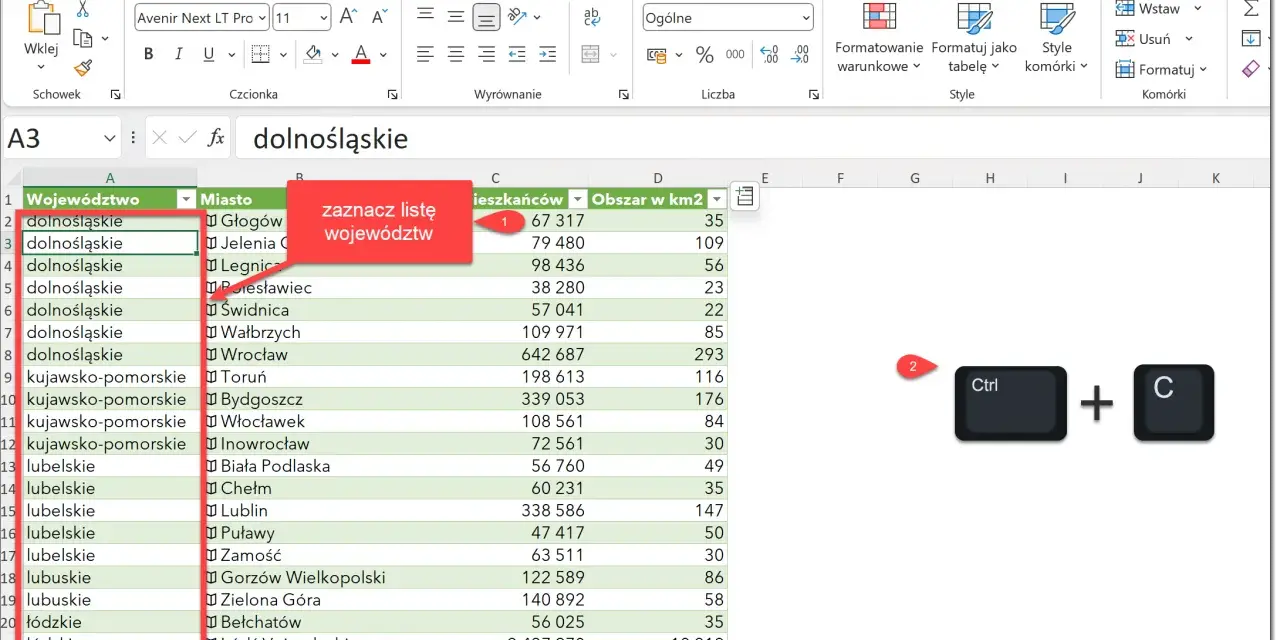
Lista rozwijana w Excelu porządkuje dane szybciej, niż większość osób zakłada na początku. Zamiast ręcznie wpisywać te same wartości w wielu komórkach, użytkownik wybiera je z gotowej puli, a arkusz trzyma spójny format i mniej się myli. W tym artykule pokazuję, jak taką listę stworzyć, jak przygotować źródło danych, kiedy wybrać wariant dynamiczny oraz jak rozwiązać najczęstsze problemy.
Najważniejsze rzeczy, które warto ustawić od razu
- Najprostsza metoda prowadzi przez kartę Dane i opcję Poprawność danych.
- Źródło listy lepiej trzymać w osobnym zakresie albo tabeli niż wpisywać ręcznie w oknie dialogowym.
- Tabela Excela sprawdza się wtedy, gdy wartości mają się automatycznie rozszerzać.
- Lista zależna ma sens przy układzie kategoria i podkategoria.
- Najczęstsze błędy to zły separator, błędny zakres i wyłączony rozwijany wybór w komórce.
Dlaczego taka lista tak dobrze działa w arkuszu
Największa wartość listy rozwijanej nie polega na samej wygodzie kliknięcia, tylko na kontroli danych. Gdy w arkuszu pracuje kilka osób albo gdy sam wracasz do pliku po tygodniu, spójne wartości są ważniejsze niż pozorna swoboda wpisywania wszystkiego ręcznie. W praktyce eliminuje to literówki, różne wersje tych samych statusów i przypadkowe odstępstwa, które później psują filtrowanie, tabele przestawne i raporty.
Najczęściej korzystam z tego rozwiązania w czterech sytuacjach: formularzach zamówień, rejestrach zgłoszeń, planach projektowych i prostych arkuszach operacyjnych. Tam lista rozwijana naprawdę robi różnicę, bo użytkownik wybiera z ograniczonego zestawu wartości, a nie tworzy nową wersję za każdym razem. Jeśli arkusz ma jeszcze podsumowywać dane albo zasilać automatyzacje, taki porządek staje się obowiązkowy, a nie tylko „miłym dodatkiem”.
- Formularze zyskują na szybkości, bo wpisy są krótsze i bardziej przewidywalne.
- Raporty są stabilniejsze, bo nie trzeba później scalać podobnych nazw.
- Współpraca jest prostsza, bo zespół wybiera te same statusy i kategorie.
- Analiza staje się czystsza, bo mniej czasu idzie na sprzątanie danych.
Jeśli arkusz ma być czymś więcej niż jednorazową tabelą, ta funkcja szybko przestaje być opcją, a zaczyna być podstawowym zabezpieczeniem jakości danych. Teraz przechodzę do samego ustawienia listy, bo to wciąż jest zaskakująco proste.

Jak zrobić listę rozwijaną krok po kroku
W Excelu desktop i w wersji przeglądarkowej mechanizm jest bardzo podobny. Najważniejsze jest to, żeby najpierw przygotować źródło wartości, a dopiero potem podpiąć je do komórki lub całego zakresu. Gdy robię to od zera, trzymam się krótkiego schematu i nie komplikuję go na starcie.
- Przygotuj wartości, które mają pojawić się na liście. Mogą być wpisane w osobnym zakresie komórek albo od razu w oknie poprawności danych, jeśli lista jest krótka.
- Zaznacz komórkę lub zakres komórek, w których ma działać wybór. Jeśli lista ma objąć całą kolumnę, zaznacz ją od razu przed konfiguracją.
- Przejdź do karty Dane i wybierz Poprawność danych.
- W polu Dozwolone ustaw opcję Lista.
- W polu Źródło wskaż zakres komórek albo wpisz wartości ręcznie. Jeśli wpisujesz je ręcznie, separator zależy od ustawień regionalnych systemu.
- Upewnij się, że włączony jest rozwijany wybór w komórce, a potem zatwierdź ustawienia.
Po zapisaniu kliknij komórkę testową i sprawdź, czy lista pojawia się tak, jak oczekujesz. Jeśli nie, najczęściej problem leży nie w samej funkcji, tylko w źródle albo w zakresie, do którego reguła została przypięta. To prowadzi prosto do pytania, jak przygotować dane, żeby nie poprawiać ich co kilka dni.
Jak przygotować źródło danych, żeby lista nie rozsypywała się po zmianach
Tu zwykle widać różnicę między szybkim trikiem a rozwiązaniem, które naprawdę da się utrzymać. Najprostsza lista może działać dziś, ale jeśli za tydzień trzeba dopisać nową pozycję, ręczne źródło zaczyna przeszkadzać. Microsoft zaleca trzymać dane w tabeli, bo wtedy lista rozwijana aktualizuje się automatycznie wraz z nowymi wierszami, i to jest jedna z niewielu porad, która faktycznie oszczędza czas w codziennej pracy.
| Metoda | Kiedy ją wybieram | Plusy | Ograniczenia |
|---|---|---|---|
| Wpisy ręczne | Gdy lista ma 3-6 stałych opcji | Najszybsza konfiguracja | Trudna w utrzymaniu przy zmianach |
| Zakres komórek | Gdy wartości są wprost w arkuszu i zmieniają się sporadycznie | Łatwo je edytować | Trzeba pilnować zakresu |
| Tabela Excela | Gdy słownik będzie rósł | Automatyczne rozszerzanie i porządek | Wymaga konsekwencji w strukturze danych |
| Lista zależna | Gdy wybór w drugiej liście zależy od pierwszej | Mniej błędów, lepszy przepływ pracy | Bardziej złożona konfiguracja |
Warto też zadbać o kolejność pozycji. Jeśli słownik ma sens biznesowy, ustawiam go według procesu, a nie wyłącznie alfabetycznie. Dzięki temu użytkownik widzi logikę listy od razu, zamiast przewijać pozycje bez kontekstu. Gdy źródło jest dobrze zorganizowane, kolejnym problemem stają się już tylko typowe usterki techniczne.
Najczęstsze błędy, które psują działanie listy
Większość kłopotów z listą rozwijaną nie wynika z błędu samego Excela, tylko z drobiazgów w konfiguracji. To dobra wiadomość, bo oznacza, że zwykle da się to naprawić bez przebudowy całego pliku. Poniżej zestawiam problemy, które widzę najczęściej, i sposób, w jaki je rozbrajam.
| Problem | Najczęstsza przyczyna | Co zrobić |
|---|---|---|
| Strzałka listy nie pojawia się w komórce | Opcja rozwijania w komórce jest wyłączona albo reguła nie została zastosowana do właściwego zakresu | Otwórz ponownie Poprawność danych i sprawdź ustawienia dla zaznaczonych komórek |
| Nowe wartości nie pojawiają się na liście | Źródło jest oparte na stałym zakresie, który nie obejmuje nowych wierszy | Przenieś słownik do tabeli albo rozszerz zakres źródłowy |
| Lista pokazuje puste pozycje | W źródle zostały puste komórki lub zbędne odstępy | Wyczyść zakres i usuń niepotrzebne wiersze |
| Po skopiowaniu w dół lista zachowuje się inaczej | Odwołanie zostało zapisane jako względne, a nie stałe | Użyj bezwzględnego odwołania albo nazwanego zakresu |
| Lista nie działa w scalonych komórkach | Scalanie komórek ogranicza poprawność danych i utrudnia przewidywalne zachowanie | Unikaj scalania w obszarze, który ma korzystać z listy |
Jeśli problem pojawia się tylko w jednym miejscu, zawsze sprawdzam najpierw zakres, potem źródło i dopiero na końcu samo formatowanie. To zwykle wystarcza, żeby wrócić do działania w kilka minut. Gdy podstawy są już stabilne, można przejść do bardziej użytecznego wariantu, czyli listy zależnej.
Kiedy warto przejść na listę zależną
Lista zależna ma sens wtedy, gdy jeden wybór powinien zawężać kolejny. Klasyczny przykład to kategoria i podkategoria: najpierw „sprzęt”, „usługi” albo „oprogramowanie”, a potem dopiero konkretna pozycja z tej grupy. Dzięki temu użytkownik nie widzi wszystkiego naraz i nie może wybrać wartości, która nie pasuje do wcześniejszego pola.
To rozwiązanie szczególnie dobrze sprawdza się w arkuszach sprzedażowych, formularzach zgłoszeń, katalogach produktów i prostych systemach wewnętrznych. W większych plikach pomaga ograniczyć liczbę błędów, ale wymaga już lepszego porządku w źródłach danych. W Microsoft 365 można to dziś zbudować czyściej także na bazie funkcji dynamicznych, jednak klasyczne podejście nadal jest wystarczające w większości biurowych scenariuszy.
- Przy katalogu produktów lista zależna skraca drogę od działu do konkretnego indeksu.
- W helpdesku pozwala najpierw wybrać obszar, a potem typ problemu.
- W zamówieniach ogranicza ryzyko wpisania niepasującej opcji.
- W ankietach poprawia jakość odpowiedzi, bo użytkownik widzi tylko właściwe możliwości.
Jeżeli zależność między polami jest logiczna i powtarzalna, warto poświęcić chwilę na jej konfigurację. Zyskasz mniej ręcznych poprawek i bardziej przewidywalny arkusz, a to zwykle zwraca się szybciej, niż się wydaje.
Jak utrzymać porządek, gdy arkusz trafia do zespołu
Gdy plik zaczyna żyć w kilku rękach, sama lista rozwijana nie wystarczy. Trzeba jeszcze zadbać o to, żeby źródło było czytelne, reguły nie ginęły po kopiowaniu, a użytkownicy nie psuli struktur przez przypadek. Najlepszy efekt daje prosty układ: osobny arkusz na słowniki, jednoznaczne nazwy zakresów i tylko te komórki, w których faktycznie ma być wpis ręczny.
- Trzymaj wartości źródłowe na osobnym arkuszu albo w tabeli.
- Nadawaj nazwę kolumnie lub zakresowi, z którego korzysta lista.
- Nie mieszaj ręcznych wpisów z komórkami chronionymi i formułami.
- Testuj działanie po skopiowaniu w dół, w bok i do nowych arkuszy.
- Ustal jeden standard nazw dla statusów, kategorii i etapów pracy.
Jeśli plik ma służyć kilku osobom, najwięcej daje połączenie: tabela, nazwana lista i ochrona komórek wejściowych. To prosty układ, ale właśnie on najczęściej przesądza o tym, czy arkusz po miesiącu nadal jest uporządkowany, czy zamienia się w zbiór przypadkowych wpisów. W dobrze przygotowanym pliku lista rozwijana przestaje być ozdobą, a staje się zwykłym, solidnym elementem kontroli danych.
