
W dzisiejszych czasach łączność Bluetooth to podstawa, umożliwiająca bezprzewodowe połączenie z wieloma urządzeniami od słuchawek, przez myszki, aż po smartfony. Niezależnie od tego, czy korzystasz z najnowszego Windowsa 11, czy wciąż cenisz sobie stabilność Windowsa 10, ten kompleksowy poradnik pokaże Ci, jak szybko i bezproblemowo aktywować Bluetooth na Twoim laptopie. Przygotowałem proste instrukcje krok po kroku oraz skuteczne rozwiązania najczęstszych problemów, z którymi możesz się spotkać, byś mógł cieszyć się pełną funkcjonalnością swojego sprzętu.
Szybkie włączanie Bluetooth w laptopie poradnik dla Windows 10 i 11
- Zawsze zacznij od sprawdzenia w Menedżerze urządzeń, czy Twój laptop posiada moduł Bluetooth.
- W Windows 11 najszybciej włączysz Bluetooth przez panel Szybkich ustawień lub w menu Ustawienia > Bluetooth i urządzenia.
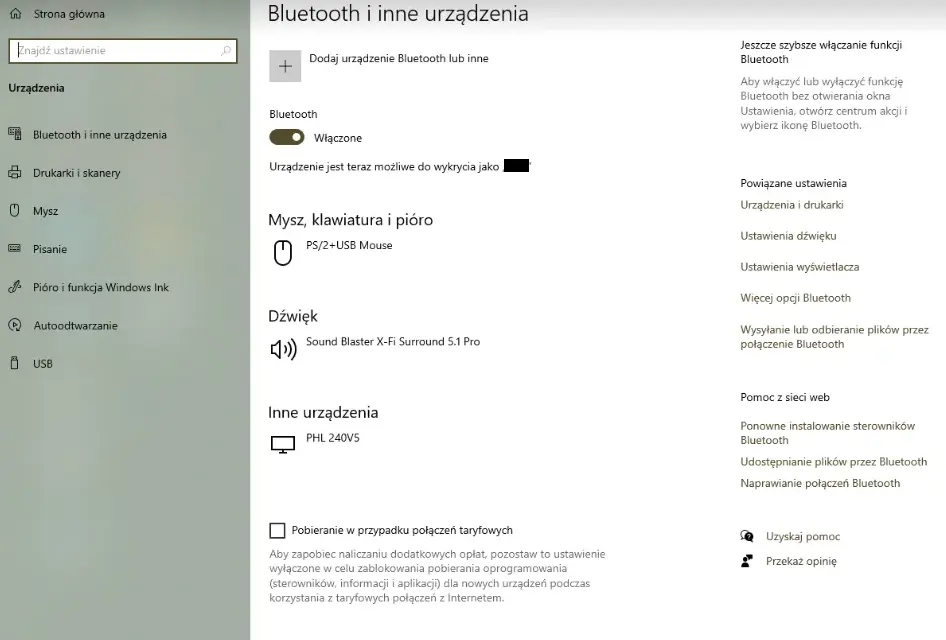
- W Windows 10 aktywuj Bluetooth przez Centrum akcji na pasku zadań lub w Ustawieniach > Urządzenia.
- Pamiętaj o możliwości włączenia Bluetooth za pomocą skrótów klawiszowych Fn lub fizycznych przełączników na obudowie laptopa.
- Najczęstsze problemy to nieaktualne sterowniki, włączony tryb samolotowy lub wyłączona usługa Bluetooth sprawdź je w pierwszej kolejności.
- Jeśli laptop nie ma wbudowanego Bluetooth, tanim i prostym rozwiązaniem jest zakup adaptera USB.
Sprawdź, czy Twój laptop ma Bluetooth
Zanim zaczniesz szukać opcji włączania Bluetooth, warto upewnić się, że Twój laptop w ogóle posiada ten moduł. To podstawowy krok, który pozwoli uniknąć frustracji, jeśli okaże się, że sprzęt po prostu nie jest w niego wyposażony. Najprościej sprawdzić to w Menedżerze urządzeń.
- Naciśnij jednocześnie klawisze Windows + X, aby otworzyć menu szybkiego dostępu.
- Z listy wybierz opcję Menedżer urządzeń.
- W oknie Menedżera urządzeń poszukaj kategorii o nazwie Bluetooth.
- Rozwiń tę kategorię, klikając strzałkę obok niej. Powinieneś zobaczyć listę urządzeń Bluetooth, takich jak "Intel(R) Wireless Bluetooth(R)" lub podobne.
- Jeśli kategoria Bluetooth jest widoczna, oznacza to, że Twój laptop jest wyposażony w ten moduł.
Jeśli w Menedżerze urządzeń nie widzisz kategorii "Bluetooth", jest duża szansa, że Twój laptop nie posiada wbudowanego modułu Bluetooth. W takiej sytuacji nie martw się, to nie koniec świata! Możesz łatwo rozwiązać ten problem, kupując zewnętrzny adapter Bluetooth na USB, o czym opowiem później.

Włączanie Bluetooth w Windows 11
Windows 11 oferuje intuicyjne sposoby na zarządzanie łącznością bezprzewodową. Poniżej przedstawiam dwie najpopularniejsze metody włączania Bluetooth.
-
Przez panel Szybkich ustawień:
- Kliknij ikonę sieci, dźwięku lub baterii (znajdującą się zazwyczaj w prawym dolnym rogu paska zadań, obok zegara). Spowoduje to otwarcie panelu Szybkich ustawień.
- W panelu Szybkich ustawień znajdź kafelek z ikoną Bluetooth.
- Jeśli kafelek jest szary, kliknij go, aby go aktywować. Powinien zmienić kolor na niebieski (lub inny wyróżniający się kolor), sygnalizując włączenie Bluetooth.
-
Przez Ustawienia systemowe:
- Kliknij przycisk Start, a następnie wybierz Ustawienia (ikona koła zębatego).
- W menu Ustawienia, po lewej stronie, wybierz Bluetooth i urządzenia.
- Po prawej stronie okna znajdziesz przełącznik Bluetooth. Przesuń go w prawo, aby zmienił kolor na niebieski (lub inny wyróżniający się), co oznacza, że Bluetooth jest włączony.
Aktywacja Bluetooth w Windows 10
W Windows 10 proces włączania Bluetooth jest równie prosty i dostępny z kilku miejsc. Oto jak to zrobić.
-
Przez Centrum akcji:
- Kliknij ikonę Centrum akcji (dymek czatu) znajdującą się w prawym dolnym rogu paska zadań, obok zegara.
- W otwartym panelu Centrum akcji znajdź kafelek z ikoną Bluetooth.
- Jeśli kafelek jest szary, kliknij go, aby go aktywować. Powinien zmienić kolor na niebieski, sygnalizując włączenie Bluetooth.
-
Przez Ustawienia systemowe:
- Kliknij przycisk Start, a następnie wybierz Ustawienia (ikona koła zębatego).
- W oknie Ustawienia wybierz kategorię Urządzenia.
- W menu po lewej stronie wybierz Bluetooth i inne urządzenia.
- Po prawej stronie okna znajdziesz przełącznik Bluetooth. Przesuń go w prawo, aby zmienił kolor na niebieski, co oznacza, że Bluetooth jest włączony.

Skróty klawiszowe i fizyczne przełączniki Bluetooth
Wiele laptopów, zwłaszcza starszych modeli lub tych biznesowych, posiada dedykowane skróty klawiszowe, które pozwalają na szybkie włączanie i wyłączanie modułów bezprzewodowych, w tym Bluetooth. Zazwyczaj jest to kombinacja klawisza Fn (znajdującego się zazwyczaj w lewym dolnym rogu klawiatury) z jednym z klawiszy funkcyjnych (od F1 do F12). Szukaj klawisza Fx, na którym widnieje ikona przedstawiająca antenę, samolot lub symbol łączności bezprzewodowej. Naciśnięcie tej kombinacji może przełączać stan Wi-Fi i Bluetooth.
Niektóre laptopy, zwłaszcza te wyprodukowane kilka lat temu, mogą mieć również fizyczny przełącznik na obudowie, który służy do włączania i wyłączania łączności bezprzewodowej. Często znajduje się on na bocznej krawędzi laptopa lub z przodu. Warto dokładnie sprawdzić obudowę swojego urządzenia, jeśli masz problemy z aktywacją Bluetooth za pomocą metod systemowych.
Rozwiązywanie najczęstszych problemów z Bluetooth
Czasami, mimo wykonania wszystkich powyższych kroków, Bluetooth nadal nie działa lub jest niewidoczny. W większości przypadków brak ikony lub opcji Bluetooth, czy też niemożność sparowania urządzeń, wskazuje na problemy ze sterownikami. To najczęstszy winowajca, ale na szczęście łatwy do naprawienia!
Sterowniki są kluczowe dla prawidłowego działania każdego podzespołu w laptopie, w tym modułu Bluetooth. Zdarza się, że po aktualizacji systemu Windows sterowniki zostają uszkodzone, są nieaktualne lub po prostu znikają. Oto jak sobie z tym poradzić:
-
Sprawdź stan urządzenia w Menedżerze urządzeń:
- Otwórz Menedżer urządzeń (Windows + X, a następnie "Menedżer urządzeń").
- Rozwiń kategorię Bluetooth.
- Sprawdź, czy obok Twojego modułu Bluetooth (np. "Intel(R) Wireless Bluetooth(R)") nie ma żółtego trójkąta z wykrzyknikiem lub strzałki w dół.
- Żółty trójkąt oznacza problem ze sterownikiem. Strzałka w dół oznacza, że urządzenie jest wyłączone. Jeśli widzisz strzałkę, kliknij prawym przyciskiem myszy na urządzeniu i wybierz Włącz urządzenie.
-
Aktualizuj sterowniki przez Menedżer urządzeń:
- W Menedżerze urządzeń, kliknij prawym przyciskiem myszy na swoim module Bluetooth.
- Wybierz opcję Aktualizuj sterownik.
- Wybierz Wyszukaj automatycznie zaktualizowane oprogramowanie sterownika. System spróbuje znaleźć i zainstalować najnowszy sterownik.
-
Aktualizuj sterowniki przez Windows Update:
- Przejdź do Ustawień (Start > Ustawienia).
- Wybierz Windows Update (w Windows 11) lub Aktualizacja i zabezpieczenia (w Windows 10), a następnie Windows Update.
- Kliknij Sprawdź aktualizacje. Czasami aktualizacje sterowników są dostarczane wraz z systemowymi.
-
Pobierz sterowniki ze strony producenta:
- To najbardziej niezawodna metoda. Odwiedź stronę internetową producenta Twojego laptopa (np. Dell, HP, Lenovo, Asus, Acer) lub producenta samego modułu Bluetooth (np. Intel).
- Wyszukaj sekcję "Wsparcie" lub "Sterowniki".
- Wprowadź model swojego laptopa i pobierz najnowsze sterowniki dla modułu Bluetooth, dedykowane dla Twojej wersji systemu Windows.
- Zainstaluj pobrane sterowniki, postępując zgodnie z instrukcjami instalatora. Po instalacji zazwyczaj wymagany jest restart komputera.
Kolejnym częstym problemem jest włączony tryb samolotowy. Pamiętaj, że tryb samolotowy dezaktywuje wszystkie moduły łączności bezprzewodowej, w tym Wi-Fi i Bluetooth. Upewnij się, że jest on wyłączony. Możesz to sprawdzić i zmienić w panelu Szybkich ustawień (Windows 11) lub Centrum akcji (Windows 10).
Jak sparować urządzenie Bluetooth z laptopem
Po upewnieniu się, że Bluetooth jest włączony, nadszedł czas na połączenie z nowym urządzeniem. Proces parowania jest zazwyczaj bardzo podobny dla większości akcesoriów.
-
Włącz tryb parowania na urządzeniu Bluetooth:
- Większość urządzeń (słuchawki, głośniki, myszki) ma dedykowany przycisk lub kombinację klawiszy, którą należy przytrzymać, aby wprowadzić je w tryb parowania. Zazwyczaj dioda LED zaczyna szybko migać, sygnalizując gotowość do połączenia. Sprawdź instrukcję obsługi swojego urządzenia!
-
Dodaj nowe urządzenie w systemie Windows:
- W Windows 11: Przejdź do Ustawienia > Bluetooth i urządzenia.
- W Windows 10: Przejdź do Ustawienia > Urządzenia > Bluetooth i inne urządzenia.
- Kliknij przycisk Dodaj urządzenie (lub "Dodaj urządzenie Bluetooth lub inne").
- Wybierz opcję Bluetooth.
-
Wybierz urządzenie z listy:
- System Windows rozpocznie wyszukiwanie dostępnych urządzeń Bluetooth.
- Gdy Twoje urządzenie pojawi się na liście, kliknij je.
- Postępuj zgodnie z ewentualnymi dalszymi instrukcjami na ekranie (np. potwierdzenie kodu PIN, jeśli urządzenie tego wymaga).
-
Potwierdź połączenie:
- Po pomyślnym sparowaniu, system poinformuje Cię o połączeniu, a urządzenie powinno być gotowe do użycia.
Użyj narzędzia do rozwiązywania problemów
Zarówno Windows 10, jak i Windows 11 posiadają wbudowane narzędzia do rozwiązywania problemów, które mogą automatycznie zdiagnozować i naprawić typowe usterki związane z Bluetooth. Warto z nich skorzystać, zanim zagłębisz się w bardziej zaawansowane metody.
- W Windows 11:
- Przejdź do Ustawienia > System > Rozwiązywanie problemów.
- Kliknij Inne narzędzia do rozwiązywania problemów.
- Znajdź Bluetooth na liście i kliknij Uruchom.
- W Windows 10:
- Przejdź do Ustawienia > Aktualizacja i zabezpieczenia > Rozwiązywanie problemów.
- Kliknij Dodatkowe narzędzia do rozwiązywania problemów.
- Znajdź Bluetooth na liście i kliknij Uruchom narzędzie do rozwiązywania problemów.
- Postępuj zgodnie z instrukcjami wyświetlanymi na ekranie. Narzędzie spróbuje wykryć i naprawić problemy.
Manualna instalacja sterowników
Jeśli automatyczna aktualizacja sterowników zawiodła, a narzędzie do rozwiązywania problemów nie pomogło, konieczna może być manualna instalacja. To pewniejsza metoda, która gwarantuje, że zainstalujesz sterowniki dedykowane dla Twojego sprzętu.
-
Zidentyfikuj producenta i model laptopa:
- Sprawdź naklejkę na spodzie laptopa lub użyj narzędzia systemowego (np. wpisz "msinfo32" w wyszukiwarkę Start i poszukaj "Producent systemu" i "Model systemu").
-
Odwiedź stronę wsparcia producenta:
- Przejdź na oficjalną stronę internetową producenta Twojego laptopa (np. Dell, HP, Lenovo, Asus, Acer, MSI).
- Poszukaj sekcji "Wsparcie", "Sterowniki" lub "Pobieranie".
-
Wyszukaj sterowniki dla swojego modelu:
- Wprowadź dokładny model swojego laptopa w wyszukiwarkę na stronie producenta.
- Znajdź listę dostępnych sterowników. Wybierz swój system operacyjny (np. Windows 10 64-bit lub Windows 11 64-bit).
- Pobierz najnowszy sterownik dla modułu Bluetooth. Czasami może być on częścią pakietu sterowników do łączności bezprzewodowej.
-
Zainstaluj sterownik:
- Po pobraniu pliku (zazwyczaj .exe), uruchom go i postępuj zgodnie z instrukcjami instalatora.
- Po zakończeniu instalacji, zrestartuj laptopa. Jest to kluczowe, aby zmiany zostały prawidłowo zastosowane.
Przeczytaj również: Jak włączyć Bluetooth w Windows 10? Prosty poradnik i rozwiązania
Sprawdź usługę obsługi Bluetooth
W rzadkich przypadkach problemem może być wyłączona usługa systemowa odpowiedzialna za działanie Bluetooth. Możesz to sprawdzić i włączyć ręcznie.
- Naciśnij jednocześnie klawisze Windows + R, aby otworzyć okno "Uruchamianie".
- Wpisz
services.msci naciśnij Enter. Otworzy się okno "Usługi". - W oknie "Usługi" poszukaj pozycji Usługa obsługi Bluetooth.
- Sprawdź "Stan" tej usługi. Jeśli jest "Zatrzymano", kliknij prawym przyciskiem myszy na usłudze i wybierz Uruchom.
- Następnie kliknij prawym przyciskiem myszy ponownie, wybierz Właściwości.
- W polu "Typ uruchomienia" wybierz Automatyczny, a następnie kliknij Zastosuj i OK.
- Zamknij okno "Usługi" i zrestartuj laptopa.
Co zrobić, gdy laptop nie ma Bluetooth?
Jeśli po wszystkich próbach i weryfikacji w Menedżerze urządzeń okaże się, że Twój laptop po prostu nie posiada wbudowanego modułu Bluetooth, nie musisz wymieniać sprzętu! Istnieje bardzo proste, tanie i skuteczne rozwiązanie: adapter Bluetooth na USB. To niewielkie urządzenie, które podłącza się do wolnego portu USB w laptopie. System Windows zazwyczaj automatycznie wykrywa i instaluje dla niego sterowniki, a Ty zyskujesz pełną funkcjonalność Bluetooth, tak jakby była wbudowana. Adaptery takie kosztują zaledwie kilkanaście do kilkudziesięciu złotych i są dostępne w każdym sklepie komputerowym lub elektronicznym.
