
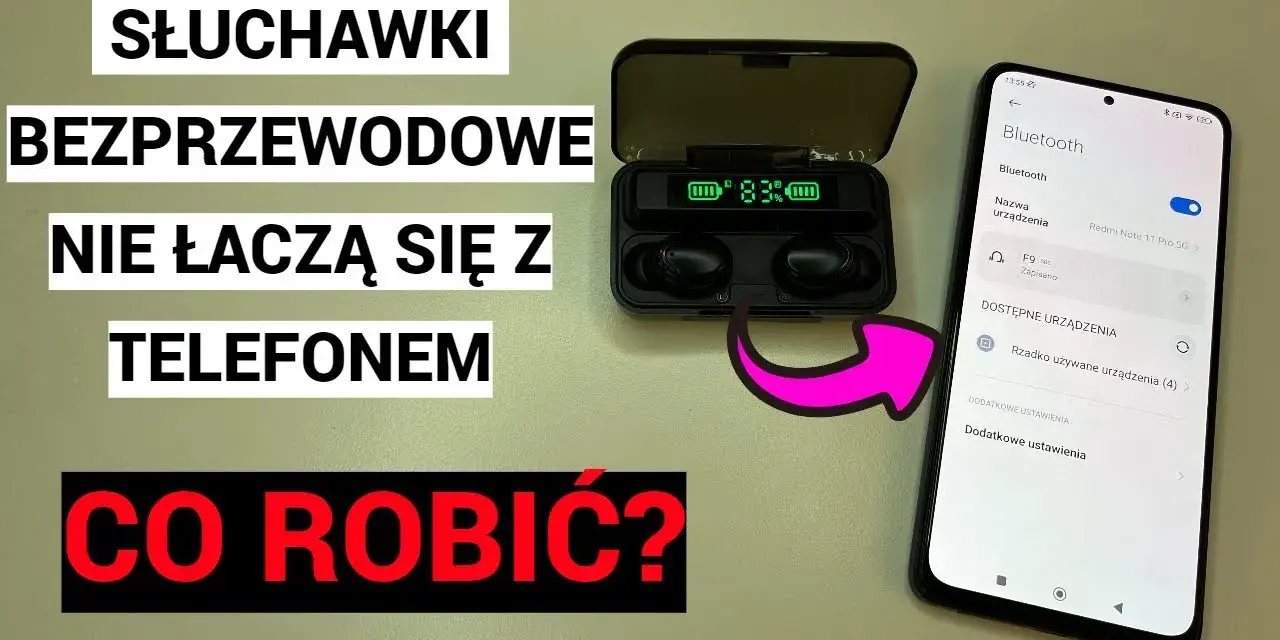
Łączenie słuchawek bezprzewodowych proste kroki do bezproblemowego dźwięku
- Tryb parowania to podstawa włącz go w słuchawkach, by były widoczne dla innych urządzeń.
- Bluetooth to najpopularniejszy standard upewnij się, że jest aktywny w urządzeniu, z którym chcesz się połączyć.
- Parowanie wykonuje się tylko raz przy kolejnych użyciach słuchawki powinny łączyć się automatycznie.
- Telefony, komputery i telewizory mają podobne, ale specyficzne ścieżki konfiguracji.
- W przypadku problemów sprawdź baterię, odległość i upewnij się, że słuchawki nie są już połączone z innym sprzętem.
- Brak wbudowanego Bluetooth w TV lub PC? Rozwiązaniem jest zewnętrzny adapter lub transmiter.
Przeczytaj również: Jak podłączyć słuchawki bezprzewodowe? Szybki przewodnik i rozwiązania
Zanim zaczniesz: Poznaj podstawy łączenia słuchawek bezprzewodowych
Kluczowym elementem, który często pomijamy, jest zrozumienie, czym jest tak zwany „tryb parowania” w słuchawkach bezprzewodowych. To nic innego jak stan, w którym Twoje słuchawki stają się widoczne dla innych urządzeń Bluetooth i są gotowe do nawiązania pierwszego połączenia. Jest to proces, który wykonujesz tylko raz dla danego urządzenia. Gdy już sparujesz słuchawki z telefonem czy komputerem, przy kolejnych użyciach powinny łączyć się automatycznie, co jest niezwykle wygodne.
- Przytrzymanie przycisku zasilania: W wielu modelach słuchawek nausznych lub dousznych wystarczy przytrzymać przycisk zasilania przez kilka sekund, aż dioda zacznie migać w charakterystyczny sposób (np. na przemian na dwa kolory).
- Dedykowany przycisk Bluetooth: Niektóre słuchawki posiadają specjalny przycisk oznaczony symbolem Bluetooth, którego przytrzymanie aktywuje tryb parowania.
- Wyjęcie z etui (TWS): W przypadku słuchawek dousznych typu True Wireless Stereo (TWS), tryb parowania często uruchamia się automatycznie po wyjęciu ich z etui ładującego.
- Przycisk na etui: Czasem na etui ładującym słuchawek TWS znajduje się mały przycisk, którego naciśnięcie lub przytrzymanie wprowadza słuchawki w tryb parowania.
Technologia Bluetooth to absolutny dominator w świecie słuchawek bezprzewodowych. Spotkasz ją w niemal każdym smartfonie, laptopie, a także w coraz większej liczbie nowoczesnych telewizorów. To właśnie dzięki niej możemy cieszyć się bezprzewodową swobodą, przesyłając dźwięk na niewielkie odległości.
Warto jednak wspomnieć, że istnieją również słuchawki wykorzystujące inne technologie, takie jak fale radiowe (RF) czy podczerwień (IR). Są one znacznie rzadziej spotykane, głównie w kontekście telewizorów, i wymagają podłączenia dedykowanego nadajnika do źródła dźwięku. Ich konfiguracja jest zazwyczaj prostsza, ale wiąże się z dodatkowym sprzętem.
- Naładuj słuchawki: Zawsze upewnij się, że Twoje słuchawki są wystarczająco naładowane. Niska bateria może uniemożliwić parowanie lub spowodować niestabilne połączenie.
- Włącz Bluetooth w urządzeniu docelowym: Przed rozpoczęciem parowania aktywuj funkcję Bluetooth w telefonie, komputerze czy telewizorze. Bez tego Twoje słuchawki po prostu nie będą miały się z czym połączyć.
- Upewnij się, że słuchawki nie są już połączone: Sprawdź, czy słuchawki nie są przypadkiem sparowane i aktywnie połączone z innym urządzeniem w pobliżu. Wiele modeli potrafi łączyć się tylko z jednym urządzeniem naraz.

Podłączanie słuchawek bezprzewodowych do telefonu: Kompletny poradnik
Podłączanie słuchawek do smartfona to najczęstszy scenariusz. Proces jest bardzo intuicyjny, niezależnie od tego, czy korzystasz z Androida, czy iOS.
- Włącz Bluetooth: Przejdź do „Ustawień” w swoim telefonie, a następnie znajdź sekcję „Bluetooth” (lub „Połączone urządzenia”, „Połączenia”). Upewnij się, że Bluetooth jest włączony.
- Wprowadź słuchawki w tryb parowania: Postępuj zgodnie z instrukcjami producenta słuchawek, aby aktywować tryb parowania (zazwyczaj przytrzymanie przycisku zasilania/Bluetooth, aż dioda zacznie migać).
- Wyszukaj i połącz: Na ekranie telefonu powinna pojawić się lista dostępnych urządzeń Bluetooth. Znajdź nazwę swoich słuchawek i dotknij jej, aby nawiązać połączenie. Jeśli zostaniesz poproszony o kod PIN, zazwyczaj jest to „0000” lub „1234”, choć większość nowoczesnych słuchawek nie wymaga już podawania kodu.
- Włącz Bluetooth: Otwórz „Ustawienia” na swoim iPhonie, a następnie wybierz „Bluetooth”. Upewnij się, że opcja Bluetooth jest aktywna.
- Wprowadź słuchawki w tryb parowania: Podobnie jak w przypadku Androida, aktywuj tryb parowania w swoich słuchawkach, postępując zgodnie z instrukcjami producenta.
- Wyszukaj i połącz: iPhone automatycznie rozpocznie wyszukiwanie dostępnych urządzeń. Gdy zobaczysz nazwę swoich słuchawek na liście „Inne urządzenia”, dotknij jej, aby sparować. Po chwili słuchawki powinny pojawić się w sekcji „Moje urządzenia” jako połączone.
Warto zaznaczyć, że użytkownicy iPhone'ów i słuchawek AirPods mają jeszcze prostsze zadanie. Wystarczy otworzyć etui z AirPodsami w pobliżu odblokowanego iPhone'a, a na ekranie automatycznie pojawi się animacja z opcją połączenia. To przykład doskonałej integracji w ekosystemie Apple, która sprawia, że parowanie staje się praktycznie bezobsługowe.
Słuchawki bezprzewodowe i komputer: Dźwięk bez kabli na Windows
Podłączenie słuchawek bezprzewodowych do komputera z systemem Windows jest równie proste, choć ścieżka w menu może się nieco różnić w zależności od wersji systemu.
- Otwórz Ustawienia: Kliknij przycisk „Start”, a następnie ikonę koła zębatego, aby otworzyć „Ustawienia”.
- Przejdź do Bluetooth i urządzeń: W menu „Ustawienia” wybierz „Bluetooth i urządzenia” (lub „Urządzenia” w starszych wersjach Windows).
- Dodaj urządzenie: Kliknij „Dodaj urządzenie” (lub „Dodaj Bluetooth lub inne urządzenie”), a następnie wybierz „Bluetooth”.
- Wprowadź słuchawki w tryb parowania: Aktywuj tryb parowania w swoich słuchawkach.
- Wybierz słuchawki z listy: Po chwili komputer powinien wykryć Twoje słuchawki i wyświetlić je na liście. Kliknij ich nazwę, aby nawiązać połączenie.
Jeśli masz komputer stacjonarny i nie możesz znaleźć opcji Bluetooth w ustawieniach, prawdopodobnie Twój PC nie ma wbudowanego modułu Bluetooth. Nie martw się! Rozwiązaniem jest zakup zewnętrznego adaptera Bluetooth na USB. To niewielkie urządzenie, które podłączasz do wolnego portu USB, a ono dodaje funkcjonalność Bluetooth do Twojego komputera, umożliwiając parowanie ze słuchawkami.
Po sparowaniu słuchawek z komputerem, upewnij się, że są one wybrane jako domyślne urządzenie wyjściowe audio. Możesz to zrobić, klikając prawym przyciskiem myszy ikonę głośnika w pasku zadań (obok zegara), wybierając „Ustawienia dźwięku” i tam wskazując swoje słuchawki jako urządzenie odtwarzające. Dzięki temu cały dźwięk z komputera będzie automatycznie przesyłany do Twoich słuchawek.
Słuchawki bezprzewodowe do telewizora: Filmy i seriale bez przeszkód
Oglądanie filmów czy seriali ze słuchawkami bezprzewodowymi to świetny sposób na niezakłócone seanse, zwłaszcza gdy nie chcesz przeszkadzać innym domownikom. Zanim jednak zaczniesz, musisz sprawdzić, czy Twój telewizor posiada wbudowany moduł Bluetooth.
Aby to zrobić, wejdź w menu ustawień swojego telewizora. Szukaj sekcji związanych z dźwiękiem, wyjściem audio, połączeniami bezprzewodowymi lub Bluetooth. Wiele nowoczesnych telewizorów (np. Samsung, LG, Sony) ma tę opcję. Jeśli znajdziesz tam możliwość wyszukania głośników lub słuchawek Bluetooth, to znak, że Twój telewizor jest gotowy do parowania.- Wejdź w ustawienia dźwięku TV: Za pomocą pilota przejdź do „Ustawień” telewizora, a następnie znajdź sekcję dotyczącą dźwięku lub audio.
- Wybierz opcję wyjścia audio: W tej sekcji poszukaj opcji „Wyjście dźwięku”, „Głośniki” lub podobnej. Powinna tam być możliwość wyboru między głośnikami telewizora a urządzeniami Bluetooth.
- Wyszukaj słuchawki Bluetooth: Wybierz opcję wyszukiwania urządzeń Bluetooth. Wprowadź swoje słuchawki w tryb parowania (jak opisałem wcześniej).
- Połącz: Gdy nazwa Twoich słuchawek pojawi się na liście, wybierz ją, aby nawiązać połączenie. Telewizor powinien potwierdzić sparowanie.
Co zrobić, jeśli Twój telewizor nie ma wbudowanego Bluetooth? Nie musisz od razu kupować nowego! Rozwiązaniem jest transmiter Bluetooth. To niewielkie urządzenie, które podłączasz do wyjścia słuchawkowego (mini-jack) lub optycznego (Toslink) w telewizorze. Transmiter przetwarza sygnał audio na sygnał Bluetooth, który następnie możesz sparować ze swoimi słuchawkami. To proste i skuteczne rozwiązanie, które daje drugie życie starszym telewizorom.

Coś poszło nie tak? Rozwiązujemy najczęstsze problemy z połączeniem
Nawet przy najlepszych chęciach, czasem coś może pójść nie tak. Oto najczęstsze problemy i sposoby, jak sobie z nimi poradzić.
- Słuchawki nie są w trybie parowania: To najczęstsza przyczyna. Upewnij się, że słuchawki faktycznie zostały wprowadzone w tryb parowania (migająca dioda, komunikat głosowy). Czasem trzeba przytrzymać przycisk nieco dłużej.
- Słuchawki są połączone z innym urządzeniem: Twoje słuchawki mogły automatycznie połączyć się z innym, wcześniej sparowanym urządzeniem (np. innym telefonem, tabletem) znajdującym się w pobliżu. Wyłącz Bluetooth w tym urządzeniu lub ręcznie rozłącz słuchawki.
- Niski poziom baterii: Niska bateria w słuchawkach może uniemożliwić parowanie lub sprawić, że połączenie będzie niestabilne. Naładuj słuchawki do pełna.
- Zbyt duża odległość: Bluetooth ma ograniczony zasięg (zazwyczaj do 10 metrów). Upewnij się, że słuchawki i urządzenie docelowe znajdują się blisko siebie.
- Restart Bluetooth/urządzenia: Czasem prosty restart potrafi zdziałać cuda. Wyłącz i włącz Bluetooth w telefonie/komputerze, a w ostateczności zrestartuj całe urządzenie.
Jeśli słuchawki wydają się być połączone z urządzeniem (np. telefonem), ale nie słyszysz w nich dźwięku, problemem jest zazwyczaj ustawienie domyślnego urządzenia wyjściowego audio. Musisz wejść w ustawienia dźwięku w telefonie, komputerze lub telewizorze i upewnić się, że Twoje słuchawki bezprzewodowe zostały wybrane jako aktywne urządzenie do odtwarzania dźwięku. Często system domyślnie wybiera głośniki wewnętrzne, nawet jeśli słuchawki są podłączone.
- Zakłócenia od innych urządzeń: Sygnał Bluetooth może być zakłócany przez inne urządzenia elektroniczne działające na podobnych częstotliwościach, takie jak routery Wi-Fi, kuchenki mikrofalowe czy nawet inne urządzenia Bluetooth. Spróbuj oddalić się od potencjalnych źródeł zakłóceń.
- Zbyt duża odległość od źródła sygnału: Jak już wspomniałem, Bluetooth ma ograniczony zasięg. Jeśli oddalisz się zbyt daleko od telefonu czy komputera, sygnał może słabnąć, co skutkuje przerywaniem lub trzeszczeniem.
- Słaba bateria w słuchawkach: Niska bateria może nie tylko uniemożliwić parowanie, ale także wpływać na jakość połączenia i dźwięku. Regularnie ładuj swoje słuchawki.
Gdy wszystkie inne metody zawiodą, ostatecznym rozwiązaniem jest wykonanie resetu słuchawek do ustawień fabrycznych. Ta procedura usuwa wszystkie sparowane urządzenia i przywraca słuchawki do stanu, w jakim były po wyjęciu z pudełka. Pamiętaj, że procedura resetu może się różnić w zależności od modelu słuchawek najczęściej polega na przytrzymaniu przycisku zasilania lub przycisku w etui przez 10-15 sekund. Po resecie konieczne będzie ponowne przeprowadzenie procesu parowania.
