
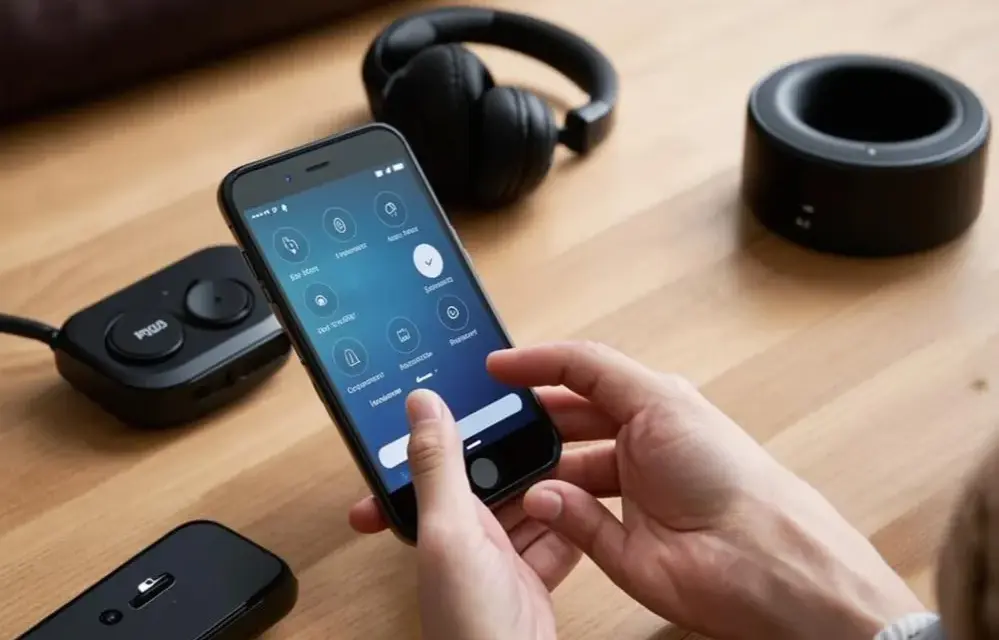
Podgłośnienie słuchawek bezprzewodowych skuteczne metody na każdy system
- Sprawdź podwójną kontrolę głośności na urządzeniu i słuchawkach oraz poziom naładowania baterii.
- Regularnie czyść siateczki słuchawek z woskowiny i kurzu, aby nie blokowały dźwięku.
- Na Androidzie wyłącz "Głośność bezwzględną" w ustawieniach Bluetooth lub opcjach programisty.
- Użytkownicy iOS powinni sprawdzić funkcję "Redukuj głośne dźwięki" oraz korektor w aplikacji Muzyka.
- Na Windowsie upewnij się, że używasz profilu "Stereo" i rozważ włączenie "Wyrównania głośności".
- Korzystaj z dedykowanych aplikacji producenta do aktualizacji firmware'u słuchawek.

Zdarza się, że ulubione słuchawki bezprzewodowe nagle zaczynają grać znacznie ciszej niż zwykle. Zanim zaczniesz panikować i myśleć o zakupie nowego sprzętu, warto wiedzieć, że problem ten często ma proste i łatwe do rozwiązania przyczyny. W tym artykule przeprowadzimy Cię przez proces diagnostyki i pokażemy, jak krok po kroku przywrócić pełną głośność Twoim słuchawkom. Zaczniemy od najbardziej podstawowych kroków, które często okazują się wystarczające, a następnie przejdziemy do bardziej zaawansowanych ustawień specyficznych dla różnych systemów operacyjnych.
Czy na pewno regulujesz właściwą głośność? Problem podwójnej kontroli
Jednym z najczęstszych powodów, dla których słuchawki bezprzewodowe grają zbyt cicho, jest istnienie dwóch niezależnych systemów kontroli głośności. Pierwszy to ten, który znasz suwak głośności na Twoim smartfonie, tablecie czy komputerze. Drugi znajduje się zazwyczaj na samych słuchawkach, często w postaci przycisku lub panelu dotykowego. Bardzo ważne jest, aby oba te poziomy były ustawione na maksimum. Często bowiem użytkownicy podkręcają głośność w telefonie, zapominając, że słuchawki mają własny, ograniczony do pewnego poziomu regulator. Jeśli oba te suwaki nie są ustawione na maksymalną wartość, dźwięk nigdy nie osiągnie swojej potencjalnej głośności.
Brud i woskowina cisi zabójcy dźwięku. Jak poprawnie wyczyścić słuchawki?
Z czasem drobinki kurzu, a zwłaszcza woskowina uszna, mogą gromadzić się na siateczkach przetworników słuchawek. Te małe otwory są kluczowe dla wydobywania się dźwięku, a ich zablokowanie może znacząco obniżyć głośność, a nawet całkowicie stłumić dźwięk z jednej lub obu słuchawek. Na szczęście, regularne i ostrożne czyszczenie może przywrócić im pełną sprawność. Pamiętaj jednak, aby robić to delikatnie, aby nie uszkodzić wrażliwych elementów.
- Przygotuj materiały: Będziesz potrzebować suchej, miękkiej szczoteczki (np. do zębów z miękkim włosiem, ale używanej tylko do tego celu), suchej, czystej ściereczki z mikrofibry oraz opcjonalnie suchego, czystego patyczka higienicznego. Nie używaj żadnych płynów ani rozpuszczalników, chyba że producent wyraźnie na to zezwala dla konkretnego modelu.
- Usuń widoczny brud: Delikatnie oczyść zewnętrzną obudowę słuchawek suchą ściereczką.
- Ostrożnie czyść siateczkę: Używając suchej szczoteczki, bardzo delikatnymi, okrężnymi ruchami usuń kurz i luźne zanieczyszczenia z siateczki przetwornika. Staraj się nie wciskać brudu głębiej.
- Usuń uporczywe zanieczyszczenia (opcjonalnie): Jeśli na siateczce znajdują się zaschnięte resztki woskowiny, możesz spróbować delikatnie je zebrać suchym patyczkiem higienicznym. Postępuj z najwyższą ostrożnością, aby nie uszkodzić membrany.
- Przetestuj: Po wyczyszczeniu sprawdź ponownie głośność słuchawek.
Zanim zaczniesz grzebać w ustawieniach: uniwersalny restart i poziom naładowania baterii
Zanim zagłębisz się w skomplikowane ustawienia systemowe, warto wykonać dwa proste, ale często skuteczne kroki. Pierwszym z nich jest restart zarówno słuchawek, jak i urządzenia, z którym są połączone. Podobnie jak w przypadku komputerów, czasami tymczasowe błędy oprogramowania mogą powodować nieprawidłowe działanie Bluetooth i wpływać na głośność. Wyłączenie i ponowne włączenie obu urządzeń może rozwiązać ten problem.
Drugim kluczowym elementem jest poziom naładowania baterii. Wiele słuchawek bezprzewodowych, gdy poziom baterii jest niski, automatycznie obniża maksymalną głośność, aby oszczędzać energię lub sygnalizować potrzebę ładowania. Upewnij się, że Twoje słuchawki są w pełni naładowane. Czasami niski poziom baterii może również powodować niestabilne połączenie Bluetooth, co również może objawiać się problemami z dźwiękiem.Jak podgłośnić słuchawki bezprzewodowe na Androidzie
System Android oferuje dużą elastyczność w konfiguracji dźwięku, co daje nam wiele możliwości, jeśli chodzi o zwiększenie głośności słuchawek. Oto kilka kluczowych ustawień, na które warto zwrócić uwagę.
Kluczowe ustawienie: Czym jest "Głośność bezwzględna" i jak ją wyłączyć, by zyskać kontrolę?
W wielu wersjach Androida istnieje funkcja znana jako "Głośność bezwzględna" (Absolute Volume) lub "Synchronizacja głośności multimediów" (Media Volume Sync). Jej celem jest zapewnienie, że poziom głośności ustawiony na urządzeniu mobilnym jest automatycznie synchronizowany z poziomem głośności na sparowanych słuchawkach Bluetooth. Choć może to być wygodne, czasami prowadzi do sytuacji, w której system Android nie pozwala na osiągnięcie maksymalnej głośności, nawet jeśli suwak na telefonie jest na maksimum. Wyłączenie tej funkcji często przywraca pełną kontrolę.Oto jak ją znaleźć i wyłączyć:
- Otwórz Ustawienia na swoim urządzeniu z Androidem.
- Przejdź do sekcji Bluetooth lub Połączone urządzenia.
- Znajdź swoje słuchawki na liście sparowanych urządzeń i dotknij ikony ustawień (zazwyczaj zębatka lub trzy kropki obok nazwy urządzenia).
- Poszukaj opcji takiej jak "Głośność bezwzględna", "Synchronizacja głośności multimediów" lub podobnej. Jeśli ją znajdziesz, wyłącz ją.
- Jeśli nie możesz znaleźć tej opcji w standardowych ustawieniach Bluetooth, może być ona dostępna w Opcjach programisty. Aby je włączyć:
- Przejdź do Ustawienia > Informacje o telefonie (lub Informacje o urządzeniu).
- Znajdź "Numer kompilacji" i stuknij go kilkukrotnie (zazwyczaj 7 razy), aż pojawi się komunikat, że jesteś programistą.
- Wróć do głównego menu Ustawień, gdzie powinna pojawić się nowa opcja: "Opcje programisty".
- Wejdź w Opcje programisty i poszukaj ponownie "Głośność bezwzględna" lub "Synchronizacja głośności multimediów" i ją wyłącz.
Wejdź na wyższy poziom: Jak w opcjach programisty zmienić kodek Bluetooth na lepszy?
Kodeki Bluetooth to algorytmy odpowiedzialne za kompresję i przesyłanie dźwięku drogą radiową. Różne kodeki oferują różną jakość dźwięku i potencjalną przepustowość, co może wpływać na maksymalną głośność. Standardowy kodek SBC jest najbardziej uniwersalny, ale często ogranicza potencjał dźwiękowy słuchawek. Bardziej zaawansowane kodeki, takie jak AAC (często używany przez Apple), aptX, aptX HD czy LDAC (stosowany przez niektórych producentów Androida), mogą zapewnić lepszą jakość i czasem wyższą głośność, o ile są wspierane zarówno przez Twoje urządzenie, jak i słuchawki.
Aby zmienić kodek Bluetooth:
- Upewnij się, że masz włączone Opcje programisty (patrz instrukcja powyżej).
- Wejdź w Ustawienia > Opcje programisty.
- Znajdź sekcję dotyczącą sieci lub Bluetooth audio codec.
- Na liście dostępnych kodeków wybierz ten, który jest najwyższej jakości i jest wspierany przez Twoje słuchawki (np. aptX, LDAC). Jeśli po zmianie kodeka dźwięk zacznie się rwać lub będzie się rozłączać, wróć do poprzedniego, stabilnego kodeka (często SBC lub AAC).
- Po zmianie kodeka zaleca się rozłączenie i ponowne sparowanie słuchawek z telefonem.
Dostosuj dźwięk pod siebie: Jak użyć korektora (Equalizera) do zwiększenia głośności?
Korektor dźwięku, czyli equalizer (EQ), pozwala na dostosowanie poziomów poszczególnych pasm częstotliwości. Chociaż jego głównym celem jest kształtowanie barwy dźwięku, można go również wykorzystać do subtelnego podbicia ogólnej głośności. Skupiając się na podniesieniu poziomu częstotliwości, które są dla Ciebie najważniejsze (np. średnich tonów, które odpowiadają za wyrazistość wokalu), możesz sprawić, że dźwięk będzie wydawał się głośniejszy i bardziej dynamiczny. Wiele aplikacji muzycznych na Androida posiada wbudowany korektor, a sam system również może oferować globalne ustawienia dźwięku.
Czy aplikacje "Volume Booster" to dobry pomysł? Analiza ryzyka i korzyści
Na rynku dostępnych jest wiele aplikacji typu "Volume Booster" (np. Volume Booster GOODEV), które obiecują zwiększenie głośności słuchawek ponad standardowe limity narzucone przez system operacyjny. Mogą one być kuszącym rozwiązaniem, gdy inne metody zawiodą.
Potencjalne korzyści:
- Możliwość chwilowego zwiększenia głośności ponad to, co pozwala system.
Ryzyka i wady:
- Zniekształcenia dźwięku: Podbijanie sygnału ponad jego naturalne możliwości często prowadzi do nieprzyjemnych zniekształceń, trzasków i "cyfrowego" brzmienia.
- Pogorszenie jakości dźwięku: Zamiast czystego i klarownego dźwięku, możemy otrzymać chaotyczną kakofonię.
- Ryzyko uszkodzenia słuchawek: Długotrwałe odtwarzanie dźwięku na maksymalnym, sztucznie podbitym poziomie może przeciążyć przetworniki w słuchawkach, prowadząc do ich trwałego uszkodzenia. Jest to szczególnie ryzykowne w przypadku tańszych modeli.
Moja rada: Korzystaj z takich aplikacji z ogromną ostrożnością i tylko wtedy, gdy inne metody zawiodły. Zawsze zaczynaj od niskiego poziomu wzmocnienia i uważnie słuchaj, czy nie pojawiają się zniekształcenia. Nie polecam ich jako stałego rozwiązania.
Ciche słuchawki na iPhone i AirPods? Sprawdź te rozwiązania
Użytkownicy urządzeń Apple, choć zazwyczaj chwalą sobie stabilność i jakość dźwięku, również mogą napotkać problem cichych słuchawek. Na szczęście iOS oferuje kilka specyficznych ustawień, które mogą pomóc.
Sprawdź, czy Apple nie chroni Twojego słuchu... zbyt mocno (funkcja "Redukuj głośne dźwięki")
iOS posiada wbudowaną funkcję bezpieczeństwa, która ma chronić Twój słuch przed nagłymi, głośnymi dźwiękami. Niestety, czasami może ona działać zbyt agresywnie, obniżając ogólną głośność odtwarzanej muzyki lub innych mediów. Funkcja ta nazywa się "Redukuj głośne dźwięki".
Oto jak ją sprawdzić i ewentualnie wyłączyć:
- Otwórz aplikację Ustawienia na swoim iPhone lub iPadzie.
- Przejdź do sekcji Dźwięki i haptyka.
- Znajdź opcję "Bezpieczeństwo słuchawek".
- Dotknij "Redukuj głośne dźwięki".
- Jeśli ta opcja jest włączona, możesz ją wyłączyć. Alternatywnie, możesz dostosować poziom głośności, poniżej którego dźwięki nie będą redukowane, przesuwając suwak.
Jak jedno ustawienie w aplikacji Muzyka może zmienić wszystko? Magia korektora dźwięku
Podobnie jak w Androidzie, iOS oferuje dostęp do korektora dźwięku (EQ), który może pomóc w zwiększeniu postrzeganej głośności. Znajduje się on w ustawieniach systemowych, ale wpływa na dźwięk odtwarzany przez aplikację Muzyka (oraz inne aplikacje korzystające z systemowego odtwarzania audio).
Aby dostosować korektor:
- Otwórz aplikację Ustawienia.
- Przewiń w dół i znajdź sekcję Muzyka.
- Wybierz Korektor (EQ).
- Domyślnie ustawiony jest na "Wyłączony". Spróbuj wybrać jeden z predefiniowanych profili. Profile takie jak "Głośność+", "Podbicie basu" lub "Wokal" mogą sprawić, że dźwięk będzie wydawał się głośniejszy i bardziej wyrazisty. Eksperymentuj z różnymi ustawieniami, aby znaleźć to, które najlepiej odpowiada Twoim preferencjom i rozwiązuje problem cichego dźwięku.
Gdy jedna słuchawka gra ciszej od drugiej: szybka kalibracja balansu audio
Jeśli zauważysz, że jedna słuchawka gra wyraźnie ciszej od drugiej, problemem może być nierównomierny balans audio. Na szczęście, iOS pozwala na łatwe dostosowanie tego parametru.
Aby wyregulować balans:
- Otwórz Ustawienia.
- Przejdź do Dostępność.
- W sekcji "Słuch" (lub "Słuch i mowa") znajdź Audio i grafika.
- Znajdziesz tam suwak Balans. Przesuń go lekko w stronę słuchawki, która gra ciszej, aby wyrównać poziom głośności. Zazwyczaj optymalne jest ustawienie go na środku, ale jeśli problem jest trwały, lekkie przesunięcie może pomóc.

Jak podgłośnić słuchawki bezprzewodowe na Windowsie
System Windows, podobnie jak inne platformy, może sprawiać problemy z głośnością słuchawek bezprzewodowych. Na szczęście istnieje kilka skutecznych sposobów na rozwiązanie tego problemu.
Jeden profil to muzyka, drugi to rozmowy: Upewnij się, że używasz trybu "Stereo"
Słuchawki Bluetooth w systemie Windows często pojawiają się jako dwa osobne urządzenia: jedno do odtwarzania dźwięku w wysokiej jakości (profil Stereo) i drugie do komunikacji głosowej (profil Hands-Free AG Audio lub podobny). Problem polega na tym, że profil "Hands-Free" jest zaprojektowany do obsługi mikrofonu i rozmów, przez co oferuje znacznie niższą jakość dźwięku i ograniczoną głośność. Jeśli system przypadkowo przełączył się na ten profil podczas słuchania muzyki, dźwięk będzie bardzo cichy i słabej jakości.
Aby wybrać właściwy profil:
- Kliknij prawym przyciskiem myszy ikonę głośnika na pasku zadań (w prawym dolnym rogu ekranu).
- Wybierz "Otwórz ustawienia dźwięku" lub "Urządzenia do odtwarzania".
- W sekcji "Wyjście" (lub "Odtwarzanie") znajdź swoje słuchawki Bluetooth.
- Upewnij się, że jako domyślne urządzenie wybrane jest te z dopiskiem "Stereo" (np. "NazwaTwoichSłuchawek Stereo"). Jeśli widzisz opcję "Hands-Free" lub "Słuchawki", spróbuj wybrać profil Stereo.
- Jeśli masz problem ze zmianą profilu, możesz spróbować rozłączyć i ponownie sparować słuchawki. Czasami pomaga również wyłączenie i ponowne włączenie usługi "Telefonia" w menedżerze urządzeń.
Wyrównanie głośności: ukryta funkcja Windows, która podbije dźwięk w grach i filmach
Windows posiada wbudowaną funkcję o nazwie "Wyrównanie głośności" (Loudness Equalization), która może znacząco poprawić wrażenia dźwiękowe, zwłaszcza podczas oglądania filmów czy grania w gry. Działa ona poprzez kompresję zakresu dynamiki dźwięku czyli zmniejsza różnicę między najgłośniejszymi a najcichszymi dźwiękami. W praktyce oznacza to, że ciche dialogi czy efekty dźwiękowe stają się głośniejsze, co podnosi ogólną percepcję głośności, jednocześnie zapobiegając zbyt głośnym, nagłym dźwiękom.
Aby włączyć "Wyrównanie głośności":
- Kliknij prawym przyciskiem myszy ikonę głośnika na pasku zadań.
- Wybierz "Dźwięki".
- W oknie "Dźwięk" przejdź do zakładki "Odtwarzanie".
- Znajdź swoje słuchawki Bluetooth na liście, kliknij je prawym przyciskiem myszy i wybierz "Właściwości".
- W nowym oknie przejdź do zakładki "Ulepszenia" (lub "Efekty dźwiękowe" w starszych wersjach Windows).
- Zaznacz pole wyboru obok opcji "Wyrównanie głośności" (Loudness Equalization).
- Kliknij "Zastosuj", a następnie "OK".
- Może być konieczne ponowne uruchomienie komputera lub aplikacji, w której słuchasz dźwięku.
Gdy nic nie działa: Sprawdź mikser głośności i zaktualizuj sterowniki Bluetooth
Jeśli powyższe kroki nie przyniosły rezultatu, warto sprawdzić jeszcze dwie rzeczy. Po pierwsze, otwórz Mikser głośności systemu Windows (klikając prawym przyciskiem myszy ikonę głośnika i wybierając "Otwórz mikser głośności"). Upewnij się, że głośność dla aplikacji, z której korzystasz (np. przeglądarki, odtwarzacza muzyki), nie jest ustawiona na bardzo niski poziom lub wyciszona. Czasami problem leży w konkretnej aplikacji, a nie w całym systemie.
Po drugie, sterowniki. Zarówno sterowniki karty dźwiękowej, jak i adaptera Bluetooth w Twoim komputerze, mogą być przestarzałe lub zawierać błędy, które wpływają na działanie słuchawek bezprzewodowych. Wejdź na stronę producenta swojego laptopa lub płyty głównej komputera stacjonarnego i poszukaj najnowszych sterowników Bluetooth. Czasami pomocne może być również odinstalowanie obecnych sterowników Bluetooth z menedżera urządzeń i ponowne uruchomienie komputera, aby system sam zainstalował je na nowo.
Gdy ustawienia systemowe nie pomagają: rozwiązania producenta i inne triki
Jeśli standardowe ustawienia systemowe nie przyniosły oczekiwanych rezultatów, warto sięgnąć po narzędzia oferowane przez producentów słuchawek oraz zastosować kilka dodatkowych, sprawdzonych metod.
Aplikacja producenta to Twój sprzymierzeniec: Jak aktualizacja firmware'u może zdziałać cuda?
Wielu renomowanych producentów słuchawek bezprzewodowych (takich jak Samsung, Sony, JBL, Bose, Philips, Jabra, Xiaomi) oferuje dedykowane aplikacje mobilne (np. Samsung Wearable, Sony Headphones Connect, JBL Headphones, Philips Headphones, Xiaomi Earbuds). Aplikacje te są nieocenionym narzędziem, które często pozwala na rozwiązanie problemów z głośnością, jakością dźwięku czy stabilnością połączenia.
Najważniejszą funkcją, na którą warto zwrócić uwagę, jest możliwość aktualizacji oprogramowania układowego (firmware) słuchawek. Producenci regularnie wydają poprawki, które mogą optymalizować działanie dźwięku, poprawiać algorytmy zarządzania energią, a także zwiększać maksymalną głośność. Poza aktualizacją firmware, aplikacje te często oferują dostęp do zaawansowanych ustawień equalizera, trybów ANC (aktywnej redukcji hałasu) czy personalizacji sterowania, co może dodatkowo wpłynąć na Twoje doświadczenia dźwiękowe.
Ostatnia deska ratunku: Kiedy i jak wykonać twardy reset słuchawek?
Jeśli wszystkie inne metody zawiodły, a słuchawki nadal grają zbyt cicho, ostatnią deską ratunku może być wykonanie twardego resetu (factory reset) samych słuchawek. Procedura ta przywraca ustawienia fabryczne urządzenia, usuwając wszelkie tymczasowe błędy oprogramowania, które mogły wpłynąć na głośność. Pamiętaj, że sposób wykonania resetu jest specyficzny dla każdego modelu słuchawek, dlatego zawsze warto sprawdzić instrukcję obsługi lub stronę internetową producenta.
Ogólnie rzecz biorąc, twardy reset często polega na:
- Umieszczeniu słuchawek w etui ładującym.
- Przytrzymaniu przycisku zasilania lub dedykowanego przycisku resetowania na etui przez określony czas (zazwyczaj od 10 do 30 sekund), podczas gdy etui jest otwarte.
- Czasami może być konieczne jednoczesne przytrzymanie przycisków na obu słuchawkach.
Po zresetowaniu słuchawek, będziesz musiał je ponownie sparować z urządzeniem źródłowym.
Przeczytaj również: Słuchawki bezprzewodowe nie działają? Napraw je krok po kroku!
Czy problem na pewno leży w słuchawkach? Sprawdź jakość pliku audio i ustawienia aplikacji streamingowej
Zanim obwinisz słuchawki lub system, warto upewnić się, że problem nie leży w samym źródle dźwięku. Niska jakość odtwarzanego pliku muzycznego (np. bardzo skompresowany plik MP3 o niskim bitrate) może brzmieć po prostu cicho i nieciekawie, niezależnie od jakości słuchawek.
Sprawdź również ustawienia w aplikacjach, z których korzystasz do odtwarzania muzyki lub innych multimediów:
- Aplikacje streamingowe (Spotify, YouTube Music, Tidal itp.): Wejdź w ustawienia aplikacji i sprawdź, czy nie ma tam opcji ograniczających głośność lub ustawionego profilu dźwiękowego, który obniża ogólną głośność. Upewnij się, że jakość strumieniowania jest ustawiona na "Wysoką" lub "Bardzo wysoką".
- Odtwarzacze plików lokalnych: Jeśli odtwarzasz pliki z pamięci telefonu lub komputera, spróbuj użyć innego odtwarzacza lub innego pliku audio, aby wykluczyć problem z konkretnym materiałem.
Czasami najprostsze rozwiązania okazują się najskuteczniejsze. Mam nadzieję, że ten przewodnik pomoże Ci przywrócić pełnię dźwięku Twoim słuchawkom bezprzewodowym!
