
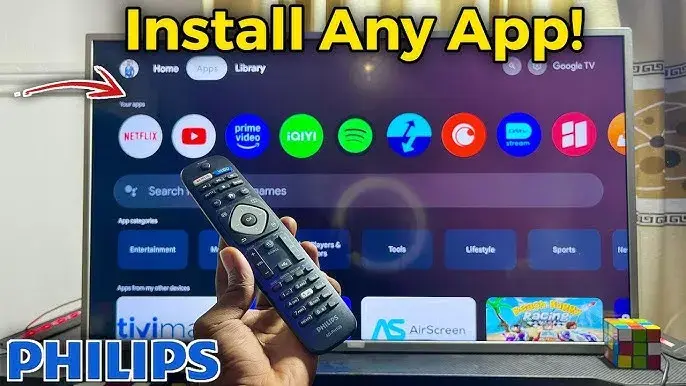
Posiadanie telewizora Smart TV to wygoda, ale co zrobić, gdy brakuje na nim ulubionych aplikacji? Jeśli zastanawiasz się, jak dodać nowe programy do swojego telewizora Philips, ten poradnik jest dla Ciebie. Wyjaśnimy, jak zainstalować aplikacje na różnych systemach operacyjnych, z którymi pracują telewizory tej marki, i podpowiemy, co zrobić, gdy napotkasz na problemy.
Instalacja aplikacji na telewizorze Philips kluczowe różnice między systemami i praktyczny poradnik
- Telewizory Philips Smart TV działają na systemach Google TV/Android TV (dostęp do Sklepu Google Play) lub Saphi (ograniczona Galeria Aplikacji).
- Google TV/Android TV oferuje tysiące aplikacji; Saphi ma znacznie mniejszą, predefiniowaną bazę, często bez popularnych serwisów streamingowych jak HBO Max czy Disney+.
- Nie ma możliwości instalacji aplikacji spoza oficjalnej galerii na systemie Saphi.
- Kluczowe dla prawidłowego działania i rozwiązywania problemów jest regularne aktualizowanie oprogramowania telewizora.
- Częstym problemem jest brak miejsca w pamięci, który można rozwiązać odinstalowaniem nieużywanych aplikacji lub, w niektórych modelach Android TV, podłączeniem zewnętrznego dysku.
- Dla telewizorów Saphi z ograniczoną ofertą aplikacji, skuteczną alternatywą są przystawki Smart TV (np. Chromecast) lub klonowanie ekranu ze smartfona.
Kluczem do zrozumienia, jak dodawać aplikacje do telewizora Philips, jest świadomość, na jakim systemie operacyjnym działa Twój konkretny model. Telewizory tej marki najczęściej wyposażone są w jeden z dwóch systemów: Google TV (który jest rozwinięciem Android TV) lub autorski system Philipsa, czyli Saphi. Różnica między nimi jest fundamentalna i wpływa na to, jakie aplikacje możesz zainstalować i skąd je pobrać. W przypadku Google TV / Android TV masz dostęp do ogromnego Sklepu Google Play, który oferuje tysiące aplikacji od popularnych serwisów streamingowych, przez gry, po narzędzia użytkowe. System Saphi działa inaczej oferuje ograniczoną, predefiniowaną listę aplikacji dostępnych w tak zwanej Galerii Aplikacji Philips. To właśnie od tego, który system masz, zależy, czy łatwo zainstalujesz swoje ulubione programy, czy też będziesz musiał poszukać alternatywnych rozwiązań.
Sprawdź, jaki system operacyjny ma Twój telewizor Philips
Zanim zaczniesz szukać aplikacji, upewnij się, z jakim systemem masz do czynienia. Zajmuje to dosłownie chwilę!
- Na pilocie telewizora naciśnij przycisk "Home" lub "Smart TV", aby przejść do ekranu głównego.
- Przyjrzyj się ikonom widocznym na ekranie. Jeśli widzisz ikonę Sklepu Google Play (często kolorowa ikona z trójkątem) lub ikony charakterystyczne dla Android TV/Google TV (np. wyszukiwanie głosowe Google Assistant), Twój telewizor działa na systemie Google TV / Android TV.
- Jeśli na ekranie głównym widzisz prostsze menu z ikonami takimi jak "Netflix", "YouTube", "Amazon Prime Video" i "Galeria Aplikacji Philips", a także brak wyraźnych elementów Google, najprawdopodobniej masz do czynienia z systemem Saphi.
- Możesz też spróbować wejść w Ustawienia (ikona zębatki) i poszukać informacji o systemie w sekcjach "Informacje o telewizorze" lub "Oprogramowanie". Tam wyraźnie będzie podana nazwa systemu operacyjnego.
| System operacyjny | Możliwości i dostępność aplikacji |
|---|---|
| Google TV / Android TV |
|
| Saphi |
|

Instalacja aplikacji na telewizorze Philips z Google TV / Android TV: Przewodnik krok po kroku
Jeśli Twój telewizor działa na systemie Google TV lub Android TV, proces instalacji jest intuicyjny i przypomina to, co robisz na smartfonie. Oto jak to zrobić:
- Na pilocie naciśnij przycisk "Home" lub "Smart TV", aby przejść do ekranu głównego.
- Znajdź i otwórz aplikację Sklep Google Play. Zazwyczaj jest ona widoczna na ekranie głównym lub w menu aplikacji.
- Po wejściu do Sklepu Google Play zobaczysz interfejs podzielony na kategorie, rekomendacje i pole wyszukiwania.
- Aby znaleźć konkretną aplikację, użyj funkcji wyszukiwania. Zazwyczaj na górze ekranu znajduje się ikona lupy. Kliknij ją.
- Możesz wpisać nazwę aplikacji za pomocą klawiatury ekranowej, która pojawi się na ekranie, lub, jeśli Twój telewizor i pilot to obsługują, użyć wyszukiwania głosowego (ikona mikrofonu).
- Przeglądaj wyniki wyszukiwania. Gdy znajdziesz interesującą Cię aplikację, kliknij na nią, aby przejść do jej strony.
- Na stronie aplikacji znajdziesz jej opis, zrzuty ekranu, opinie użytkowników oraz przycisk "Zainstaluj".
- Kliknij "Zainstaluj". Telewizor rozpocznie pobieranie i instalację aplikacji. Może być konieczne zaakceptowanie uprawnień, o które prosi aplikacja.
- Po zakończeniu instalacji przycisk "Zainstaluj" zmieni się na "Otwórz". Możesz od razu uruchomić aplikację.
- Nowo zainstalowana aplikacja zazwyczaj pojawia się na liście Twoich aplikacji na ekranie głównym lub w dedykowanej sekcji "Moje aplikacje".
Przeczytaj również: Aplikacja Asystent: Twój inteligentny pomocnik - co potrafi?
Proste triki na wyszukiwanie aplikacji
Aby ułatwić sobie poszukiwania w Sklepie Google Play, skorzystaj z tych wskazówek:
- Wyszukiwanie głosowe: Jeśli Twój pilot ma przycisk mikrofonu, używaj go! Powiedz po prostu nazwę aplikacji, a telewizor spróbuje ją znaleźć. To najszybsza metoda.
- Przeglądanie kategorii: Zamiast szukać konkretnej nazwy, możesz przeglądać dostępne kategorie, takie jak "Filmy i seriale", "Gry", "Muzyka" czy "Narzędzia". To dobry sposób na odkrycie czegoś nowego.
- Sprawdzanie rekomendacji: Sklep Google Play często podpowiada popularne i nowe aplikacje na podstawie tego, co już masz zainstalowane lub co jest aktualnie na topie.
- Użyj klawiatury ekranowej mądrze: Jeśli wpisujesz nazwę, staraj się używać dokładnej pisowni. Błędy mogą sprawić, że aplikacja nie zostanie znaleziona.
Po kliknięciu przycisku "Zainstaluj", telewizor rozpocznie proces pobierania i instalacji. Zazwyczaj wymaga to potwierdzenia uprawnień, o które prosi aplikacja warto je przeczytać, aby wiedzieć, do czego aplikacja będzie miała dostęp. Po kilku chwilach aplikacja będzie gotowa do użycia. Znajdziesz ją na liście zainstalowanych programów na ekranie głównym lub w menu aplikacji. Kliknij "Otwórz", aby uruchomić ją po raz pierwszy.
Zarządzanie aplikacjami na telewizorze z Google TV / Android TV jest proste. Możesz je aktualizować zazwyczaj odbywa się to automatycznie, ale warto co jakiś czas sprawdzić w Sklepie Google Play, czy są dostępne ręczne aktualizacje. Aby zwolnić miejsce w pamięci lub usunąć niepotrzebne programy, wejdź w Ustawienia -> Aplikacje. Znajdź aplikację, którą chcesz usunąć, wybierz ją i kliknij "Odinstaluj". To ważne, zwłaszcza gdy telewizor zaczyna działać wolniej lub pojawiają się komunikaty o braku miejsca.Dodawanie aplikacji na telewizorze Philips z systemem Saphi: Co musisz wiedzieć?
Telewizory Philips z systemem Saphi oferują prostsze, ale też znacznie bardziej ograniczone możliwości w zakresie aplikacji. Jedynym oficjalnym źródłem, z którego możesz pobierać programy, jest Galeria Aplikacji Philips (App Gallery). Jest ona preinstalowana na telewizorze i dostępna z ekranu głównego. Niestety, jej zasoby są ograniczone. W przeciwieństwie do Sklepu Google Play, nie znajdziesz tu wszystkich aplikacji, które mógłbyś chcieć zainstalować.
Aby dodać aplikację z Galerii Aplikacji Philips, postępuj według poniższych kroków:
- Na pilocie naciśnij przycisk "Home" lub "Smart TV", aby przejść do ekranu głównego.
- Znajdź i otwórz ikonę Galerii Aplikacji Philips (App Gallery).
- Przeglądaj dostępne kategorie lub listę aplikacji.
- Gdy znajdziesz interesującą Cię aplikację, wybierz ją.
- Zobaczysz ekran z opisem aplikacji. Kliknij przycisk "Zainstaluj" lub "Dodaj".
- Aplikacja zostanie pobrana i zainstalowana.
- Po instalacji ikona aplikacji zazwyczaj pojawi się na ekranie głównym lub w dedykowanej sekcji "Moje aplikacje".
Realny problem dla wielu użytkowników systemu Saphi polega na tym, że popularne serwisy streamingowe, takie jak HBO Max czy Disney+, często nie są dostępne w Galerii Aplikacji Philips. Producent telewizorów decyduje, które aplikacje trafią do tej oficjalnej listy, a ich wybór jest znacznie bardziej restrykcyjny niż w przypadku Sklepu Google Play. Oznacza to, że jeśli zależy Ci na tych konkretnych platformach, system Saphi może okazać się niewystarczający.
Odpowiedź jest prosta i jednoznaczna: nie, na telewizorach Philips z systemem Saphi nie ma możliwości instalowania aplikacji spoza oficjalnej galerii. System ten jest zamknięty i nie pozwala na instalację plików .apk pobranych z internetu ani z zewnętrznych nośników. Próby obejścia tego ograniczenia są nieskuteczne i mogą prowadzić do niestabilności działania telewizora.
Rozwiązywanie najczęstszych problemów z aplikacjami na telewizorach Philips
Czasami instalacja lub działanie aplikacji może sprawiać problemy. Oto kilka najczęstszych sytuacji i sposobów ich rozwiązania:
- Aplikacja nie chce się zainstalować lub instalacja zatrzymuje się:
- Sprawdź swoje połączenie internetowe. Stabilne połączenie Wi-Fi lub kablowe jest kluczowe.
- Zrestartuj telewizor. Czasem proste ponowne uruchomienie rozwiązuje tymczasowe problemy z systemem.
- Sprawdź, czy masz wystarczająco dużo wolnego miejsca w pamięci telewizora (więcej o tym poniżej).
- Jeśli masz system Android TV/Google TV, spróbuj wyczyścić pamięć podręczną Sklepu Google Play w Ustawieniach -> Aplikacje.
- Aplikacja działa wolno lub się zawiesza:
- Zrestartuj aplikację: zamknij ją całkowicie i uruchom ponownie.
- Wyczyść pamięć podręczną aplikacji: w Ustawieniach -> Aplikacje znajdź problematyczną aplikację, wybierz ją i poszukaj opcji "Wyczyść pamięć podręczną".
- Zrestartuj telewizor.
- Upewnij się, że oprogramowanie telewizora jest aktualne (więcej poniżej).
Gdy pojawia się komunikat "Brak miejsca w pamięci", oznacza to, że pamięć wewnętrzna telewizora jest zapełniona. Oto jak sobie z tym poradzić:
- Odinstaluj nieużywane aplikacje: Wejdź w Ustawienia -> Aplikacje, przejrzyj listę i usuń programy, których już nie używasz. To najprostszy sposób na zwolnienie przestrzeni.
- Usuń dane aplikacji (ostrożnie!): W niektórych przypadkach można wyczyścić dane aplikacji, co również zwalnia miejsce, ale może wymagać ponownego zalogowania się do niej.
- Podłącz zewnętrzny dysk (tylko dla niektórych modeli Android TV/Google TV): Niektóre telewizory z tym systemem pozwalają na podłączenie dysku USB i sformatowanie go jako pamięć wewnętrzną, co znacząco zwiększa dostępną przestrzeń. Sprawdź instrukcję swojego modelu.
Aktualizacja oprogramowania telewizora jest często pierwszym i najważniejszym krokiem w rozwiązywaniu wszelkich problemów z aplikacjami. Producenci regularnie wypuszczają nowe wersje oprogramowania, które poprawiają stabilność systemu, naprawiają błędy, zwiększają bezpieczeństwo, a czasem nawet dodają nowe funkcje lub aplikacje. Dlatego zawsze warto upewnić się, że Twój telewizor ma zainstalowaną najnowszą dostępną wersję oprogramowania.
Aby sprawdzić dostępność aktualizacji i ją zainstalować:
- Wejdź w Ustawienia telewizora.
- Znajdź sekcję "Oprogramowanie", "Informacje o telewizorze" lub "Pomoc techniczna".
- Wybierz opcję "Aktualizacja oprogramowania" lub "Sprawdź dostępność aktualizacji".
- Jeśli aktualizacja jest dostępna, postępuj zgodnie z instrukcjami na ekranie, aby ją pobrać i zainstalować. Telewizor może się w tym czasie kilkukrotnie zrestartować.
Twój system Saphi ma za mało aplikacji? Poznaj skuteczne alternatywy
Jeśli posiadasz telewizor Philips z systemem Saphi i brakuje Ci dostępu do ulubionych aplikacji, nie musisz od razu kupować nowego telewizora. Istnieje kilka świetnych alternatyw, które mogą znacząco rozszerzyć jego możliwości:
- Przystawki Smart TV: Urządzenia takie jak Google Chromecast, Xiaomi Mi Box S, Amazon Fire TV Stick czy Apple TV podłączasz do portu HDMI w telewizorze. Po podłączeniu do Wi-Fi, zyskujesz dostęp do pełnoprawnego systemu Smart TV z własnym sklepem z aplikacjami (np. Sklep Google Play w przypadku Chromecast i Mi Box). To najpopularniejsze i najskuteczniejsze rozwiązanie, które daje "drugie życie" starszym lub mniej zaawansowanym telewizorom.
- Konsola do gier: Nowoczesne konsole, takie jak PlayStation czy Xbox, oferują nie tylko rozrywkę w grach, ale także dostęp do wielu popularnych aplikacji streamingowych, takich jak Netflix, YouTube, Disney+ czy Amazon Prime Video. Jeśli już posiadasz konsolę, może ona służyć jako centrum multimedialne.
Klonowanie ekranu ze smartfona, znane również jako screen mirroring lub casting, to szybki i prosty sposób na wyświetlenie na dużym ekranie telewizora treści z aplikacji, która nie jest dostępna bezpośrednio na telewizorze. Wystarczy, że Twój smartfon i telewizor (lub podłączona do niego przystawka) znajdują się w tej samej sieci Wi-Fi. Następnie, za pomocą funkcji w telefonie (np. "Przesyłaj ekran" w Androidzie lub "Duplikuj ekran" w iOS), możesz połączyć się z telewizorem i zobaczyć wszystko, co dzieje się na ekranie Twojego telefonu.
Zastanów się, czy konsola do gier (np. PlayStation, Xbox), która często oferuje dostęp do popularnych aplikacji streamingowych, może być odpowiednim rozwiązaniem jako centrum multimedialne dla użytkownika. Jeśli już posiadasz takie urządzenie, jest to prosty sposób na uzyskanie dostępu do treści, których brakuje w systemie Saphi, bez konieczności zakupu dodatkowego sprzętu. Wystarczy podłączyć konsolę do telewizora i zalogować się do odpowiednich aplikacji w jej menu.
