
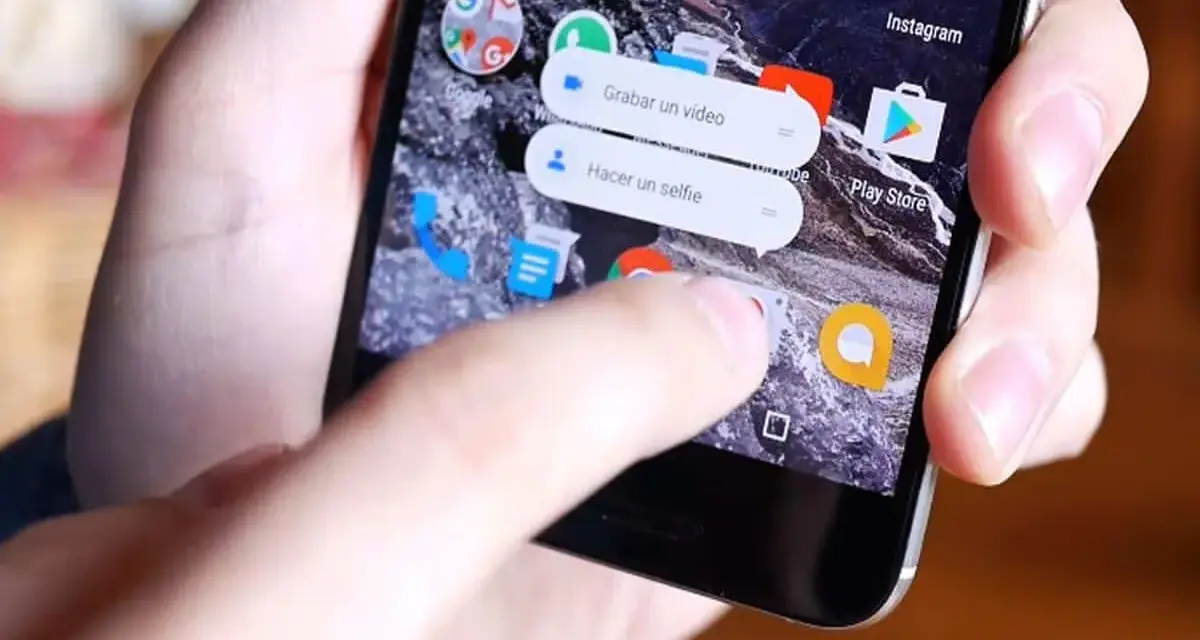
Dodawanie skrótu aplikacji na Androidzie to prosty sposób na personalizację i szybszy dostęp do ulubionych funkcji.
- Uniwersalna metoda: Najprostszym sposobem jest przeciągnięcie ikony aplikacji z szuflady aplikacji na ekran główny.
- Skróty do funkcji (App Shortcuts): Nowsze wersje Androida pozwalają na tworzenie skrótów do konkretnych akcji wewnątrz aplikacji (np. nowa wiadomość, nawigacja).
- Różnice producentów: Chociaż podstawy są takie same, nakładki systemowe (Samsung One UI, Xiaomi MIUI) mogą wprowadzać drobne modyfikacje w procesie.
- Skróty do stron: Możesz także dodać skrót do ulubionej strony internetowej bezpośrednio na pulpit.
- Rozwiązywanie problemów: Artykuł pomoże rozwiązać typowe problemy, takie jak brak możliwości dodania skrótu czy jego znikanie.
Skróty na Androidzie: Twój klucz do wygody i szybszego działania
Dla mnie, jako użytkownika i eksperta, tworzenie skrótów na ekranie głównym to absolutna podstawa efektywnego korzystania ze smartfona. To nie tylko kwestia estetyki, ale przede wszystkim ogromna oszczędność czasu i wygoda. Zamiast przeszukiwać szufladę aplikacji, wystarczy jedno dotknięcie, aby uruchomić ulubioną aplikację lub wykonać konkretną akcję. To małe usprawnienie, które w skali dnia potrafi naprawdę przyspieszyć Twoje działanie.
Warto również jasno rozróżnić skróty od widgetów, ponieważ często są ze sobą mylone. Skrót to nic innego jak prosta ikona, która uruchamia aplikację lub konkretną jej funkcję. Widget natomiast to interaktywny element aplikacji, który działa bezpośrednio na ekranie głównym, wyświetlając informacje lub oferując szybkie sterowanie bez konieczności otwierania całej aplikacji. Pomyśl o nim jak o miniaturowej wersji aplikacji, która zawsze jest pod ręką na przykład widget pogody, zegara czy odtwarzacza muzyki.

Dodawanie skrótu do aplikacji: Uniwersalna instrukcja krok po kroku
Niezależnie od tego, jakiego Androida posiadasz, istnieją dwie główne metody dodawania skrótów do aplikacji na ekran główny. Zazwyczaj jedna z nich zawsze zadziała.
Metoda "Przeciągnij i upuść" (najbardziej uniwersalna)
- Otwórz szufladę aplikacji: Przesuń palcem w górę od dolnej części ekranu głównego lub znajdź ikonę szuflady aplikacji (zazwyczaj ikona z kilkoma kropkami lub siatką).
- Znajdź aplikację: Przewiń listę i zlokalizuj aplikację, do której chcesz dodać skrót.
- Przytrzymaj i przeciągnij: Przytrzymaj palec na ikonie wybranej aplikacji, aż poczujesz delikatne wibracje i ikona "oderwie się" od szuflady.
- Umieść na ekranie głównym: Przeciągnij ikonę na wybrany ekran główny. Możesz ją umieścić w dowolnym wolnym miejscu lub w istniejącym folderze. Puść palec, aby ją tam zostawić.
Metoda "Z poziomu menu pulpitu" (dostępna w niektórych nakładkach)
- Przytrzymaj puste miejsce: Na ekranie głównym, w dowolnym pustym miejscu, przytrzymaj palec, aż pojawi się menu kontekstowe lub opcje personalizacji.
- Wybierz opcję dodawania: Poszukaj opcji takiej jak "Widgety", "Dodaj do ekranu głównego" lub "Ustawienia ekranu głównego". Czasem w sekcji "Widgety" znajdziesz również opcję dodawania skrótów do aplikacji.
- Wybierz aplikację: Jeśli pojawi się opcja dodawania aplikacji, wybierz ją, a następnie z listy wskaż aplikację, której skrót chcesz umieścić na pulpicie.
- Potwierdź: Zatwierdź wybór, a skrót pojawi się na ekranie głównym.

Skróty do konkretnych funkcji w aplikacji: Idziemy o krok dalej
Nowsze wersje Androida, począwszy od Androida 9, wprowadziły funkcję, którą osobiście bardzo cenię tak zwane "App Shortcuts". To coś więcej niż zwykłe uruchamianie aplikacji. Dzięki nim możesz błyskawicznie przejść do konkretnej, często używanej funkcji wewnątrz aplikacji, bez konieczności nawigowania przez jej interfejs.
Jak to działa? Wystarczy, że dłużej przytrzymasz palec na ikonie aplikacji (zarówno na ekranie głównym, jak i w szufladzie aplikacji). Pojawi się wtedy menu kontekstowe, a w nim lista szybkich akcji. Przykłady? W aplikacji Wiadomości może to być "Napisz nową wiadomość", w Mapach Google "Nawiguj do domu" lub "Nawiguj do pracy", a w aplikacji aparatu "Zrób selfie". To naprawdę przyspiesza codzienne zadania!
Co więcej, każdą z tych szybkich akcji możesz "wyciągnąć" na ekran główny jako osobny skrót. To fantastyczne rozwiązanie dla funkcji, których używasz wyjątkowo często. Oto jak to zrobić:
- Przytrzymaj ikonę aplikacji: Dłużej przytrzymaj palec na ikonie aplikacji, aby wyświetlić menu kontekstowe z szybkimi akcjami.
- Znajdź pożądaną akcję: Z listy dostępnych akcji wybierz tę, którą chcesz mieć jako osobny skrót.
- Przeciągnij akcję na pulpit: Przytrzymaj palec na wybranej akcji i przeciągnij ją bezpośrednio na ekran główny.
- Umieść skrót: Zwolnij palec w wybranym miejscu, a na ekranie głównym pojawi się nowa ikona, która po dotknięciu od razu uruchomi konkretną funkcję w aplikacji.
Twój telefon, Twoje zasady: Skróty na Samsungu, Xiaomi i innych
Jako osoba, która testuje wiele różnych urządzeń, wiem, że producenci tacy jak Samsung (z One UI), Xiaomi (z MIUI/HyperOS) czy OnePlus (z OxygenOS) lubią wprowadzać swoje modyfikacje do standardowego Androida. Na szczęście, jeśli chodzi o dodawanie skrótów, podstawowa metoda "przeciągnij i upuść" zazwyczaj działa bez zarzutu na większości urządzeń. Różnice są zazwyczaj kosmetyczne i dotyczą dodatkowych opcji lub nieco innych ścieżek w ustawieniach launchera. Na przykład, w niektórych nakładkach, przytrzymanie palca na pustym miejscu na ekranie głównym może od razu wyświetlić opcję "Dodaj do ekranu głównego", a stamtąd możesz wybrać aplikację. Nie są to jednak zmiany, które znacząco utrudniłyby życie przeciętnemu użytkownikowi raczej dodają elastyczności, a nie ją ograniczają.

Nie tylko aplikacje: Dodaj skrót do ulubionej strony internetowej
Wielu z nas ma strony internetowe, które odwiedza codziennie czy to portal informacyjny, bankowość online, czy ulubiony blog. Android pozwala na dodanie skrótu do takiej strony bezpośrednio na ekran główny, co jest niezwykle wygodne. Pokażę Ci, jak to zrobić na przykładzie Google Chrome, najpopularniejszej przeglądarki:
- Otwórz stronę w Chrome: Uruchom przeglądarkę Google Chrome i przejdź na stronę internetową, do której chcesz dodać skrót.
- Otwórz menu Chrome: W prawym górnym rogu ekranu dotknij ikony menu (trzy pionowe kropki).
- Wybierz "Dodaj do ekranu głównego": Z rozwijanej listy opcji wybierz "Dodaj do ekranu głównego".
- Potwierdź nazwę: Pojawi się okno z sugerowaną nazwą skrótu. Możesz ją zmienić, jeśli chcesz. Następnie dotknij "Dodaj".
- Dodaj automatycznie lub ręcznie: System zapyta, czy chcesz dodać skrót automatycznie, czy przeciągnąć go ręcznie na ekran. Wybierz preferowaną opcję.
Warto wspomnieć, że inne popularne przeglądarki mobilne, takie jak Mozilla Firefox czy Microsoft Edge, również oferują podobne funkcje, choć nazewnictwo opcji może się nieco różnić.
Gdy coś idzie nie tak: Najczęstsze problemy ze skrótami i ich rozwiązania
Chociaż dodawanie skrótów jest zazwyczaj proste, czasami mogą pojawić się drobne problemy. Oto najczęstsze z nich i sprawdzone rozwiązania, które sam stosuję:
-
Brak możliwości dodania skrótu:
- Sprawdź ustawienia launchera: Niektóre nakładki systemowe mają opcję "Zablokuj układ ekranu głównego". Jeśli jest włączona, nie możesz dodawać ani przenosić ikon. Wejdź w ustawienia ekranu głównego (zazwyczaj przez przytrzymanie palca na pustym miejscu na pulpicie) i wyłącz tę opcję.
- Zrestartuj telefon: Czasami prosty restart potrafi rozwiązać tymczasowe błędy systemowe.
- Sprawdź uprawnienia launchera: Upewnij się, że aplikacja launchera (domyślna lub zewnętrzna) ma wszystkie potrzebne uprawnienia.
-
Skróty znikają z ekranu głównego:
- Optymalizacja baterii: To częsty winowajca! System Android lub nakładka producenta może "usypiać" aplikacje w tle, co czasem skutkuje znikaniem skrótów. Wejdź w Ustawienia > Aplikacje > [Nazwa aplikacji, której skrót znika] > Bateria (lub "Optymalizacja baterii") i upewnij się, że dla tej aplikacji wyłączona jest optymalizacja lub ustawiona jest opcja "Bez ograniczeń".
- Czyszczenie pamięci podręcznej launchera: Czasem błędy w pamięci podręcznej launchera mogą powodować problemy. Spróbuj wyczyścić pamięć podręczną aplikacji launchera (Ustawienia > Aplikacje > [Nazwa launchera, np. "Launcher systemowy"] > Pamięć > Wyczyść pamięć podręczną).
- Zewnętrzne aplikacje do optymalizacji: Jeśli używasz aplikacji do "czyszczenia" lub "optymalizacji" telefonu, mogą one usuwać skróty. Sprawdź ich ustawienia.
-
Skróty do funkcji nie pojawiają się po przytrzymaniu ikony:
- Wersja Androida: Upewnij się, że Twój telefon ma Androida w wersji 9 lub nowszej. Starsze wersje nie obsługują "App Shortcuts".
- Aktualizacja aplikacji: Upewnij się, że aplikacja, dla której chcesz zobaczyć skróty, jest zaktualizowana do najnowszej wersji. Deweloperzy często dodają nowe skróty w aktualizacjach.
Przeczytaj również: Jak usunąć YouTube z telefonu? Proste sposoby na Android i iOS
Dla zaawansowanych: Aplikacje do niestandardowych skrótów
Jeśli standardowe opcje Androida nie są dla Ciebie wystarczające i potrzebujesz bardziej zaawansowanych możliwości, warto rozejrzeć się za zewnętrznymi aplikacjami ze Sklepu Play. Osobiście uważam, że są one nieocenione, gdy chcemy stworzyć skróty do bardzo specyficznych elementów na przykład do konkretnego pliku, kontaktu, ustawienia systemowego, a nawet do sekwencji działań (makro). Przykładem takiej popularnej i sprawdzonej aplikacji jest "Shortcut Maker". Pozwala ona na tworzenie skrótów do niemal wszystkiego, co jest dostępne w systemie, dając Ci pełną kontrolę nad personalizacją Twojego smartfona.
