
Zarządzanie aplikacjami na iPhonie to klucz do jego optymalnego działania. Ten kompleksowy przewodnik pomoże Ci skutecznie usuwać niepotrzebne programy, odzyskiwać cenne miejsce w pamięci, poprawiać wydajność urządzenia i dbać o swoją cyfrową prywatność.
Skuteczne usuwanie aplikacji z iPhone'a kompletny przewodnik po metodach i rozwiązaniach problemów
- Trzy główne metody usuwania aplikacji to: przytrzymanie ikony na ekranie głównym, skorzystanie z Biblioteki aplikacji oraz zarządzanie przez Ustawienia.
- Opcja "Usuń z ekranu początkowego" jedynie ukrywa aplikację, natomiast "Usuń aplikację" trwale ją odinstalowuje.
- Funkcja "Odinstaluj nieużywane" (Offload) pozwala zwolnić miejsce, automatycznie usuwając aplikacje, ale zachowując ich dane do późniejszego przywrócenia.
- Wiele preinstalowanych aplikacji Apple, takich jak Kalkulator czy Poczta, można usunąć, jednak kluczowe programy systemowe (np. Telefon, Safari) pozostają.
- Usunięcie aplikacji nie anuluje aktywnych subskrypcji należy je ręcznie anulować w ustawieniach Apple ID.
- Problemy z usunięciem aplikacji często wynikają z włączonych ograniczeń w funkcji "Czas przed ekranem".
W dzisiejszych czasach nasze smartfony są przeładowane aplikacjami. Często instalujemy je impulsywnie, a potem o nich zapominamy. Regularne porządkowanie aplikacji na iPhonie to nie tylko kwestia estetyki, ale przede wszystkim ważny element dbania o optymalne działanie urządzenia. Pozwala to na utrzymanie płynności systemu, zwiększenie dostępnej pamięci i lepszą kontrolę nad tym, co dzieje się z naszymi danymi.
Odzyskaj cenne miejsce w pamięci
Nieużywane aplikacje i ich dane potrafią zajmować zaskakująco dużo miejsca na Twoim iPhonie. Każde zdjęcie, film, dokument czy plik tymczasowy zapisany przez aplikację sumuje się, stopniowo zapychając pamięć urządzenia. Kiedy całkowicie usuwasz aplikację, kasujesz również wszystkie powiązane z nią dane i ustawienia zapisane lokalnie na urządzeniu. To kluczowe działanie, jeśli chcesz naprawdę zwolnić pamięć, a nie tylko ukryć ikonę z ekranu głównego.
Popraw szybkość i płynność działania systemu
Mniejsza liczba aplikacji, zwłaszcza tych, które działają w tle lub regularnie synchronizują dane, znacząco wpływa na ogólną wydajność i płynność działania iPhone'a. Każda aktywna aplikacja, nawet w tle, zużywa zasoby procesora i pamięci RAM. Redukując ich liczbę, zmniejszasz obciążenie systemu, co przekłada się na szybsze uruchamianie programów, płynniejsze przełączanie się między nimi i dłuższą żywotność baterii. To prosta zasada: mniej balastu, to sprawniejsza praca.
Zadbaj o swoją cyfrową higienę i prywatność
W erze cyfrowej prywatność jest na wagę złota. Im mniej aplikacji masz zainstalowanych, tym mniejsze ryzyko, że Twoje dane będą gromadzone, przetwarzane lub udostępniane przez nieznane podmioty. Mniejsza liczba aplikacji to lepsza kontrola nad tym, co jest zainstalowane na Twoim urządzeniu i jakie uprawnienia mają poszczególne programy. Warto również pamiętać, że istnieją doniesienia, iż niektóre dane identyfikacyjne mogą pozostać w pęku kluczy urządzenia nawet po deinstalacji, co podkreśla, jak ważna jest świadomość tego, co instalujemy i jak to później usuwamy.

Szybkie usuwanie aplikacji z ekranu głównego
Najprostszą i najszybszą metodą pozbycia się niechcianej aplikacji jest usunięcie jej bezpośrednio z ekranu głównego iPhone'a. To intuicyjny proces, który zajmuje dosłownie kilka sekund. Pamiętaj jednak, aby wybrać właściwą opcję, jeśli chcesz usunąć aplikację na stałe, a nie tylko ukryć jej ikonę.
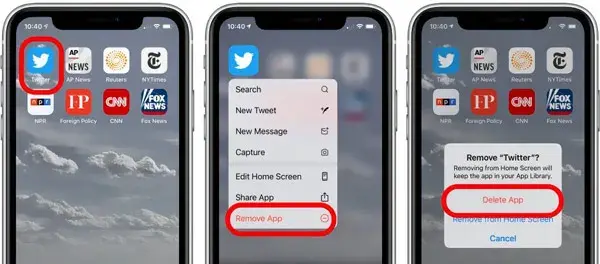
- Krok 1: Aktywuj tryb edycji (drżenie ikon)
- Krok 2: Wybierz właściwą opcję co oznacza "Usuń aplikację"?
- Krok 3: Potwierdzenie i finalne usunięcie
Aby rozpocząć, znajdź ikonę aplikacji, którą chcesz usunąć na ekranie głównym. Następnie przytrzymaj palec na ikonie aplikacji, aż wszystkie ikony zaczną "drżeć" to tak zwany tryb "jiggle". W tym trybie możesz swobodnie przestawiać ikony, a także je usuwać.
Gdy ikony zaczną drżeć, obok każdej z nich pojawi się mała ikona "minus" (lub "X" w starszych wersjach iOS) w lewym górnym rogu. Dotknij tego minusa przy aplikacji, którą chcesz usunąć. Pojawi się menu z kilkoma opcjami. Aby trwale odinstalować aplikację z urządzenia, koniecznie wybierz opcję "Usuń aplikację". Jeśli wybierzesz "Usuń z ekranu początkowego", aplikacja zostanie jedynie ukryta, ale nadal będzie zajmować miejsce.
Po wybraniu "Usuń aplikację" iPhone poprosi Cię o potwierdzenie. Będzie to ostatnia szansa na zmianę zdania. Potwierdź chęć usunięcia, a aplikacja wraz ze wszystkimi lokalnymi danymi zostanie trwale odinstalowana z Twojego urządzenia. To ostateczny krok, który nieodwracalnie usuwa program.
Ukryć czy usunąć? Różnice między opcjami
Często widzę, że użytkownicy mylą dwie opcje, które pojawiają się podczas próby usunięcia aplikacji: "Usuń z ekranu początkowego" i "Usuń aplikację". Różnica między nimi jest fundamentalna i ma kluczowe znaczenie dla zarządzania pamięcią i dostępem do programów. Zrozumienie tego rozróżnienia to podstawa efektywnego porządkowania iPhone'a.
Kiedy tylko ukrywasz ikonę, a aplikacja wciąż jest na telefonie
Gdy wybierzesz opcję "Usuń z ekranu początkowego", ikona aplikacji zniknie z widoku na Twoich głównych ekranach. Może to sprawiać wrażenie, że aplikacja została usunięta, ale w rzeczywistości tak nie jest. Aplikacja nadal znajduje się na Twoim iPhonie, zajmuje miejsce w pamięci i jest w pełni funkcjonalna. Po prostu jej ikona została przeniesiona do Biblioteki aplikacji, skąd wciąż możesz ją uruchomić lub przywrócić na ekran główny. To przydatne, jeśli chcesz uporządkować ekran, ale nie chcesz trwale pozbywać się programu.Jak Biblioteka aplikacji pomaga w zarządzaniu programami
Biblioteka aplikacji to inteligentne rozwiązanie wprowadzone w iOS, które automatycznie kategoryzuje wszystkie zainstalowane aplikacje. Jest to miejsce, gdzie znajdziesz każdy program, niezależnie od tego, czy ma ikonę na ekranie głównym, czy została ona ukryta. Biblioteka aplikacji pomaga w organizacji, zmniejsza bałagan na ekranach i ułatwia szybkie odnalezienie rzadziej używanych programów. To swego rodzaju "magazyn" dla wszystkich Twoich aplikacji.
Jak trwale usunąć aplikację ukrytą w Bibliotece aplikacji
Jeśli aplikacja została ukryta w Bibliotece aplikacji, ale chcesz ją trwale usunąć, oto jak to zrobić:
- Przejdź do Biblioteki aplikacji (przesuwając palcem w lewo przez wszystkie ekrany główne, aż do ostatniego).
- Znajdź aplikację, którą chcesz usunąć, korzystając z wyszukiwarki lub przeglądając kategorie.
- Przytrzymaj palec na ikonie aplikacji, aż pojawi się menu kontekstowe.
- Wybierz opcję "Usuń aplikację" i potwierdź swój wybór. Spowoduje to jej trwałe odinstalowanie z urządzenia.
Pełna kontrola: usuwanie aplikacji przez Ustawienia
Metoda usuwania aplikacji za pomocą Ustawień iPhone'a to moim zdaniem najbardziej świadomy sposób zarządzania pamięcią. Daje ona pełną kontrolę, ponieważ pozwala dokładnie zobaczyć, ile miejsca zajmuje każda aplikacja, a także jej dane. To idealne rozwiązanie, jeśli chcesz zidentyfikować "pożeraczy" pamięci i podjąć decyzję o ich usunięciu na podstawie konkretnych danych.
- Gdzie znaleźć listę wszystkich aplikacji i ich rozmiar?
Aby uzyskać dostęp do szczegółowej listy aplikacji i informacji o zajmowanym przez nie miejscu, wykonaj następujące kroki:
- Otwórz aplikację "Ustawienia".
- Przewiń w dół i dotknij "Ogólne".
- Wybierz "Pamięć iPhone'a".
Po krótkiej chwili iPhone wygeneruje listę wszystkich zainstalowanych aplikacji, posortowanych według ilości zajmowanego miejsca. Obok każdej aplikacji zobaczysz, ile pamięci zużywa sama aplikacja oraz ile zajmują jej dane i dokumenty.
Gdy już znajdziesz się w menu "Pamięć iPhone'a" i zidentyfikujesz aplikację do usunięcia:
- Dotknij nazwy aplikacji na liście.
- Pojawią się dwie opcje: "Odinstaluj aplikację" (Offload App) i "Usuń aplikację" (Delete App).
- Wybierz "Usuń aplikację", aby trwale ją odinstalować wraz ze wszystkimi jej danymi. Opcja "Odinstaluj aplikację" zostanie omówiona w kolejnym rozdziale.
- Potwierdź swój wybór, gdy iPhone o to poprosi.

Gdy brakuje miejsca: inteligentne odinstalowywanie (Offload)
Jeśli często brakuje Ci miejsca na iPhonie, ale nie chcesz trwale usuwać aplikacji, bo obawiasz się utraty danych, funkcja "Odinstaluj nieużywane" (Offload App) jest dla Ciebie idealnym rozwiązaniem. To inteligentny mechanizm w iOS, który pozwala zwolnić pamięć, jednocześnie zachowując wszystkie ważne informacje.
Na czym polega inteligentne usuwanie aplikacji przez iOS?
Funkcja "Odinstaluj nieużywane" działa w bardzo sprytny sposób. Kiedy ją włączysz, iOS automatycznie usuwa aplikacje, z których rzadko korzystasz, ale zachowuje ich dane i dokumenty. Oznacza to, że ikona aplikacji pozostaje na ekranie głównym (lub w Bibliotece aplikacji), ale obok niej pojawia się mała ikona chmury, sygnalizująca, że aplikacja została "odciążona". Gdy ponownie zechcesz z niej skorzystać, wystarczy dotknąć ikony, a aplikacja zostanie ponownie pobrana z App Store, a wszystkie Twoje dane będą na Ciebie czekać. To genialne rozwiązanie, które pozwala zwolnić miejsce bez ryzyka utraty postępów w grach czy ważnych dokumentów.
Jak włączyć automatyczne odinstalowywanie, by oszczędzać pamięć?
Aby aktywować tę przydatną funkcję i pozwolić iPhone'owi na inteligentne zarządzanie pamięcią, wykonaj następujące kroki:
- Otwórz aplikację "Ustawienia".
- Przewiń w dół i dotknij "App Store".
- W sekcji "Odinstaluj nieużywane" przełącz suwak na pozycję włączoną (zielony kolor).
Od tego momentu Twój iPhone będzie automatycznie odinstalowywał rzadko używane aplikacje, gdy będzie potrzebował więcej miejsca, zachowując przy tym ich dane.
Czy moje dane są bezpieczne? Jak przywrócić "odinstalowaną" aplikację?
Absolutnie tak, Twoje dane są w pełni bezpieczne. To jest właśnie największa zaleta funkcji "Odinstaluj nieużywane". Gdy aplikacja zostanie "odciążona", jej ikona nadal jest widoczna, ale obok niej pojawia się symbol chmury. Aby przywrócić aplikację, wystarczy ją dotknąć. iPhone automatycznie pobierze ją ponownie z App Store, a wszystkie Twoje dane, ustawienia i dokumenty zostaną przywrócone dokładnie w takim stanie, w jakim były przed odinstalowaniem. To szybki i bezbolesny proces, który pozwala cieszyć się wolnym miejscem bez obaw.
Aplikacje Apple: które możesz usunąć, a które zostają?
Przez długi czas preinstalowane aplikacje Apple były nietykalne, zajmując cenne miejsce na naszych iPhone'ach. Na szczęście, wraz z nowszymi wersjami iOS, Apple dało nam większą swobodę w zarządzaniu tymi programami. Warto jednak wiedzieć, które z nich można usunąć, a które są integralną częścią systemu i muszą pozostać.
Lista preinstalowanych aplikacji, których możesz się pozbyć
Wiele preinstalowanych aplikacji Apple, które być może nigdy nie były Ci potrzebne, można teraz usunąć. Oto przykłady tych, których możesz się pozbyć:
- Kalkulator
- Kalendarz
- Kompas
- Kontakty (usunięcie nie kasuje danych kontaktowych, które pozostają w aplikacji Telefon)
- FaceTime
- Pliki
- Giełda
- Home
- Książki
- Lupa
- Mapy
- Miarka
- Muzyka
- News
- Podcasty
- Poczta
- Przypomnienia
- Skróty
- Tłumacz
- TV
- Watch
- Pogoda
Jakie są konsekwencje usunięcia systemowych aplikacji (np. Poczta, Muzyka)?
Usunięcie niektórych aplikacji systemowych, takich jak Poczta czy Muzyka, ma swoje konsekwencje, ale zazwyczaj nie są one drastyczne. Na przykład, jeśli usuniesz aplikację Poczta, nadal będziesz mógł odbierać e-maile w innych klientach poczty, a Twoje konta e-mail pozostaną skonfigurowane w Ustawieniach. Podobnie, usunięcie aplikacji Kontakty nie kasuje powiązanych z nimi danych kontakty nadal będą dostępne w aplikacji Telefon. Kluczowe jest to, że usunięcie tych aplikacji zazwyczaj nie usuwa danych z nimi powiązanych, a jedynie samą aplikację i jej lokalne pliki.
Które aplikacje są niemożliwe do usunięcia i dlaczego?
Niektóre kluczowe aplikacje systemowe są integralną częścią iOS i nie można ich usunąć. Są one niezbędne do prawidłowego funkcjonowania iPhone'a. Oto lista tych, które muszą pozostać:
- App Store
- Aparat
- Fitness
- Gdzie jest?
- Health (Zdrowie)
- Portfel
- Safari
- Telefon
- Ustawienia
- Wiadomości
- Zegar
- Zdjęcia
Co z danymi i subskrypcjami po usunięciu aplikacji?
To bardzo ważne pytanie, które często jest pomijane przez użytkowników. Usunięcie aplikacji z iPhone'a ma konkretne konsekwencje dla Twoich danych i, co kluczowe, dla aktywnych subskrypcji. Zrozumienie tych mechanizmów pozwoli uniknąć nieprzyjemnych niespodzianek, takich jak niechciane opłaty.
Czy usunięcie aplikacji kasuje wszystkie Twoje informacje?
Kiedy całkowicie usuwasz aplikację, kasuje ona wszystkie powiązane z nią dane i ustawienia zapisane lokalnie na Twoim urządzeniu. Oznacza to, że wszelkie pliki, dokumenty czy postępy w grach przechowywane wyłącznie na iPhonie zostaną usunięte. Jednakże, dane przechowywane w iCloud lub na serwerach dewelopera (np. Twoje konto użytkownika, historia zakupów w aplikacji, ustawienia synchronizowane z chmurą) zazwyczaj nie są usuwane automatycznie. Aby usunąć te dane, często musisz zalogować się na konto w usłudze dewelopera i ręcznie je skasować. Warto również pamiętać, że istnieją doniesienia, że niektóre dane identyfikacyjne mogą pozostać w pęku kluczy urządzenia nawet po deinstalacji, co podkreśla, że pełne "wyczyszczenie" śladów wymaga często dodatkowych kroków.
Kluczowa zasada: odinstalowanie to nie to samo co anulowanie subskrypcji
To jest moim zdaniem jedna z najważniejszych informacji, którą każdy użytkownik iPhone'a powinien znać. Odinstalowanie aplikacji z urządzenia NIE ANULUJE AUTOMATYCZNIE AKTYWNYCH SUBSKRYPCJI, które zostały zakupione przez App Store. Wiele osób o tym zapomina i jest później zaskoczonych, gdy nadal są obciążani opłatami za usługi, z których już nie korzystają. Subskrypcje są powiązane z Twoim Apple ID, a nie z konkretną instalacją aplikacji.
Jak zarządzać subskrypcjami w App Store, zanim naciśniesz "Usuń"
Aby uniknąć niechcianych opłat i mieć pełną kontrolę nad swoimi finansami, zawsze anuluj subskrypcje ręcznie, zanim usuniesz aplikację. Oto jak to zrobić:
- Otwórz aplikację "Ustawienia".
- Dotknij swojego imienia i nazwiska na samej górze.
- Wybierz "Subskrypcje". Może być konieczne uwierzytelnienie za pomocą Face ID, Touch ID lub kodu.
- Na liście znajdź subskrypcję, którą chcesz anulować, i dotknij jej.
- Wybierz opcję "Anuluj subskrypcję" (lub "Anuluj bezpłatny okres próbny") i potwierdź swój wybór.
Pamiętaj, że nawet po anulowaniu subskrypcji, zazwyczaj możesz korzystać z usługi do końca opłaconego okresu.
Problem z usunięciem? Sprawdź te rozwiązania
Zdarza się, że próba usunięcia aplikacji napotyka na opór. Ikony nie drżą, opcja usunięcia jest wyszarzona, albo po prostu aplikacja nie znika. W większości przypadków takie problemy wynikają z kilku typowych przyczyn. Jako ekspert, podpowiem Ci, jak je zdiagnozować i rozwiązać.
Najczęstszy problem: blokada w funkcji "Czas przed ekranem"
Bardzo często główną przyczyną niemożności usunięcia aplikacji są włączone ograniczenia w funkcji "Czas przed ekranem". Ta funkcja, zaprojektowana do zarządzania czasem spędzanym na urządzeniu, pozwala również na blokowanie instalowania i usuwania aplikacji. Jeśli masz ją aktywną (lub ktoś inny ją dla Ciebie ustawił, np. rodzic), możesz nie mieć możliwości odinstalowania programów. Dzieje się tak, ponieważ "Czas przed ekranem" traktuje usuwanie aplikacji jako potencjalne obejście limitów lub niepożądane działanie, które może zakłócić ustalony porządek.
Jak sprawdzić i wyłączyć ograniczenia dotyczące usuwania aplikacji?
Jeśli podejrzewasz, że "Czas przed ekranem" blokuje usuwanie aplikacji, wykonaj poniższe kroki, aby sprawdzić i ewentualnie wyłączyć te ograniczenia:
- Otwórz aplikację "Ustawienia".
- Przewiń w dół i dotknij "Czas przed ekranem".
- Jeśli masz ustawiony kod "Czasu przed ekranem", wprowadź go.
- Dotknij "Ograniczenia dotyczące treści i prywatności".
- Wprowadź kod "Czasu przed ekranem" ponownie, jeśli zostaniesz o to poproszony.
- Przewiń w dół do sekcji "Zezwalaj na zmiany".
- Dotknij "Usuwanie aplikacji".
- Upewnij się, że opcja jest ustawiona na "Zezwalaj". Jeśli jest ustawiona na "Nie zezwalaj", zmień ją.
Po zmianie tego ustawienia spróbuj ponownie usunąć aplikację.
Przeczytaj również: Jak dodać aplikacje do autostartu Android: Poradnik krok po kroku
Inne możliwe przyczyny: aplikacja jest aktualizowana lub to kluczowy program systemowy
Oprócz "Czasu przed ekranem", istnieją inne, mniej częste powody, dla których możesz mieć problem z usunięciem aplikacji:
- Aplikacja jest aktualizowana lub pobierana: Jeśli aplikacja jest w trakcie pobierania aktualizacji lub instalacji, nie będzie można jej usunąć, dopóki proces się nie zakończy. Poczekaj, aż aktualizacja zostanie ukończona, a następnie spróbuj ponownie.
- To kluczowy program systemowy: Jak już wspomniałem wcześniej, niektóre aplikacje Apple (np. Telefon, Safari, Wiadomości) są integralną częścią systemu iOS i po prostu nie można ich odinstalować. Jeśli próbujesz usunąć jedną z nich, system na to nie pozwoli.
- Problemy z systemem: W rzadkich przypadkach, jeśli żadne z powyższych rozwiązań nie działa, może to wskazywać na drobny błąd systemowy. Spróbuj zrestartować iPhone'a. Czasami proste ponowne uruchomienie urządzenia może rozwiązać problem.
