
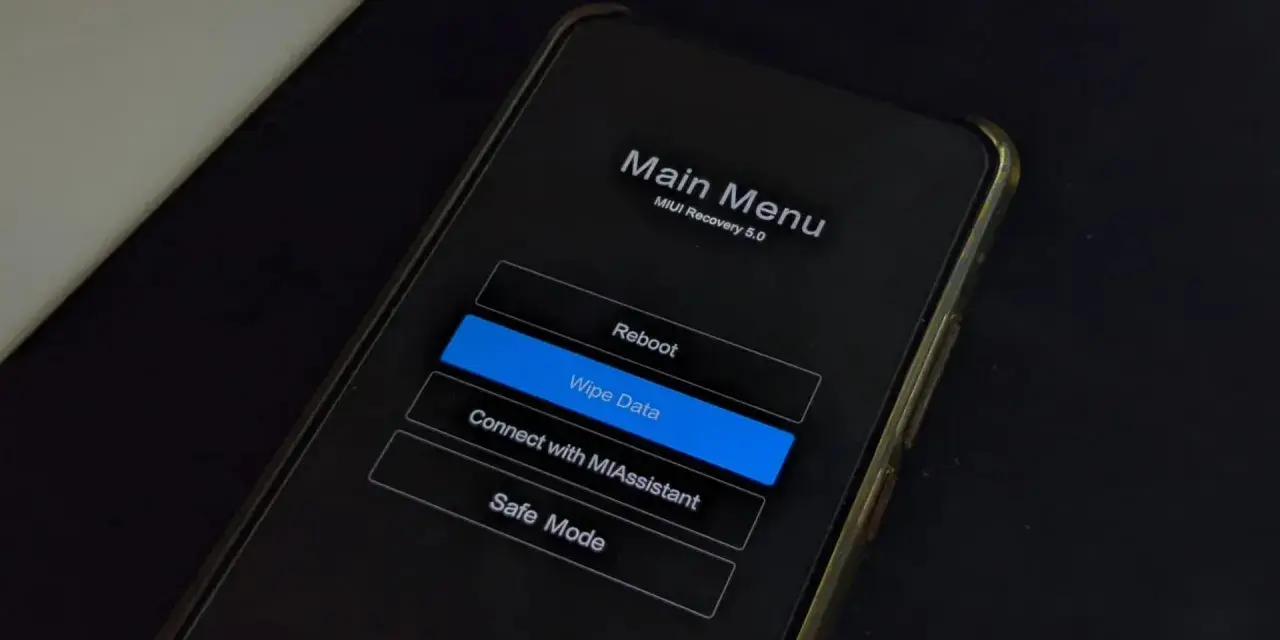
Tryb fastboot w Xiaomi to narzędzie serwisowe, które pozwala pracować z telefonem niżej niż zwykły Android. Przydaje się przy wgrywaniu oficjalnego systemu, odblokowywaniu bootloadera, diagnostyce pętli uruchamiania i ratowaniu urządzenia, które nie startuje tak, jak powinno. W praktyce to jeden z tych trybów, które potrafią uratować sytuację, ale wymagają spokoju i precyzji.
Najkrócej mówiąc, fastboot służy do naprawy, flashowania i kontroli bootloadera
- Fastboot w Xiaomi to tryb techniczny, a nie zwykły ekran startowy telefonu.
- Najczęściej używa się go do wgrywania oficjalnego ROM-u, odblokowania bootloadera i sprawdzania połączenia z komputerem.
- Wejście zwykle odbywa się przez kombinację Vol- + Power przy wyłączonym urządzeniu.
- Odblokowanie bootloadera kasuje dane i podnosi ryzyko przy błędnym flashowaniu.
- Na nowszych modelach pojawia się też fastbootd, czyli wariant używany przy bardziej złożonym flashowaniu partycji.
- Jeśli telefon sam wraca do fastboot, pierwsze podejrzenie pada na przycisk głośności, kabel USB albo uszkodzenie systemu.

Jak rozpoznać tryb fastboot w Xiaomi i po co go uruchamiać
Na ekranie najczęściej widać charakterystyczny widok z napisem Fastboot, czasem z grafiką króliczka i kablem USB. To sygnał, że telefon nie uruchamia pełnego systemu Android, tylko czeka na komendy z komputera. Ja traktuję ten ekran jak wejście do warsztatu, a nie jak element codziennej obsługi telefonu.
Technicznie rzecz biorąc, fastboot działa na poziomie bootloadera, czyli oprogramowania startowego, które uruchamia system operacyjny. Właśnie dlatego ten tryb jest tak ważny przy naprawach, aktualizacjach i pracach serwisowych. Na nowszych urządzeniach z Androidem i HyperOS możesz spotkać także fastbootd, czyli wariant uruchamiany już w środowisku użytkownika, używany przy flashowaniu bardziej złożonych partycji.
Przeczytaj również: iPhone 8 Plus 2026: Ile kosztuje i czy warto go kupić?
Fastboot i fastbootd to nie zawsze to samo
W praktyce różnica jest prosta: klasyczny fastboot działa niżej i służy głównie do komunikacji z bootloaderem, a fastbootd pomaga przy operacjach na partycjach systemowych, zwłaszcza tam, gdzie w grę wchodzą dynamiczne układy pamięci. Użytkownik nie musi znać całej architektury, ale dobrze jest wiedzieć, że nie każdy ekran serwisowy oznacza dokładnie ten sam poziom dostępu. To ważne, bo późniejsze kroki zależą od tego, na jakim etapie zatrzymał się telefon. Z tego miejsca naturalnie przechodzimy do tego, jak wejść do trybu i jak bezpiecznie z niego wyjść.
Jak wejść do fastboot i jak z niego wyjść bez nerwów
Najprostsza metoda wejścia wygląda tak: wyłącz telefon całkowicie, a potem przytrzymaj jednocześnie przycisk zmniejszania głośności i Power przez kilka sekund, zwykle około 5-10 sekund. Jeśli wszystko działa prawidłowo, telefon przejdzie do ekranu fastboot. Gdy system jeszcze się uruchamia, można też wejść do tego trybu z komputera poleceniem ADB, na przykład przez restart do bootloadera.
- Wyłącz telefon i odczekaj chwilę, aż ekran naprawdę zgaśnie.
- Przytrzymaj Volume Down + Power, nie puszczając zbyt wcześnie.
- Jeśli telefon jest podłączony do komputera i działa Android, można użyć komendy restartu do bootloadera.
- Gdy ekran fastboot już się pojawi, nie wciskaj przypadkowych kombinacji, tylko zdecyduj, czy chcesz wyjść, czy wykonywać dalsze operacje.
Wyjście z fastbootu jest zwykle prostsze niż wejście. Najczęściej wystarczy przytrzymać Power przez 10-20 sekund, aż telefon zrestartuje się normalnie. Jeśli komputer widzi urządzenie, można też użyć komendy fastboot reboot. Gdy telefon wraca do fastboot po każdym restarcie, sprawdzam najpierw przycisk Volume Down, etui, kabel USB i poziom baterii, bo to właśnie tam często leży problem. Jeśli te rzeczy są w porządku, a telefon dalej nie startuje, podejrzenie przechodzi na system lub hardware. I wtedy pojawia się pytanie, co właściwie da się w tym trybie zrobić.
Co da się zrobić w fastboot, a czego lepiej nie ruszać
Fastboot nie służy do „magicznego naprawiania” wszystkiego. To konkretne narzędzie do konkretnych zadań. Najczęściej używa się go do sprawdzenia, czy komputer widzi telefon, do wgrywania oficjalnego systemu, do pracy z bootloaderem i do przywracania urządzenia po nieudanej aktualizacji lub bootloopie.
-
fastboot devicessprawdza, czy komputer w ogóle rozpoznaje telefon. -
fastboot rebooturuchamia urządzenie ponownie i pomaga wyjść z trybu. - Odblokowanie bootloadera zwykle odbywa się przez narzędzie Xiaomi na komputerze, a sam proces kończy się wymazaniem danych.
- Wgrywanie oficjalnego ROM-u fastboot ma sens tylko wtedy, gdy masz dokładnie właściwy plik dla modelu i regionu.
- Blokowanie bootloadera ma sens dopiero po przywróceniu czystego, zgodnego systemu, inaczej można doprowadzić do poważnego problemu z uruchamianiem.
Najbardziej praktyczne podejście jest proste: jeśli telefon ma wrócić do stanu fabrycznego, korzystam z oficjalnego obrazu i właściwego narzędzia, najczęściej Xiaomi Flash Tool. Jeśli chcę tylko potwierdzić połączenie, zaczynam od komendy sprawdzającej urządzenie. Jeśli celem jest odblokowanie bootloadera, zakładam z góry, że dane zostaną skasowane i że trzeba działać bez pośpiechu. Właśnie tu najłatwiej popełnić błąd, dlatego warto znać też granice tego trybu. To prowadzi do częstych pomyłek, które widzę najczęściej.
Fastboot, recovery i ADB nie rozwiązują tego samego problemu
Te trzy narzędzia bywają mylone, a różnice mają znaczenie. Fastboot działa najniżej i daje największą kontrolę nad bootloaderem oraz systemem, recovery służy do prostszej naprawy i resetu, a ADB jest najlepsze wtedy, gdy Android jeszcze normalnie działa. Gdy dobierzesz zły tryb, możesz stracić czas albo wykonać zbyt inwazyjną operację.
| Narzędzie lub tryb | Do czego służy | Kiedy ma największy sens | Ograniczenie |
|---|---|---|---|
| Fastboot | Flashowanie, praca z bootloaderem, restart, odblokowanie | Telefon nie startuje, trzeba wgrać system lub sprawdzić połączenie | Wymaga ostrożności i zwykle komputera |
| Recovery | Reset, aktualizacja paczki, podstawowe naprawy | System nie działa stabilnie, ale recovery nadal się uruchamia | Ma mniej możliwości niż fastboot |
| ADB | Diagnostyka, backup, polecenia z działającego Androida | Telefon uruchamia się normalnie, ale potrzebujesz kontroli z PC | Nie pomoże, gdy system w ogóle nie wstaje |
Ja najczęściej wybieram ADB, jeśli Android jeszcze żyje, recovery, jeśli potrzebny jest reset lub prosta naprawa, a fastboot wtedy, gdy trzeba zejść niżej i pracować z systemem lub bootloaderem. To podejście oszczędza czas i zmniejsza ryzyko niepotrzebnego flashowania. Kiedy już wiesz, co wybrać, zostaje jeszcze druga strona medalu: błędy, które najłatwiej popełnić pod presją. Właśnie one psują najwięcej operacji.
Najczęstsze błędy przy pracy z telefonem Xiaomi
W praktyce większość problemów nie wynika z samego fastbootu, tylko z pośpiechu i złego założenia, że „to tylko kolejny ekran”. Tu naprawdę warto zwolnić.
- Wgrywanie ROM-u od innego modelu lub regionu - nawet podobny telefon może mieć inny wariant oprogramowania i inne partycje.
- Relock bootloadera bez pewności, że system jest zgodny - to jeden z najgroźniejszych kroków, bo błędny lock potrafi unieruchomić urządzenie.
- Używanie przypadkowego kabla lub portu USB - niestabilne połączenie potrafi przerwać flashowanie w najgorszym momencie.
- Ignorowanie przycisku Volume Down - jeśli jest zacięty, telefon może wpadać do fastbootu po każdym restarcie.
- Brak kopii danych - odblokowanie bootloadera i część operacji flashowania kończą się czystym resetem.
Najważniejsza zasada jest prosta: zanim ruszysz z flashowaniem, sprawdź dokładny model, wariant regionalny i stan bootloadera. Z mojej perspektywy to właśnie ten etap odróżnia sensowną naprawę od kosztownej pomyłki. Jeśli ktoś nie ma pewności, czy problem rozwiąże fastboot, recovery czy zwykły restart, warto to porównać jeszcze bardziej praktycznie. Wtedy decyzja robi się znacznie prostsza.
Gdy Xiaomi utknie na fastboot, zaczynaj od prostych rzeczy, nie od resetu
Jeżeli telefon sam wchodzi do fastbootu albo zatrzymuje się na tym ekranie po uruchomieniu, nie zaczynam od ciężkich działań. Najpierw sprawdzam baterię, przycisk głośności, etui i kabel USB. Dopiero potem próbuję wyjścia przez dłuższe przytrzymanie Power albo restart z komputera. To banalnie brzmi, ale właśnie takie kroki najczęściej rozwiązują problem bez utraty danych.
Jeśli urządzenie nadal nie startuje, a komputer je widzi, można przejść do oficjalnego flashowania właściwego ROM-u. Jeśli nie reaguje ani fastboot, ani recovery, problem jest już głębiej niż zwykły system i wtedy rozsądniej myśleć o serwisie niż o kolejnych komendach. Fastboot jest skutecznym narzędziem, ale tylko wtedy, gdy używa się go do właściwego zadania. W przypadku Xiaomi najbardziej opłaca się działać metodycznie: najpierw identyfikacja problemu, potem właściwy tryb, a dopiero na końcu flashowanie albo odblokowanie.
