
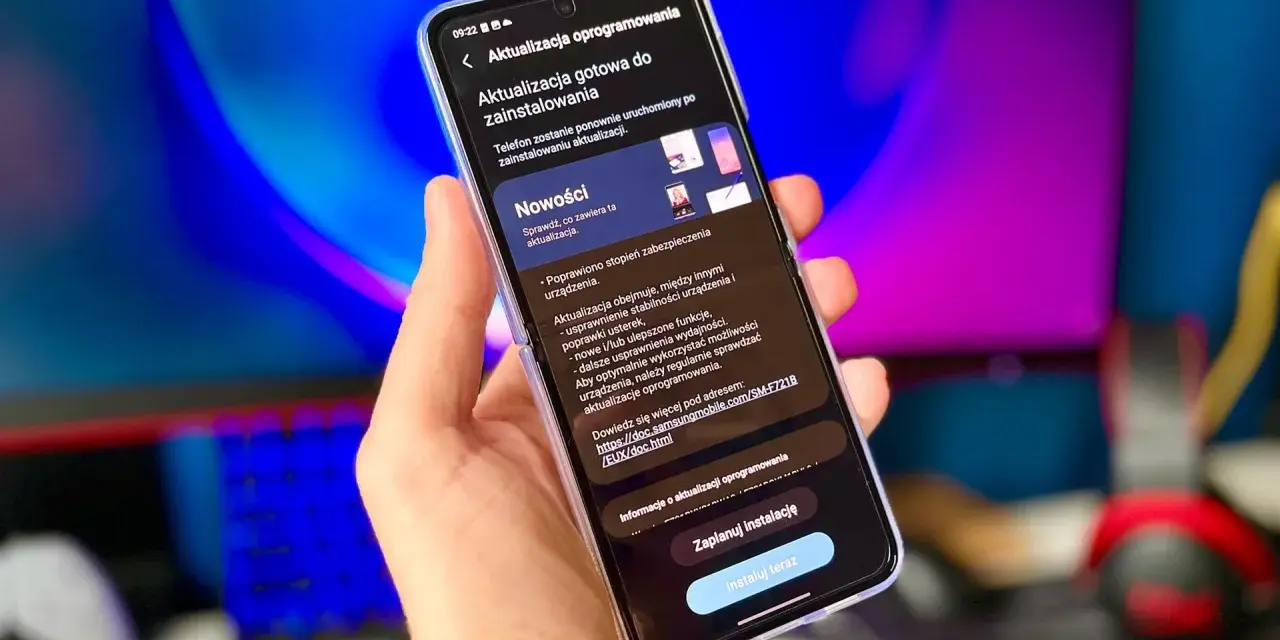
Dobrze przeprowadzona aktualizacja telefonu poprawia bezpieczeństwo, przywraca stabilność aplikacji i często rozwiązuje problemy, które z boku wyglądają jak awaria. W praktyce największe znaczenie ma nie tylko samo kliknięcie „zainstaluj”, ale też przygotowanie urządzenia, rozsądne ustawienie automatycznych uaktualnień i zrozumienie, co zrobić, gdy coś pójdzie nie tak. Poniżej rozpisuję to tak, jak sam podszedłbym do tematu na swoim urządzeniu.
Najkrótsza droga do bezproblemowego uaktualnienia
- Zaktualizuj system i kluczowe aplikacje. Bank, komunikator, poczta i mapy powinny działać na świeżych wersjach.
- Przed startem podłącz telefon do ładowarki. Bezpieczny punkt wyjścia to co najmniej 50% baterii, a przy dużej paczce lepiej więcej.
- Zostaw zapas miejsca. Dla większych zmian wygodnie mieć kilka gigabajtów wolnej przestrzeni, nie tylko „na styk”.
- Korzystaj z Wi-Fi. Stabilna sieć oszczędza czas, transfer i nerwy.
- Jeśli aktualizacja aplikacji się zatrzymuje, winne są zwykle pamięć, połączenie, Sklep Play/App Store albo usługi systemowe.
- Automatyzacja ma sens, ale tylko wtedy, gdy wiesz, kiedy przełączyć się na tryb ręczny.
Co zmienia system, a co same aplikacje
Najczęściej myli się tu dwie rzeczy: aktualizację systemu operacyjnego i uaktualnianie aplikacji. System odpowiada za to, jak telefon zarządza pamięcią, baterią, zabezpieczeniami, siecią i zgodnością z nowszymi wersjami programów. Aplikacje z kolei zmieniają funkcje, poprawiają błędy, dostosowują się do nowych zasad prywatności i czasem po prostu przestają działać dobrze bez świeższej wersji.
To rozróżnienie ma znaczenie praktyczne. Jeżeli komunikator, bankowość mobilna albo aplikacja aparatu zaczyna się sypać, problem nie zawsze leży w samej aplikacji. Czasem winny jest stary system, przestarzałe usługi w tle albo brak aktualnych bibliotek, których program potrzebuje do działania. Dlatego ja traktuję cały telefon jak jeden ekosystem, a nie zbiór oderwanych ikon na ekranie.
Warto też pamiętać o czymś mniej oczywistym: poprawki systemowe często naprawiają rzeczy, których na pierwszy rzut oka w ogóle nie widać, na przykład bezpieczeństwo, stabilność Bluetooth czy współpracę z siecią komórkową. To właśnie dlatego odkładanie aktualizacji na później zwykle kończy się drobnymi, ale irytującymi problemami. I właśnie dlatego przed startem warto przygotować telefon, zamiast liczyć na szczęście.
Jak przygotować telefon, żeby aktualizacja przeszła bez stresu
Zanim cokolwiek zainstaluję, robię prosty przegląd. Nie dlatego, że lubię przesadną ostrożność, tylko dlatego, że większość problemów da się wyeliminować wcześniej w dwóch minutach, a nie po fakcie przy błędzie instalacji.
- Tworzę kopię zapasową. Zdjęcia, kontakty, wiadomości i ważne pliki powinny być zapisane w chmurze albo na komputerze. To najważniejszy krok, jeśli telefon ma służyć do pracy.
- Ładuję baterię. Minimum to około 50%, ale przy większych paczkach wolę mieć 80% albo po prostu podłączone zasilanie.
- Sprawdzam wolne miejsce. Mała poprawka może wejść przy skromnym zapasie, ale większe uaktualnienia i paczki aplikacji potrafią potrzebować kilku gigabajtów więcej, niż się wydaje.
- Włączam stabilne Wi-Fi. Aktualizacje przez sieć komórkową bywają ryzykowne: łączą się z limitem danych, potrafią się wstrzymać i częściej kończą się przerwaniem pobierania.
- Nie uruchamiam procesu w pośpiechu. Jeśli wiem, że za chwilę wychodzę, jadę pociągiem albo potrzebuję telefonu do rozmów, odkładam instalację na spokojniejszy moment.
- Sprawdzam datę i godzinę. Brzmi banalnie, ale źle ustawiony zegar potrafi psuć logowanie, pobieranie i weryfikację certyfikatów.
W praktyce te przygotowania zajmują chwilę, a oszczędzają dużo czasu, gdy system zacznie pobierać pliki albo poprosi o ponowny rozruch. Dopiero taki zestaw robi różnicę między spokojnym uaktualnieniem a nerwowym szukaniem błędu.
Jak zaktualizować aplikacje i system na Androidzie oraz iPhonie
Tu najważniejsze jest jedno: ścieżka w menu bywa inna, ale logika pozostaje podobna. Najpierw sprawdzasz, co jest dostępne, potem instalujesz wszystko po kolei, a na końcu pozwalasz telefonowi się zrestartować, jeśli tego wymaga. W Androidzie nazwy poszczególnych opcji zależą od producenta, więc Samsung, Xiaomi czy Pixel mogą wyglądać inaczej, ale cel jest ten sam.
| Obszar | Android | iPhone | Co z tego wynika |
|---|---|---|---|
| Aplikacje | Sklep Google Play > profil > Zarządzaj aplikacjami i urządzeniem > dostępne aktualizacje | App Store > profil > Uaktualnienia aplikacji | Najpierw warto odświeżyć programy, z których korzystasz najczęściej. |
| System | Ustawienia > System > Aktualizacja oprogramowania lub podobna ścieżka zależna od producenta | Ustawienia > Ogólne > Uaktualnienie oprogramowania | To tu trafiają poprawki bezpieczeństwa, stabilności i zgodności z aplikacjami. |
| Automatyzacja | Można włączyć aktualizacje w Sklepie Play, zwykle z kontrolą przez Wi-Fi | Można ustawić automatyczne uaktualnienia aplikacji i systemu w ustawieniach | Wygodne, jeśli nie chcesz pamiętać o ręcznym sprawdzaniu każdej wersji. |
Ja zwykle zaczynam od aplikacji, które są krytyczne: bank, komunikator, mapy, poczta, narzędzia do płatności i wszystko, co łączy się z kontem użytkownika. Potem przechodzę do systemu. Po instalacji pozwalam telefonowi dokończyć konfigurację, bo część zmian aktywuje się dopiero po restarcie albo po pierwszym uruchomieniu aplikacji. Jeśli jedna z aplikacji nadal odmawia współpracy, problem często nie leży w niej samej, tylko w czymś niżej w systemie.
To właśnie ten moment odróżnia zwykłe kliknięcie od faktycznie dobrze przeprowadzonego procesu. Gdy już wiesz, jak go wykonać, trzeba jeszcze przygotować się na sytuacje, w których coś zatrzyma się po drodze.
Co robię, gdy instalacja zatrzymuje się w połowie
Najczęstszy błąd to zakładanie, że telefon „sam to załatwi”. Czasem załatwi, ale jeśli pasek postępu stoi w miejscu, warto działać po kolei, zamiast wymieniać urządzenie w myślach na nowe.- Sprawdzam połączenie z internetem. Jeśli Wi-Fi przerywa, przełączam się na stabilniejszą sieć albo zbliżam do routera.
- Restartuję telefon. To banalne, ale często odblokowuje pobieranie, które utknęło na etapie weryfikacji.
- Zwalniam miejsce. Nawet 1-2 GB potrafi zrobić różnicę, zwłaszcza przy większych paczkach i cache aplikacji.
- Sprawdzam, czy sklep z aplikacjami działa poprawnie. Na Androidzie problem bywa związany z Google Play lub usługami systemowymi, na iPhonie z kontem Apple, połączeniem albo zatkanym procesem pobierania.
- Aktualizuję problematyczną aplikację osobno. Jeśli kłopot dotyczy tylko jednego programu, czasem lepiej go usunąć i zainstalować ponownie niż czekać na cud.
- Nie mieszam źródeł instalacji. Na Androidzie lepiej trzymać się oficjalnego sklepu niż polować na przypadkowe pliki z internetu.
Jeżeli po takim zestawie aplikacja nadal nie chce ruszyć, wtedy patrzę na szerszy kontekst: czy nie brakuje aktualizacji usług systemowych, czy konto ma prawidłowo ustawioną datę i godzinę oraz czy producent nie wypuścił już poprawki dla całego telefonu. To zwykle wystarcza, żeby zawęzić problem do konkretu. Następny krok to decyzja, czy lepiej wszystko robić ręcznie, czy jednak zaufać automatom.
Automatyczne uaktualnienia mają sens, ale nie dla każdego
Automatyczne aktualizacje są wygodne, bo zdejmują z głowy obowiązek pamiętania o wszystkim. W tle same pobierają poprawki bezpieczeństwa, nowe wersje komunikatorów i drobne zmiany w aplikacjach, które zwykle nie wymagają od użytkownika żadnej reakcji. Problem zaczyna się wtedy, gdy telefon ma ograniczony transfer, słabszą baterię albo jest narzędziem pracy i nie może zaskakiwać zmianą w najmniej wygodnym momencie.
| Tryb | Zalety | Wady | Dla kogo |
|---|---|---|---|
| Automatyczny | Oszczędza czas, ogranicza ryzyko luk bezpieczeństwa, zmniejsza liczbę ręcznych czynności | Mniej kontroli nad momentem instalacji, czasem niespodziewane zmiany w interfejsie | Dla osób, które chcą po prostu, żeby telefon był aktualny bez dodatkowej obsługi |
| Ręczny | Pełna kontrola nad terminem, można odczekać na opinie o nowej wersji | Trzeba pamiętać o sprawdzaniu aktualizacji i samemu pilnować kilku aplikacji | Dla użytkowników pracy mobilnej, telefonów służbowych i osób z ograniczonym transferem |
Ja najczęściej wybieram układ mieszany: automatycznie aktualizuję aplikacje i drobne poprawki bezpieczeństwa, ale większe zmiany systemowe instaluję wtedy, gdy mam czas na spokojny restart i krótką kontrolę po wszystkim. Taki kompromis zwykle daje najlepszy balans między wygodą a przewidywalnością. I właśnie po instalacji najlepiej sprawdzić, czy wszystko zagrało tak, jak powinno.
Po instalacji sprawdzam jeszcze trzy rzeczy
Sam moment pobrania aktualizacji to dopiero połowa pracy. Po restarcie zawsze otwieram kilka aplikacji, które są dla mnie najważniejsze, bo to one najszybciej pokażą, czy nowa wersja faktycznie poprawiła sytuację, czy tylko przeniosła problem w inne miejsce.
- Logowanie i powiadomienia. Bank, poczta i komunikator powinny działać bez ponownego proszenia o dane lub dodatkowe potwierdzenia.
- Bateria i nagrzewanie. Przez pierwsze 24-48 godzin telefon może pracować ciężej, ale stałe przegrzewanie albo gwałtowny spadek baterii to sygnał ostrzegawczy.
- Łączność i akcesoria. Sprawdzam Wi-Fi, Bluetooth, słuchawki i płatności zbliżeniowe, bo to właśnie te elementy najczęściej ujawniają drobne błędy po zmianie wersji.
Jeśli wszystko działa normalnie, zostawiam telefon w spokoju i daję mu dokończyć indeksowanie oraz synchronizację w tle. Gdy problem wraca po kilku godzinach albo dniach, nie ignoruję go, tylko wracam do poprzednich kroków i sprawdzam, czy winna jest konkretna aplikacja, usługa systemowa albo sama wersja oprogramowania. To najlepszy sposób, żeby aktualizacja była realnym usprawnieniem, a nie kolejnym źródłem kłopotu.
