
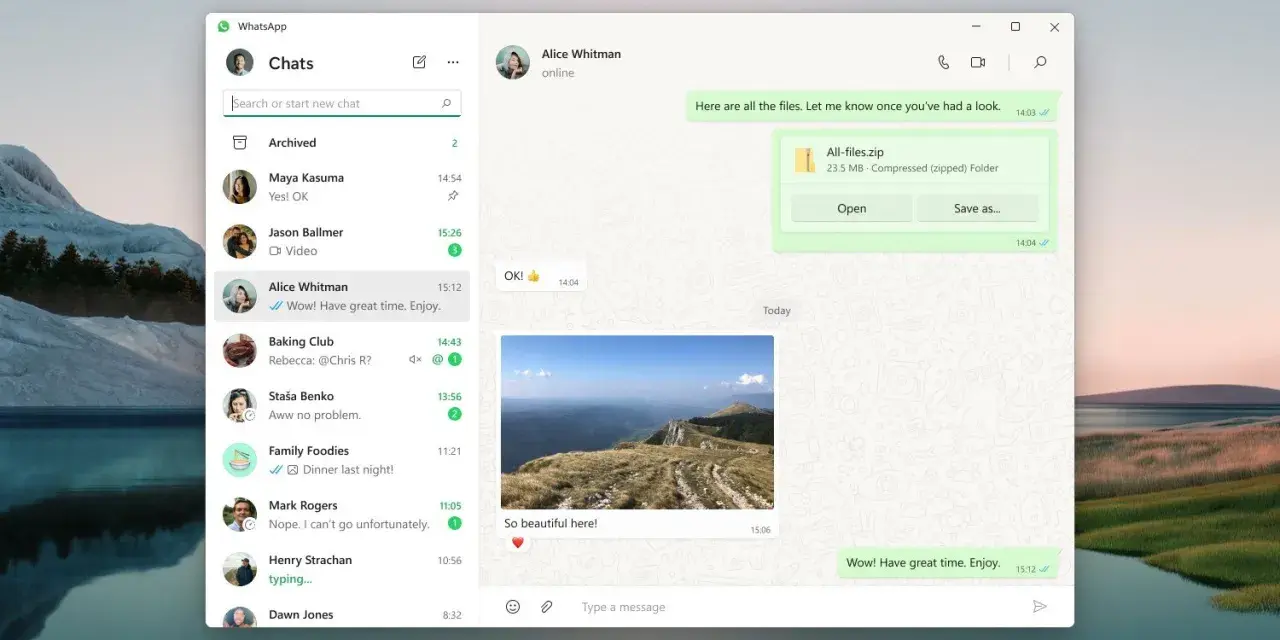
WhatsApp na komputerze pozwala pisać szybciej, lepiej ogarniać dłuższe rozmowy i pracować na większym ekranie bez ciągłego przełączania się między urządzeniami. Najczęściej wybór sprowadza się do dwóch opcji: wersji w przeglądarce albo aplikacji desktopowej, a różnice między nimi wpływają na wygodę bardziej, niż na pierwszy rzut oka widać. Poniżej pokazuję, jak to uruchomić, co naprawdę działa i w jakich sytuacjach komputer daje realną przewagę.
Najkrótsza droga do wygodnego korzystania z komunikatora na dużym ekranie
- Najłatwiejszy start daje WhatsApp Web, bo nie wymaga instalacji.
- Aplikacja desktopowa lepiej sprawdza się przy codziennej pracy, połączeniach i dłuższych sesjach.
- Parowanie odbywa się przez QR kod, a w części kont także przez jednorazowy kod na numer telefonu.
- Możesz mieć do czterech urządzeń połączonych równolegle z jednym kontem.
- Na komputerze działają czaty, grupy, pliki i multimedia, a w zależności od wersji także rozmowy oraz udostępnianie ekranu.
- Na sprzęcie współdzielonym zawsze warto wylogować sesję po zakończeniu pracy.

Jak uruchomić WhatsAppa na komputerze
W praktyce zaczynam od decyzji, czy potrzebuję tylko szybkiego dostępu do rozmów, czy będę siedzieć w komunikatorze dłużej. Jeśli chcę sprawdzić wiadomości między innymi zadaniami, wystarcza mi przeglądarka. Gdy planuję regularne odpisywanie, wolę aplikację desktopową, bo lepiej integruje się z systemem i nie ginie wśród kart przeglądarki.
- Otwórz WhatsApp Web w przeglądarce albo pobierz aplikację desktopową dla swojego systemu.
- Na telefonie wejdź w sekcję połączonych urządzeń.
- Wybierz opcję dodania nowego urządzenia i zeskanuj QR kod widoczny na ekranie komputera.
- Po chwili rozmowy, kontakty i multimedia pojawią się na dużym ekranie.
W części kont można też zalogować się numerem telefonu i jednorazowym kodem, jeśli ta metoda jest już dostępna w twoim wariancie. Dobrze też pamiętać, że komputer jest urządzeniem dodatkowym, a telefon pozostaje punktem, z którego dodajesz nowe połączenia.
Jeśli chodzi o dostępność, WhatsApp Desktop działa na Windows 10 64-bit 1903 lub nowszym oraz na macOS 11 lub nowszym. Na starszych systemach i na komputerach bez instalacji najlepszą opcją zostaje wersja przeglądarkowa. To prowadzi prosto do pytania, którą formę wybrać w codziennym użyciu.
WhatsApp Web czy aplikacja desktopowa
Ja zwykle patrzę na to bardzo praktycznie: jeśli liczy się szybkość wejścia i minimum formalności, wybieram web. Jeśli liczy się wygoda pracy przez kilka godzin, częste rozmowy albo lepsze powiadomienia, wygrywa aplikacja desktopowa.
| Kryterium | WhatsApp Web | Aplikacja desktopowa |
|---|---|---|
| Instalacja | Nie trzeba nic instalować | Trzeba pobrać i zainstalować aplikację |
| Wymagania | Najnowsze wersje Chrome, Edge, Firefox, Safari lub Opera | Windows 10 64-bit 1903+ albo macOS 11+ |
| Połączenia | Działają w wspieranych przeglądarkach, ale zależą od ich jakości i uprawnień | Zazwyczaj są stabilniejsze, a na komputerze łatwiej korzystać z kamery i mikrofonu |
| Najlepszy scenariusz | Szybki dostęp, komputer współdzielony, praca okazjonalna | Codzienna komunikacja, dłuższe sesje, częste rozmowy i udostępnianie ekranu |
W skrócie: wersja webowa jest lżejsza i bardziej elastyczna, a desktopowa daje wrażenie pełnoprawnego narzędzia pracy. Jeśli ktoś pyta mnie, od czego zacząć, odpowiadam bez wahania, że od przeglądarki. Jeśli po kilku dniach czujesz, że to już część twojego dnia pracy, wtedy warto przejść na aplikację. Następny krok to sprawdzenie, co właściwie można tam robić bez telefonu w ręku.
Co naprawdę działa na komputerze
Największa zaleta nie polega na samym czytaniu wiadomości. Prawdziwa różnica wychodzi wtedy, gdy trzeba pisać dłużej, szybciej i z większą liczbą załączników niż na ekranie telefonu.
Najwygodniejsze rzeczy
- Wiadomości tekstowe pisze się dużo szybciej, zwłaszcza jeśli używasz klawiatury mechanicznej albo pracujesz z gotowymi fragmentami tekstu.
- Pliki i multimedia łatwiej wysyła się z dysku komputera, bez przerzucania ich przez telefon.
- Grupy i długie rozmowy są czytelniejsze na większym ekranie, bo łatwiej śledzić kontekst i cytowania.
- Połączenia głosowe i wideo działają także na komputerze, a w aplikacji desktopowej dochodzi wygodniejsze korzystanie z mikrofonu i kamery.
- Udostępnianie ekranu jest szczególnie użyteczne przy konsultacjach, wsparciu technicznym i krótkich prezentacjach.
Przeczytaj również: Spotify: Co to jest? Jak działa i czy warto?
Ograniczenia, które trzeba zaakceptować
- Telefon nadal jest lepszy do szybkich zdjęć z aparatu i notatek głosowych nagrywanych w biegu.
- Na słabym łączu komputer bywa bardziej kapryśny niż smartfon, zwłaszcza przy rozmowach wideo.
- Jeśli pracujesz na cudzym sprzęcie, wygoda kończy się tam, gdzie zaczyna się kwestia prywatności.
To właśnie ten zestaw plusów i ograniczeń sprawia, że komputer nie zastępuje telefonu w stu procentach, ale świetnie odciąża go w codziennej komunikacji. Skoro już wiesz, co działa, warto zadbać o bezpieczeństwo, bo na dużym ekranie łatwiej też o lekkomyślność.
Jak zadbać o bezpieczeństwo i prywatność
W komunikacji komputerowej najważniejsza jest prostsza zasada niż wszystkie dodatkowe funkcje razem wzięte: nie zostawiaj otwartej sesji tam, gdzie nie masz pełnej kontroli nad sprzętem. Dotyczy to biura, biblioteki, domu współdzielonego z innymi osobami i każdego komputera, z którego korzystasz okazjonalnie.
- Sprawdzaj połączone urządzenia i usuwaj te, których nie rozpoznajesz.
- Wylogowuj sesję po skończonej pracy na sprzęcie współdzielonym.
- Ukrywaj podgląd treści w powiadomieniach, jeśli pracujesz przy ekranie widocznym dla innych.
- Korzystaj z osobnego profilu przeglądarki albo prywatnego okna, gdy nie chcesz mieszać komunikatora z innymi sesjami.
- Pamiętaj o szyfrowaniu end-to-end, które chroni treść rozmów i połączeń przed podglądem osób trzecich po drodze.
W praktyce to oznacza tyle, że komputer może być bardzo wygodny, ale tylko wtedy, gdy traktujesz go jak narzędzie wymagające dyscypliny. Po stronie bezpieczeństwa najwięcej robią drobne nawyki, a nie skomplikowane ustawienia. Gdy to masz pod kontrolą, zwykle zostają już tylko typowe problemy techniczne.
Najczęstsze problemy i szybkie naprawy
Większość kłopotów z wersją komputerową nie wynika z samego konta, tylko z przeglądarki, uprawnień albo sieci. Dlatego zanim zaczniesz szukać bardziej skomplikowanych przyczyn, sprawdzam najpierw rzeczy podstawowe.
| Problem | Co sprawdzić najpierw |
|---|---|
| QR kod nie chce się zeskanować | Odśwież stronę, zwiększ jasność ekranu i upewnij się, że telefon ma dostęp do kamery |
| Brak powiadomień | Włącz powiadomienia w przeglądarce i w systemie operacyjnym |
| Komunikator działa wolno | Zamknij ciężkie karty, zaktualizuj przeglądarkę i sprawdź jakość połączenia |
| Połączenia głosowe lub wideo nie ruszają | Użyj aktualnej wersji wspieranej przeglądarki i nadaj dostęp do mikrofonu oraz kamery |
| Sesja nagle się rozłącza | Zaloguj się ponownie na telefonie i sprawdź listę połączonych urządzeń |
Jeśli problem wraca, winna bardzo często jest po prostu stara przeglądarka albo brak zgód na kamerę, mikrofon i powiadomienia. To dobra wiadomość, bo te rzeczy zwykle naprawia się szybciej niż samodzielnie myśli o awarii konta. A gdy już wszystko działa, pojawia się ważniejsze pytanie: kiedy komputer naprawdę jest lepszym miejscem do rozmów niż telefon.
Kiedy komputer wygrywa z telefonem
Nie każdy użytkownik potrzebuje tej samej konfiguracji. Dla mnie komputer wygrywa wtedy, gdy komunikator staje się częścią pracy, a nie tylko narzędziem do krótkich wiadomości między innymi zadaniami.
- Przy dużej liczbie wiadomości klawiatura oszczędza czas i zmniejsza liczbę literówek.
- Przy pracy z dokumentami łatwiej wysyłać pliki bezpośrednio z dysku i od razu odpowiadać na treść.
- Przy obsłudze klientów duży ekran pozwala szybciej przełączać się między czatem, notatkami i przeglądarką.
- Przy rozmowach wideo komputer daje wygodniejsze ustawienie kamery, słuchawek i ekranu.
- Przy kilku godzinach pracy komputer mniej męczy niż ciągłe patrzenie w telefon.
Telefon nadal pozostaje lepszy do szybkich zdjęć, wiadomości głosowych i sytuacji w ruchu. Komputer ma sens wtedy, gdy chcesz pisać więcej, porządkować rozmowy i nie przerywać pracy co kilka minut. To właśnie dlatego warto dopracować ostatnie kilka ustawień, zanim uznasz wersję komputerową za swój domyślny sposób korzystania.
Jak wykorzystać go tak, żeby naprawdę oszczędzać czas
Jeśli miałbym zostawić jedną praktyczną wskazówkę, byłaby prosta: po pierwszym uruchomieniu od razu sprawdź połączone urządzenia, ustaw powiadomienia i poznaj skróty klawiaturowe. Te trzy rzeczy robią większą różnicę niż sam wybór między przeglądarką a aplikacją.
- Ustal jeden główny komputer, na którym pracujesz najczęściej, żeby nie rozpraszać się wieloma sesjami.
- Trzymaj web jako wariant awaryjny, gdy pracujesz na cudzym sprzęcie albo nie możesz nic instalować.
- Przeglądaj listę urządzeń co jakiś czas i usuwaj stare sesje, których już nie używasz.
- Dopasuj powiadomienia do rytmu pracy, bo nadmiar alertów potrafi bardziej przeszkadzać niż pomagać.
Po takim ustawieniu komunikator przestaje być kolejną kartą otwartą z przyzwyczajenia, a staje się narzędziem, które realnie przyspiesza codzienną pracę.
