
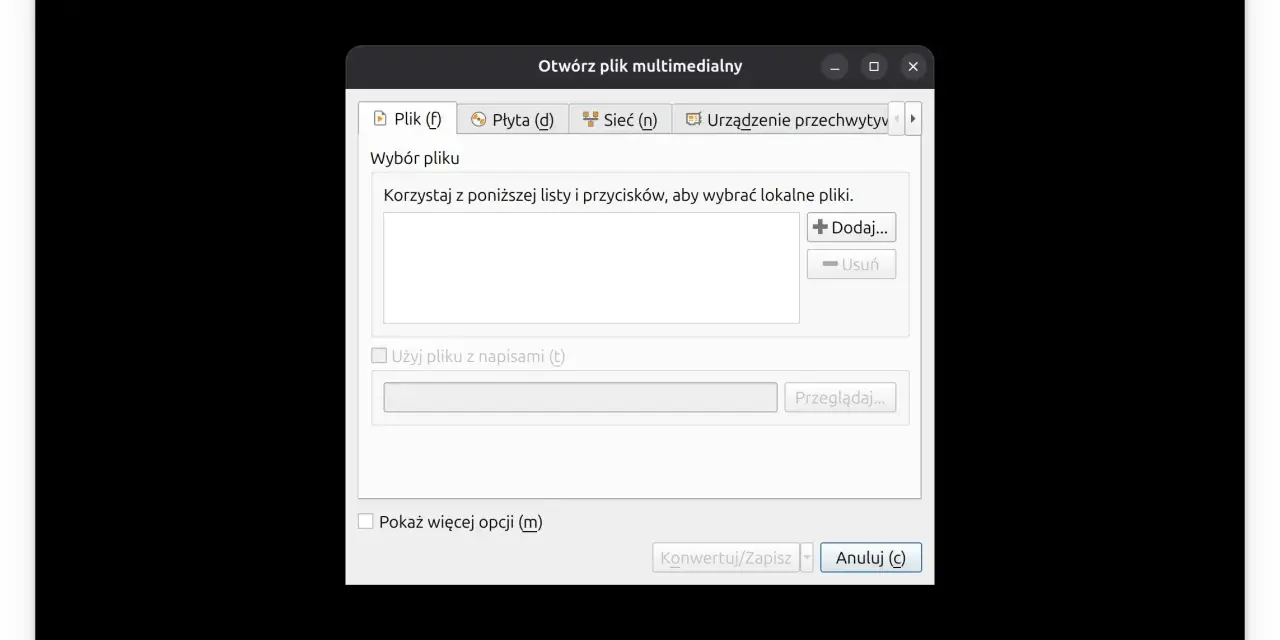
VLC media player to jeden z tych programów, które warto mieć zainstalowane niezależnie od tego, czy oglądasz filmy, słuchasz koncertów, czy odtwarzasz materiały z sieci lokalnej. Jego przewaga nie polega na efektownym interfejsie, tylko na praktyce: otwiera ogromną liczbę formatów bez kombinowania z dodatkowymi kodekami, działa na wielu systemach i daje sporo kontroli nad napisami, dźwiękiem oraz strumieniowaniem. W tym tekście pokazuję, do czego naprawdę się przydaje, jak go sensownie ustawić i kiedy lepiej wybrać inne narzędzie.
Najważniejsze informacje w skrócie
- VLC to darmowy, otwartoźródłowy odtwarzacz multimedialny dostępny na wiele platform.
- Największą przewagą jest bardzo szeroka obsługa formatów bez dodatkowych pakietów kodeków.
- Program dobrze radzi sobie z napisami, wieloma ścieżkami audio, strumieniami sieciowymi i podstawową kontrolą obrazu.
- Po instalacji warto od razu ustawić akcelerację sprzętową, napisy i synchronizację dźwięku.
- To świetny wybór do codziennego odtwarzania, ale nie zawsze najlepszy do zarządzania dużą biblioteką multimediów.
Czym jest VLC i dlaczego nadal ma znaczenie
W praktyce to odtwarzacz, który ma po prostu działać. Jak podaje VideoLAN, aplikacja jest bezpłatna, otwartoźródłowa i pozbawiona reklam oraz śledzenia użytkownika, więc dobrze sprawdza się jako narzędzie „na stałe”, a nie chwilowa ciekawostka. Nie musisz też szukać osobnych paczek kodeków, czyli modułów odpowiedzialnych za odtwarzanie i dekodowanie obrazu oraz dźwięku.
W 2026 widać też, że to nadal żywy projekt, a nie program zamrożony w przeszłości. Rozwijane są wydania mobilne, pojawiają się aktualizacje i kompilacje testowe kolejnej generacji, więc VLC pozostaje narzędziem utrzymywanym aktywnie. Dla mnie to ważne, bo odtwarzacz multimedialny ma być przewidywalny dziś, a nie tylko wspominany z sentymentem.
Najważniejsza myśl jest prosta: to nie jest aplikacja do imponowania wyglądem, tylko do skutecznego otwierania treści. I właśnie dlatego warto przyjrzeć się temu, co robi najlepiej.
Jakie zadania odtwarzacz wykonuje najlepiej
VLC najmocniej błyszczy tam, gdzie plik, źródło albo ustawienia nie są idealne. Zamiast walczyć z formatem, zwykle po prostu odpalasz materiał i przechodzisz dalej. To brzmi skromnie, ale w codziennym użyciu ma ogromne znaczenie.
- Różne formaty i kodeki - program odtwarza bardzo szeroką gamę plików, od popularnych MP4 i MKV po mniej oczywiste kontenery i strumienie. W praktyce oznacza to mniej komunikatów o błędach i mniej czasu traconego na szukanie dodatków.
- Napisy i wiele ścieżek audio - jeśli oglądasz materiały z napisami, różnymi językami albo wersją lektorską, VLC daje wygodną kontrolę nad ścieżkami. To szczególnie użyteczne przy archiwach, filmach z sieci i materiałach edukacyjnych.
- Strumienie sieciowe i dyski w lokalnej sieci - odtwarzacz radzi sobie z protokołami sieciowymi i źródłami z NAS, serwerów oraz współdzielonych folderów. To ważne, gdy plik nie leży na pulpicie, tylko w domowej infrastrukturze.
- Odtwarzanie materiałów wysokiej jakości - sprzętowe dekodowanie pomaga przy cięższych plikach, także w 4K i 8K. Na mocniejszych komputerach to zwykle przekłada się na płynniejsze odtwarzanie i mniejsze obciążenie procesora.
Ja traktuję ten zestaw możliwości jako bardzo praktyczny kompromis: bez rozbudowanego centrum multimediów, ale z dużą odpornością na problemy. To właśnie ta odporność sprawia, że po instalacji warto poświęcić chwilę na podstawową konfigurację.
Jak ustawić program po instalacji, żeby naprawdę był wygodny
Domyślne ustawienia VLC są rozsądne, ale nie zawsze najlepsze dla twojego sprzętu i sposobu oglądania. Poświęcenie kilku minut na konfigurację zwykle daje wyraźnie lepszy efekt niż późniejsze narzekanie, że „coś działa średnio”.
- Włącz akcelerację sprzętową - jeśli oglądasz cięższe pliki albo korzystasz ze starszego laptopa, to pierwszy przełącznik, który warto sprawdzić. Gdy obraz zaczyna się sypać, migać albo pojawiają się artefakty, wróć do ustawień i przetestuj inną opcję.
- Dopasuj napisy - ustaw rozmiar, kolor i ewentualnie domyślną ścieżkę. Przy filmach z wieloma wersjami napisów to oszczędza zaskakująco dużo czasu.
- Sprawdź synchronizację dźwięku - jeśli głos minimalnie „ucieka” względem obrazu, VLC pozwala to skorygować bez zatrzymywania seansu. To jedna z tych funkcji, które ratują oglądanie materiałów z nietypowych źródeł.
- Ustal wygodne skróty - przewijanie, pauza, zmiana głośności i pełny ekran to rzeczy, których używa się najczęściej. W praktyce kilka dobrze ustawionych skrótów daje większy komfort niż jakikolwiek kosmetyczny motyw.
- Ustaw program jako domyślny tylko tam, gdzie to ma sens - jeśli VLC ma otwierać wszystko, niech robi to świadomie. W niektórych systemach wygodniej zostawić mu filmy i materiały wideo, a muzykę obsługiwać osobno.
Po takim minimum VLC przestaje być awaryjnym odtwarzaczem „na wszelki wypadek”, a zaczyna działać jak normalne narzędzie codzienne. To prowadzi do ważniejszego pytania: kiedy faktycznie wygrywa z alternatywami, a kiedy jego siła przestaje mieć znaczenie?
Kiedy VLC wygrywa, a kiedy lepiej wybrać coś innego
Nie każda aplikacja ma robić wszystko. VLC jest znakomity wtedy, gdy priorytetem jest otwieranie różnych formatów, szybka obsługa i brak kłopotów z kompatybilnością. Jeśli jednak szukasz rozbudowanego centrum biblioteki, z okładkami, tagami, rekomendacjami i porządkiem w kolekcji, jego przewagi robią się mniej istotne.
| Scenariusz | Czy VLC pasuje | Dlaczego |
|---|---|---|
| Oglądasz filmy w różnych formatach | Tak | Minimalizuje problem kodeków i zwykle otwiera plik od razu. |
| Masz napisy w kilku językach | Tak | Łatwo przełączysz ścieżki i dopasujesz synchronizację. |
| Korzystasz z plików z NAS albo z sieci lokalnej | Tak | Obsługuje źródła sieciowe i strumienie bez zbędnych obejść. |
| Budujesz dużą bibliotekę muzyki i chcesz porządnego katalogowania | Raczej nie | Lepiej sprawdzi się aplikacja wyspecjalizowana w zarządzaniu kolekcją. |
| Zależy ci na maksymalnie prostym interfejsie bez dodatkowych opcji | Częściowo | VLC jest prosty w użyciu, ale ma też sporo funkcji, więc nie każdemu odpowiada jego charakter. |
Ja widzę to tak: VLC nie próbuje wygrać wyglądem ani systemem rekomendacji. Wygrywa odpornością na formaty, szybkością działania i tym, że nie wymaga ciągłego dopasowywania się do konkretnego pliku. I właśnie dlatego warto znać też jego typowe problemy, żeby nie obarczać go winą za wszystko.
Najczęstsze problemy i proste sposoby ich uniknięcia
Wiele kłopotów, które użytkownicy przypisują odtwarzaczowi, w rzeczywistości wynika z pliku, sterowników albo ustawień systemowych. To ważne rozróżnienie, bo pozwala szybciej znaleźć rozwiązanie zamiast przeklikiwać przypadkowe opcje.
- Brak dźwięku albo zła ścieżka audio - najpierw sprawdź, czy nie odtwarzasz innej ścieżki językowej. Jeśli problem dotyczy tylko jednego pliku, winny bywa sam materiał albo jego uszkodzenie.
- Napisy są przesunięte - użyj ręcznej synchronizacji zamiast zakładać, że program jest zepsuty. Często problem leży w pliku z napisami, który powstał dla innej wersji filmu.
- Obraz zacina się na słabszym sprzęcie - przetestuj akcelerację sprzętową, zamknij ciężkie aplikacje i sprawdź sterowniki grafiki. Na laptopach z niższej półki to zwykle robi większą różnicę niż kosmetyczne zmiany w ustawieniach obrazu.
- Plik z sieci nie chce się odtworzyć - upewnij się, że źródło jest poprawne i że protokół jest wspierany przez twoją wersję programu. Czasem problem leży po stronie serwera, nie odtwarzacza.
- Obraz wygląda dziwnie po zmianie ustawień - wróć do ustawień wyjścia wideo i sprawdź inną metodę renderowania. To prostsze niż szukanie rzekomego błędu w samym filmie.
W praktyce najważniejsza zasada brzmi: nie zakładaj od razu, że aplikacja zawiodła. Najpierw sprawdź plik, napisy, dźwięk i sterowniki, bo bardzo często to właśnie tam kryje się problem. Z tego wynika już ostatnia rzecz, którą warto zapamiętać przed uznaniem VLC za swój domyślny odtwarzacz.
Dlaczego ten odtwarzacz zostaje na komputerze na długo
Największą siłą VLC jest przewidywalność. Otwierasz materiał i zazwyczaj po prostu zaczynasz oglądać, zamiast walczyć z brakującym kodekiem, dziwnym kontenerem albo ograniczeniami systemowego playera. Dla mnie to jedna z niewielu aplikacji, które równie dobrze nadają się do szybkiego sprawdzenia pliku, jak i do codziennego korzystania przez dłuższy czas.
- zostaw go jako domyślny odtwarzacz, jeśli regularnie korzystasz z różnych formatów;
- używaj go wtedy, gdy ważne są napisy, ścieżki audio i szybka kontrola odtwarzania;
- szukaj alternatywy, jeśli priorytetem jest rozbudowana biblioteka multimediów, a nie samo odtwarzanie.
Właśnie w tej prostocie leży jego aktualność: VLC ma działać od razu, bez kombinowania, i w większości przypadków robi to bardzo dobrze. Jeśli potrzebujesz jednego narzędzia „do wszystkiego” w obszarze odtwarzania multimediów, to nadal jest to jeden z najbardziej rozsądnych wyborów.
