
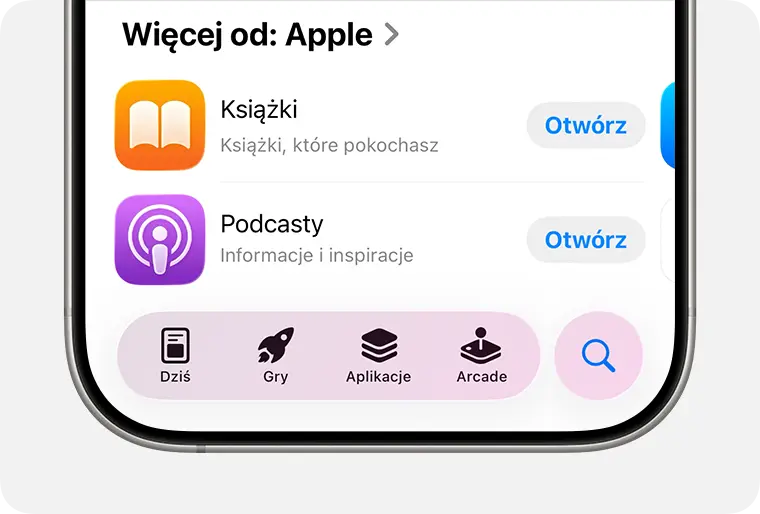
Witaj w kompleksowym przewodniku, który krok po kroku pokaże Ci, jak pobierać aplikacje na Twojego iPhone'a z oficjalnego sklepu App Store. Niezależnie od tego, czy dopiero zaczynasz swoją przygodę z tym smartfonem, czy szukasz prostego przypomnienia, ten poradnik jest stworzony właśnie dla Ciebie jest praktyczny, łatwy do zrozumienia i przeprowadzi Cię przez cały proces bez zbędnego żargonu.
Pobieranie aplikacji na iPhone'a prosty przewodnik po App Store
- App Store to oficjalne i bezpieczne źródło aplikacji.
- Do pobierania aplikacji niezbędne jest posiadanie Apple ID i połączenie z internetem.
- Proces instalacji (nawet darmowych aplikacji) wymaga weryfikacji tożsamości (Face ID, Touch ID, hasło).
- Płatne aplikacje wymagają skonfigurowanej metody płatności, takiej jak karta, płatność operatorem czy BLIK.
- Częste problemy, takie jak brak miejsca czy zapomniane hasło, mają proste rozwiązania.
- Instalowanie aplikacji spoza App Store jest możliwe w UE, ale wiąże się z ryzykiem i jest przeznaczone dla zaawansowanych użytkowników.
Czym jest App Store i dlaczego to Twoje centrum dowodzenia?
App Store to serce ekosystemu aplikacji na iPhone'a. Jest to jedyne oficjalne i autoryzowane przez Apple miejsce, gdzie możesz bezpiecznie pobierać oprogramowanie. Każda aplikacja dostępna w App Store przechodzi rygorystyczne testy bezpieczeństwa i zgodności z systemem iOS, co daje Ci pewność, że Twój telefon będzie działał płynnie i bezproblemowo. To właśnie tutaj odkryjesz nowe gry, narzędzia, aplikacje społecznościowe i wszystko, czego potrzebujesz do pracy i rozrywki.
Klucz do wszystkiego: jak założyć i skonfigurować Apple ID?
Aby móc korzystać z App Store i pobierać jakiekolwiek aplikacje, musisz posiadać konto Apple ID. Jest to Twój osobisty identyfikator w świecie Apple, który umożliwia dostęp do wszystkich usług firmy, w tym do pobierania aplikacji, synchronizacji danych czy tworzenia kopii zapasowych. Jeśli jeszcze go nie masz, założenie Apple ID jest proste i zazwyczaj można to zrobić bezpośrednio na iPhonie podczas pierwszego uruchamiania lub w ustawieniach. Pamiętaj, aby wybrać silne hasło i zapisać je w bezpiecznym miejscu.
Zanim zaczniesz pobierać, sprawdź te 3 ustawienia w swoim iPhonie
- Aktywne Apple ID: Upewnij się, że Twoje konto Apple ID jest poprawnie zalogowane w ustawieniach iPhone'a. Bez zalogowanego konta App Store nie pozwoli Ci na pobieranie aplikacji.
- Połączenie z internetem: Potrzebujesz stabilnego połączenia z internetem. Może to być sieć Wi-Fi lub dane komórkowe. Jeśli masz ograniczony pakiet danych, warto korzystać z Wi-Fi.
- Akceptacja regulaminu: Po aktualizacji systemu iOS lub przy pierwszym użyciu App Store po pewnym czasie, może być konieczne ponowne zaakceptowanie regulaminu i warunków korzystania z usług Apple. Zazwyczaj pojawia się stosowny komunikat.

Pobieranie aplikacji na iPhone'a: instrukcja krok po kroku
Znajdowanie idealnej aplikacji: skuteczne wyszukiwanie i przeglądanie kategorii
Gdy już wszystko jest gotowe, czas na poszukiwania! Otwórz aplikację App Store na swoim iPhonie. Na dole ekranu znajdziesz kilka zakładek. Najbardziej przydatna do znalezienia konkretnej aplikacji jest ikona lupy o nazwie "Szukaj". Wpisz tam nazwę aplikacji lub słowo kluczowe związane z tym, czego szukasz. Jeśli nie masz konkretnego pomysłu, możesz przeglądać zakładki "Dzisiaj", "Gry", "Aplikacje", gdzie znajdziesz polecane nowości, popularne tytuły i aplikacje podzielone na kategorie. To świetny sposób na odkrycie czegoś nowego!
Darmowe aplikacje: jak je zainstalować w mniej niż minutę?
- Znajdź interesującą Cię darmową aplikację w App Store.
- Zamiast ceny, zobaczysz przycisk "Pobierz" (czasem z ikoną chmurki, jeśli była już wcześniej pobierana). Kliknij go.
- Teraz musisz potwierdzić swoją tożsamość. Zazwyczaj wystarczy dwukrotnie nacisnąć boczny przycisk iPhone'a, a następnie potwierdzić pobieranie za pomocą Face ID (jeśli Twój model je posiada), odcisku palca Touch ID lub wpisując hasło do swojego Apple ID. I gotowe! Aplikacja zacznie się pobierać.
Aplikacje płatne: bezpieczny proces zakupu i konfiguracja płatności
Proces zakupu płatnej aplikacji jest bardzo podobny do pobierania darmowej. Zamiast przycisku "Pobierz", zobaczysz cenę aplikacji. Po kliknięciu w cenę, pojawi się ekran potwierdzenia zakupu. Weryfikacja tożsamości odbywa się dokładnie tak samo za pomocą Face ID, Touch ID lub hasła do Apple ID. Kluczową różnicą jest to, że aby dokonać zakupu, musisz mieć skonfigurowaną metodę płatności w swoim Apple ID. Jeśli jej nie masz, system poprosi Cię o jej dodanie.
Co oznacza ikona chmurki? Ponowne pobieranie wcześniej zakupionych aplikacji
Czasem obok ceny lub przycisku "Pobierz" możesz zobaczyć ikonę chmurki ze strzałką skierowaną w dół. Nie martw się, to nic złego! Oznacza ona po prostu, że tę aplikację już kiedyś pobrałeś lub kupiłeś na swoje konto Apple ID. Kliknięcie tej ikony pozwoli Ci na ponowne pobranie aplikacji bez ponoszenia dodatkowych kosztów. To świetna funkcja, jeśli na przykład zmieniłeś telefon i chcesz przywrócić swoje ulubione programy.
Płatności w App Store: wygodne metody i zarządzanie
Karta, telefon, a może BLIK? Wybierz najlepszą metodę płatności w Polsce
- Karta kredytowa/debetowa: Najbardziej uniwersalna metoda. Wystarczy podpiąć swoją kartę Visa, Mastercard lub inną obsługiwaną w ustawieniach Apple ID.
- Płatności przez operatora komórkowego: Niektórzy operatorzy (np. Play, Orange) oferują możliwość doliczania zakupów w App Store do rachunku telefonicznego.
- BLIK: Coraz popularniejsza metoda w Polsce, umożliwiająca szybkie i bezpieczne płatności.
- Saldo konta Apple: Możesz zasilić swoje konto Apple ID za pomocą kart podarunkowych App Store & iTunes, a następnie wykorzystać zgromadzone środki na zakupy.
Karty podarunkowe App Store: idealny prezent i sposób na kontrolę wydatków
Karty podarunkowe App Store & iTunes to świetny sposób na zasilenie swojego konta Apple ID. Możesz je kupić w wielu sklepach stacjonarnych i internetowych. Po zrealizowaniu kodu karty, środki trafiają na Twoje saldo Apple ID, które następnie jest wykorzystywane do opłacania aplikacji, gier, muzyki czy filmów. To także doskonały pomysł na prezent dla bliskiej osoby, a dla Ciebie sposób na lepszą kontrolę wydatków, ponieważ wydajesz tylko tyle, ile zasiliłeś na karcie.
Zarządzanie subskrypcjami: jak sprawdzić i anulować płatne usługi w aplikacjach?
Wiele aplikacji oferuje płatne subskrypcje (np. dostęp do premium funkcji, brak reklam). Aby zarządzać swoimi subskrypcjami, wejdź w App Store, kliknij ikonę swojego profilu (u góry po prawej stronie), a następnie wybierz "Subskrypcje". Tam zobaczysz wszystkie aktywne subskrypcje, ich ceny i daty odnowienia. Możesz je również anulować bezpośrednio z tego poziomu, co jest bardzo wygodne i pozwala uniknąć niechcianych opłat.
Problemy z pobieraniem aplikacji: szybkie rozwiązania
"Brak miejsca", czyli jak zwolnić pamięć w iPhonie na nowe aplikacje
Komunikat "Brak miejsca" jest jednym z najczęstszych problemów. Oznacza on, że pamięć Twojego iPhone'a jest zapełniona i nie ma wystarczająco wolnego miejsca na instalację nowej aplikacji. Oto kilka szybkich sposobów na zwolnienie przestrzeni:
- Usuń nieużywane aplikacje.
- Przenieś zdjęcia i filmy do chmury (np. iCloud Photos) lub na komputer.
- Usuń stare wiadomości i załączniki.
- Wyczyść pamięć podręczną aplikacji, które zajmują dużo miejsca.
Zapomniałem hasła do Apple ID! Co robić, by odzyskać dostęp?
Zapomnienie hasła do Apple ID to bardzo częsty problem, który skutecznie blokuje dostęp do App Store. Bez hasła nie będziesz w stanie autoryzować pobierania ani zakupów. Na szczęście Apple udostępnia narzędzia do odzyskiwania hasła. Najlepiej wejść na stronę iforgot.apple.com lub skorzystać z opcji "Nie pamiętasz hasła?" na ekranie logowania Apple ID w ustawieniach telefonu. Postępuj zgodnie z instrukcjami zazwyczaj będziesz musiał podać swój adres e-mail i odpowiedzieć na pytania bezpieczeństwa lub użyć zaufanego urządzenia.
Aplikacja zatrzymała się na "Czekam. .. ": proste sposoby na wznowienie instalacji
- Restart telefonu: Czasami najprostsze rozwiązanie jest najlepsze. Wyłącz całkowicie iPhone'a, odczekaj chwilę i włącz go ponownie. Często po restarcie pobieranie zostanie wznowione.
- Zmiana połączenia internetowego: Jeśli korzystasz z Wi-Fi, spróbuj przełączyć się na dane komórkowe (upewnij się, że masz je włączone i że aplikacja ma do nich dostęp). Jeśli używasz danych komórkowych, spróbuj połączyć się z siecią Wi-Fi. Czasem zmiana typu połączenia pomaga "odblokować" pobieranie.
Problemy z płatnością: dlaczego moja karta została odrzucona i jak to naprawić?
Jeśli Twoja metoda płatności jest odrzucana, może być kilka przyczyn. Sprawdź, czy dane karty (numer, data ważności, kod CVV) są wpisane poprawnie w ustawieniach Apple ID. Upewnij się, że na karcie jest wystarczająca ilość środków. Czasami problem leży po stronie banku warto skontaktować się z infolinią banku, aby upewnić się, że karta jest aktywna do płatności online i nie ma żadnych blokad. Możesz też spróbować dodać inną metodę płatności.
Zarządzanie aplikacjami: porady i triki dla zaawansowanych
Automatyczne aktualizacje: włącz je i zapomnij o ręcznym uaktualnianiu
Aby mieć pewność, że zawsze korzystasz z najnowszych wersji aplikacji, które często zawierają poprawki bezpieczeństwa i nowe funkcje, warto włączyć automatyczne aktualizacje. Wejdź w Ustawienia > App Store i w sekcji "Automatyczne pobieranie" włącz opcję "Uaktualnienia aplikacji". Dzięki temu Twój iPhone sam zadba o aktualizacje, gdy będzie podłączony do Wi-Fi i ładowany.
Porządek na ekranie głównym: jak organizować ikony w foldery?
- Przytrzymaj ikonę aplikacji, którą chcesz przenieść, aż wszystkie ikony zaczną drgać.
- Przeciągnij tę ikonę na inną ikonę aplikacji, z którą chcesz utworzyć folder.
- System automatycznie utworzy nowy folder i umieści w nim obie aplikacje. Możesz zmienić nazwę folderu, klikając na nią.
- Aby dodać kolejne aplikacje do folderu, po prostu przeciągnij je do niego.
- Gdy skończysz organizować, naciśnij "Gotowe" w prawym górnym rogu ekranu.
Usuwanie aplikacji, których nie używasz: prosty sposób na odzyskanie kontroli
- Przytrzymaj ikonę aplikacji, którą chcesz usunąć, aż wszystkie ikony zaczną drgać.
- Dotknij ikony "minus" (-) w lewym górnym rogu aplikacji, którą chcesz usunąć.
- Wybierz "Usuń aplikację", a następnie potwierdź.
- Jeśli chcesz tylko usunąć aplikację, ale zachować jej dane (np. postępy w grze), wybierz "Usuń z ekranu początkowego". Aplikacja zostanie usunięta z ekranu głównego, ale nadal będzie dostępna w Bibliotece aplikacji.
Ograniczenia i kontrola rodzicielska: jak zarządzać aplikacjami na telefonie dziecka?
Jeśli chcesz kontrolować, z jakich aplikacji korzysta Twoje dziecko i jakie zakupy może robić na jego iPhonie, skorzystaj z funkcji "Czas przed ekranem". Znajdziesz ją w Ustawieniach. Pozwala ona na ustawienie limitów czasowych dla konkretnych aplikacji lub kategorii aplikacji, blokowanie nieodpowiednich treści, a także zarządzanie zakupami i płatnościami. To bardzo przydatne narzędzie dla rodziców.
Aplikacje spoza App Store: co musisz wiedzieć?
Czym jest sideloading i dlaczego Unia Europejska to umożliwiła?
Sideloading to techniczne określenie na instalowanie aplikacji na urządzeniu mobilnym z zewnętrznych źródeł, czyli spoza oficjalnego sklepu producenta. W związku z nowymi przepisami Unii Europejskiej dotyczącymi rynków cyfrowych (Digital Markets Act), od systemu iOS 17.4 na terenie UE użytkownicy iPhone'ów uzyskali możliwość instalowania aplikacji nie tylko z App Store, ale także z innych, autoryzowanych przez Apple rynków aplikacji. Ma to na celu zwiększenie konkurencji i wolności wyboru dla konsumentów.
Potencjalne ryzyko: o czym musisz wiedzieć przed instalacją z nieoficjalnych źródeł?
Chociaż sideloading i alternatywne sklepy otwierają nowe możliwości, wiążą się one z potencjalnym ryzykiem. Apple zawsze podkreślało, że App Store to najbezpieczniejsze miejsce do pobierania aplikacji, chroniące użytkowników przed złośliwym oprogramowaniem. Instalacja z nieoficjalnych źródeł może narazić urządzenie na zagrożenia, takie jak wirusy, malware, kradzież danych czy brak aktualizacji bezpieczeństwa. Ponadto, aplikacje spoza App Store mogą nie być tak dobrze zoptymalizowane pod kątem działania na iPhonie, co może wpływać na wydajność i stabilność systemu.Apple zawsze podkreślało, że App Store to najbezpieczniejsze miejsce do pobierania aplikacji, chroniące użytkowników przed złośliwym oprogramowaniem. Instalacja z nieoficjalnych źródeł może narazić urządzenie na zagrożenia.
Przeczytaj również: Aplikacja McDonald's za granicą: Działa? Kupony i punkty - co z nimi?
Krótki przegląd alternatywnych sklepów z aplikacjami dostępnych w Polsce
W Polsce, podobnie jak w innych krajach Unii Europejskiej, wraz z aktualizacją iOS 17.4 pojawiła się możliwość korzystania z alternatywnych sklepów z aplikacjami. Należy jednak pamiętać, że są to wciąż nowości i aby móc z nich korzystać, muszą one przejść proces weryfikacji i być zatwierdzone przez Apple. Z tego powodu nie są one jeszcze tak powszechne i znane jak tradycyjny App Store, a ich dostępność i funkcjonalność mogą być ograniczone. Korzystanie z nich jest zdecydowanie bardziej zaawansowane i wymaga świadomości potencjalnych ryzyk.
