
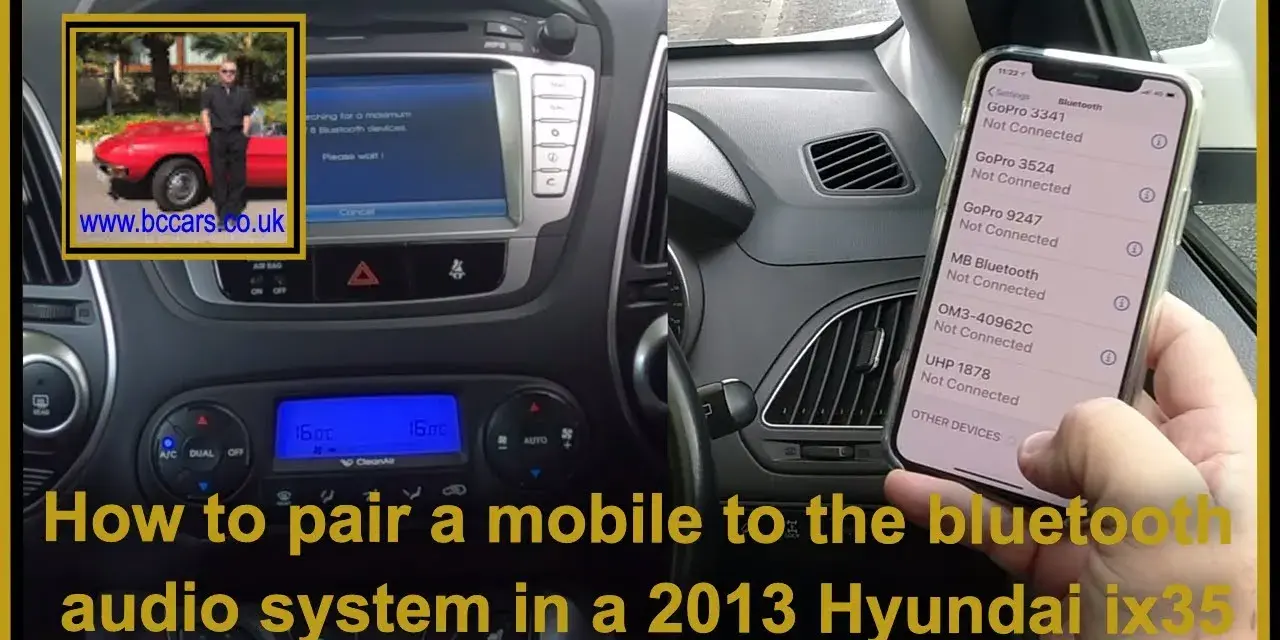
Witaj w praktycznym przewodniku, który krok po kroku pokaże Ci, jak połączyć telefon z systemem multimedialnym Twojego Hyundai ix35 za pomocą technologii Bluetooth. Dzięki tej instrukcji szybko i bezproblemowo sparujesz swoje urządzenie, co otworzy Ci drzwi do korzystania z zestawu głośnomówiącego oraz strumieniowania ulubionej muzyki. Co więcej, znajdziesz tu również rozwiązania najczęściej pojawiających się problemów, aby Twoje doświadczenia z technologią w samochodzie były jak najprzyjemniejsze.
Łączenie telefonu z Hyundai ix35 przez Bluetooth prosty przewodnik krok po kroku
- Upewnij się, że pojazd jest uruchomiony i zaparkowany, a w telefonie aktywowano Bluetooth.
- W systemie multimedialnym samochodu naciśnij przycisk "SETUP" lub ikonę zębatki, a następnie wybierz "Bluetooth" lub "Telefon".
- Wybierz opcję "Dodaj nowe urządzenie", aby samochód stał się widoczny dla telefonu.
- W telefonie wyszukaj i wybierz nazwę swojego Hyundaia (np. "ix35"), a następnie potwierdź kod PIN (często "0000").
- Zezwól na synchronizację kontaktów, aby w pełni wykorzystać funkcje zestawu głośnomówiącego.
- W przypadku problemów sprawdź aktywację Bluetooth w obu urządzeniach, zresetuj połączenie lub usuń stare profile z pamięci samochodu.
Zanim zaczniesz: Przygotowanie do połączenia Bluetooth
Sprawdź te 3 rzeczy, by uniknąć problemów z parowaniem
- Uruchom i zaparkuj pojazd: Dla Twojego bezpieczeństwa, wszelkie czynności związane z obsługą systemu multimedialnego wykonuj, gdy samochód jest zaparkowany i silnik pracuje.
- Aktywuj Bluetooth w telefonie: Upewnij się, że funkcja Bluetooth jest włączona w ustawieniach Twojego smartfona.
- Sprawdź połączenia z innymi urządzeniami: Upewnij się, że Twój telefon nie jest już połączony z innym urządzeniem Bluetooth (np. słuchawkami, innym samochodem), ponieważ może to uniemożliwić nawiązanie nowego połączenia.
Aktywacja Bluetooth w telefonie (Android i iOS) szybka instrukcja
Aby włączyć Bluetooth w swoim smartfonie, zazwyczaj wystarczy wejść w "Ustawienia", a następnie odnaleźć sekcję "Bluetooth" i przesunąć suwak, aby aktywować tę funkcję. Proces ten jest bardzo podobny zarówno na urządzeniach z systemem Android, jak i na iPhone'ach.Włączanie Bluetooth w Hyundai ix35: szczegółowa instrukcja
Krok 1: Wejście do menu ustawień w systemie multimedialnym
Aby rozpocząć proces parowania w samochodzie, najpierw musisz dostać się do menu ustawień systemu multimedialnego. Zlokalizuj na desce rozdzielczej przycisk o nazwie "SETUP" lub poszukaj ikony zębatki na ekranie dotykowym. Po jego naciśnięciu, na ekranie pojawią się różne opcje konfiguracyjne. Spośród nich wybierz pozycję oznaczoną jako "Bluetooth" lub "Telefon".Krok 2: Znajdowanie i aktywacja opcji Bluetooth
Po wejściu do menu "Bluetooth" lub "Telefon", Twoim kolejnym zadaniem jest znalezienie i wybranie opcji, która aktywuje moduł Bluetooth w Twoim Hyundaiu ix35. Może to być przycisk typu "Włącz Bluetooth" lub podobny. Upewnij się, że moduł jest aktywny, aby samochód mógł nawiązać połączenie z Twoim telefonem.Krok 3: Wprowadzenie samochodu w tryb parowania (widoczności)
Gdy moduł Bluetooth w samochodzie jest już aktywny, musisz sprawić, by stał się on widoczny dla Twojego telefonu. W tym celu poszukaj w menu opcji takiej jak "Dodaj nowe urządzenie" ("Add New Device") lub "Paruj urządzenie" ("Pair Device"). Wybranie tej opcji sprawi, że system multimedialny Twojego ix35 będzie gotowy do wykrycia przez smartfon.Parowanie telefonu z Hyundai ix35: Łączymy urządzenia
Krok 1: Wyszukiwanie samochodu na liście urządzeń w telefonie
Teraz czas na Twój smartfon. Upewnij się, że Bluetooth jest włączony i uruchom wyszukiwanie nowych urządzeń. Na liście dostępnych urządzeń Bluetooth powinna pojawić się nazwa identyfikująca Twój samochód, najczęściej będzie to "ix35" lub podobna nazwa. Wybierz ją, aby rozpocząć proces parowania.Krok 2: Potwierdzenie kodu PIN i autoryzacja połączenia
Po wybraniu nazwy samochodu na liście, na ekranie Twojego telefonu, a często również na ekranie systemu multimedialnego samochodu, pojawi się prośba o potwierdzenie kodu PIN. Zazwyczaj jest to kod "0000", ale może też być to unikalny kod wyświetlony na ekranie radia. Potwierdź zgodność kodu na obu urządzeniach, aby autoryzować połączenie.Krok 3: Synchronizacja kontaktów: dlaczego to ważne?
Po udanym sparowaniu, system multimedialny prawdopodobnie zapyta Cię o zgodę na synchronizację kontaktów i historii połączeń z Twojego telefonu. Zdecydowanie warto wyrazić na to zgodę. Dzięki synchronizacji będziesz mógł przeglądać swoją książkę telefoniczną bezpośrednio na ekranie samochodu, a także łatwo wybierać numery i odbierać połączenia bez konieczności sięgania po telefon.Połączono! Możliwości Bluetooth w Twoim Hyundaiu
Prowadzenie rozmów bez użycia rąk: jak dzwonić i odbierać połączenia?
Po sparowaniu telefonu przez Bluetooth, Twój Hyundai ix35 jest wyposażony w pełnoprawny zestaw głośnomówiący. Możesz teraz wykonywać połączenia, wybierając numery z ekranu samochodu lub korzystając z zsynchronizowanej książki telefonicznej. Odbieranie połączeń jest równie proste wystarczy nacisnąć odpowiedni przycisk na kierownicy lub ekranie. Jakość dźwięku jest zazwyczaj dobra, a Ty możesz skupić się na drodze.Słuchaj ulubionej muzyki: streaming audio przez Bluetooth
Poza funkcją rozmów, Bluetooth w Twoim ix35 umożliwia również strumieniowanie muzyki. Wystarczy, że na swoim telefonie uruchomisz odtwarzacz muzyki lub aplikację streamingową, a dźwięk zostanie automatycznie przekierowany do systemu audio samochodu. Możesz sterować odtwarzaniem (play/pauza, następny utwór) za pomocą przycisków na kierownicy lub ekranie systemu multimedialnego, ciesząc się ulubionymi utworami podczas jazdy.Istnieje kilka typowych powodów, dla których urządzenia mogą się wzajemnie nie widzieć: Niestabilne połączenie Bluetooth może być frustrujące. Oto kilka kroków, które możesz podjąć: Przeczytaj również: Jak zablokować pobieranie z Google Play? Prosty poradnik krok po krokuBluetooth nie działa? Rozwiązujemy najczęstsze problemy
Dlaczego samochód nie widzi mojego telefonu (i odwrotnie)?
Co zrobić, gdy połączenie jest niestabilne lub ciągle się zrywa?
Problemy z jakością dźwięku podczas rozmów: jak to naprawić?
Jeśli podczas rozmów przez zestaw głośnomówiący jakość dźwięku jest słaba, problem może leżeć po stronie ustawień głośności. Zacznij od ustawienia maksymalnej głośności w swoim telefonie. Następnie, używając pokręteł lub przycisków w samochodzie, dostosuj głośność rozmowy do komfortowego poziomu. Czasami problemem może być też zasłonięty mikrofon w samochodzie upewnij się, że nic go nie blokuje. Zarządzanie urządzeniami Bluetooth: porady i wskazówki
Jak usunąć stary telefon z pamięci systemu w Hyundai ix35?
Jak ustawić priorytetowe urządzenie, by łączyło się automatycznie?
System Bluetooth w samochodzie zazwyczaj próbuje połączyć się z ostatnio sparowanym urządzeniem lub pierwszym, które znajdzie na liście. Aby zapewnić automatyczne połączenie Twojego preferowanego telefonu, upewnij się, że jest on jedynym lub pierwszym na liście sparowanych urządzeń w ustawieniach Bluetooth samochodu. Czasami warto usunąć inne, nieużywane już profile, aby uniknąć konfliktów.
Czy konieczny jest reset modułu Bluetooth? Kiedy i jak to zrobić?
"Twardy reset" modułu Bluetooth, polegający na usunięciu profilu urządzenia zarówno z pamięci samochodu, jak i z telefonu, a następnie ponownym sparowaniu, jest często skutecznym rozwiązaniem w przypadku uporczywych problemów z połączeniem. Jeśli jednak standardowe procedury nie pomagają, a problemy z Bluetooth nadal występują, warto rozważyć następujące kroki:
